-
Freeter Mac
- 大小:48.6M
- 语言:简体中文
- 类别: 系统工具
- 系统:Mac OS X






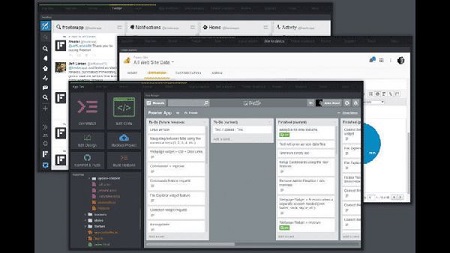
Freeter Mac正式版是款适合办公中使用的合集工具。Freeter Mac最新版可以帮助用户收集工具所需要的工具,并快速,轻松地访问它们。并且Freeter Mac还可以对主项目添加多个不同的子项目,每个子项目都可以添加独立的仪表盘,保证各项目都具有相关的流程和项目结构,方便后期通过任意项目导航。
注意事项:
使用mac安装或下载应用软件的朋友时常会遇到下面三中报错情况,小编在这给大家提供了解决方案帮助大家解决mac报错问题:
1、“...软件已损坏,无法打开,你应该将它移到废纸篓”
2、“打不开xxx软件,因为Apple无法检查其是否包含恶意软件”
3、“打不开xxx软件,因为它来自身份不明的开发者”
遇到上面三种情况不用慌张,跟着小编一起操作,轻松解决。
1、将电脑设置中的任何来源开启。开启任何来源。
2、开启任何来源会解决绝大多数软件报错的情况,如果不奏效,说明需要通过执行命令行代码来绕过应用签名认证。 执行命令绕过ios的公证Gatekeeper。
3、以上操作如果还未能解决,那么需要关闭SIP系统完整性保护才可以。
Freeter Mac软件功能
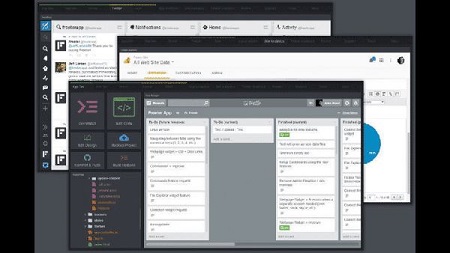
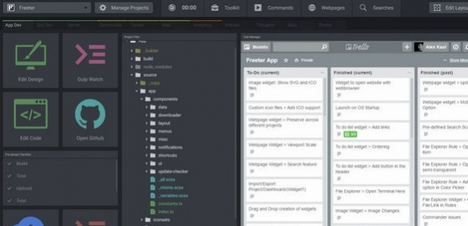
1.项目切换器
使用项目开关在项目之间移动。
2.管理项目按钮
按“管理项目”按钮以添加,编辑,删除项目。
3.仪表板选项卡区域
您正在处理的项目可能包含子项目或不同的例程,例如站点开发,社交媒体传播,促销,分析等。使用“仪表板”选项卡可以为每个例程添加单独的仪表板,并在它们之间导航。
4.仪表盘区域
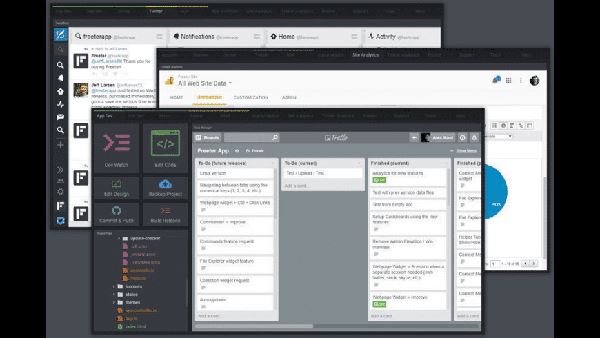
仪表板是您访问所有与项目相关的内容的地方。您可以通过向其添加小部件来按自己的方式自定义仪表板。
5.计时器选项卡
使用“计时器”选项卡启动计时器。
6.工具箱选项卡
使用“工具包”选项卡启动工具。
7.命令选项卡
使用“命令”选项卡在项目目录中执行命令行。
8.网页标签
使用“网页”选项卡可以打开在处理各种项目时经常需要的常见网页。
9.搜索选项卡
使用“搜索”选项卡可以通过预定义的搜索范围轻松地在网络上执行搜索。
10.编辑布局按钮
按“编辑布局”按钮可以打开/关闭用于添加,编辑,移动和删除仪表板选项卡和小部件的编辑模式。
Freeter Mac软件特色
1、Web开发
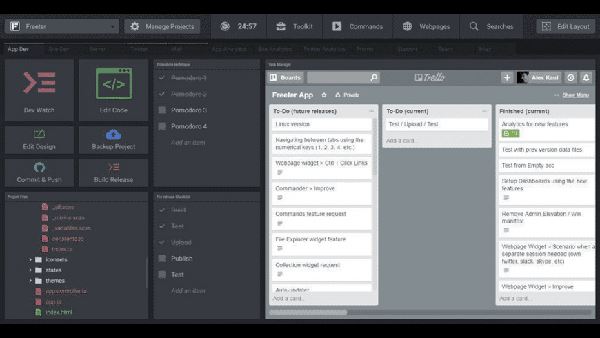
管理项目任务,打开网站模型,编辑网站代码,启动开发服务器,构建生产版本,访问项目文件,备份项目。
2、项目管理
用户可以在这款软件中进行管理项目任务并可以与团队的其它成员沟通共同协作。
3、编写计划
用户可以使用这款软件编写工作计划,可以轻松撰写帖子并轻松查找同义词。
4、UI设计
打开UI规范,打开样式指南,打开线框,编辑UI,查看情节提要和UX思维导图。
5、创建合同和发票
可以快速的创建一个新合同并自动发送发票。
6、贸易方式
分析市场,获取最新消息,交易并撰写注释。
Freeter Mac使用说明
新增专案
通过单击“管理项目”按钮转到项目管理器。
按添加项目按钮。
选择项目的目录。
单击完成按钮。
做完了!您刚刚添加了第一个项目。
添加开瓶器
中提到的第一个例子是什么呢?关于使用“编辑工具”打开项目文件。要单击打开多个文件,我们将使用“打开程序”小部件。
通过单击“编辑布局”按钮打开布局编辑模式。
从标题栏中拖放Opener小部件。
通过按下放置的窗口小部件右上角的“配置窗口小部件”按钮(或通过上下文的“右键单击”菜单)打开“窗口小部件配置”菜单。
在“类型”列表中选择“打开文件”。
在下面的区域中指定要使用编辑工具打开的所有文件。
单击完成编辑按钮。
做完了 您刚刚添加了第一个操作,使您只需单击即可打开项目文件。现在,让我们来看看如何从任意位置轻松打开项目文件。从Freeter切换到任何其他应用程序,例如,打开Web浏览器。按Ctrl(或Cmd)+转移+F以快速调出Freeter,然后单击打开器。比手动定位和打开文件更快,更容易,不是吗?
添加网页
第二个示例是有关在任务管理器上检查任务的。为了将任务管理器嵌入到项目仪表板中,我们将使用网页小部件。
再次打开布局编辑模式。
从标题栏中拖放网页小部件。
打开窗口小部件配置菜单。
输入发布项目任务的任务管理器页面的地址。
单击完成编辑按钮。您应该在项目仪表板上看到任务管理器。
做完了 让我们尝试一下。从Freeter切换到任何其他应用程序。按Ctrl(或Cmd)+转移+F。任务管理器就在您眼前。这比通过Web浏览器手动打开任务管理器更快,更容易,不是吗?
现在您已经了解Freeter的功能。在下一章中,您将更深入地了解其功能。
Freeter Mac更新日志
1.修复若干bug;
2.优化细节问题;
华军小编推荐:
经过官方的不断改良之后,Freeter Mac已经能够满足您的所有需求,快来下载体验一下吧。当然本站还为您精心准备了Mac OS X、.NET、批量小管家
版本: 1.2.1 正式版 | 更新时间: 2024-12-30