-
md Mac
- 大小:0.93M
- 语言:简体中文
- 类别: 系统工具
- 系统:Mac OS X






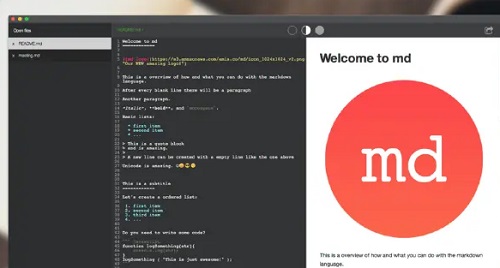
md Mac最新版是款适合Mac电脑中使用的写作工具。md Mac官方版中用户可以用一种简单的方式来格式化您的文本,包括粗体、斜体、创建列表、插入互联网上的图片、创建标题、小标题等。并且md Mac通过实时预览,您可以专注于您的工作,同时您可以在同一个屏幕上查看结果。
注意事项:
在mac软件的下载安装中一般会遇到如下三种报错情况,现在华军小编来给大家做出解答,还请遇到报错的仔细观看:
1、“...软件已损坏,无法打开,你应该将它移到废纸篓”
2、“打不开...软件,因为它来自身份不明的开发者”
3、“打不开...软件,因为Apple无法检查其是否包含恶意软件”
当遇到上述三种情况时,我们应该:
1、首先设置:开启任何来源
2、大部分软件设置开启任何来源后,即可正常下载安装;小部分软件由于ios对未签名应用权限的限制,需要通过执行命令行代码来绕过应用签名认证。 因此需要:执行命令绕过ios的公证Gatekeeper。
3、上述操作如果均无法解决,那就需要:关闭SIP系统完整性保护。
md Mac软件功能
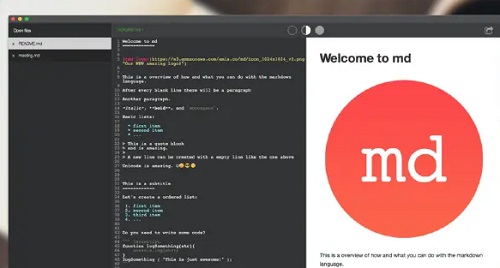
创建并预览降价文档。使用Markdown语法,您可以轻松地用粗体、斜体设置文本格式,创建列表,插入互联网上的图像,创建标题、子标题等等!
最令人惊讶的是,纯文本格式变成了漂亮的格式文本。通过实时预览,你可以专注于工作,同时在同一屏幕上查看结果。
降价很容易学!只需要几分钟!
使用焦点模式,您可以专注于编写文档或预览结果。
你可以用简单的HTML或漂亮的HTML样式导出你的作品。
为导出的文件选择多种样式!
md Mac使用说明
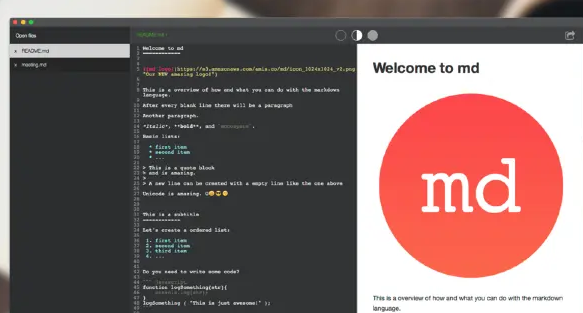
md Mac版可以让纯文本格式化变成了一个美丽的格式化文本。通过实时预览,您可以专注于您的工作,同时您可以在同一个屏幕上查看结果。
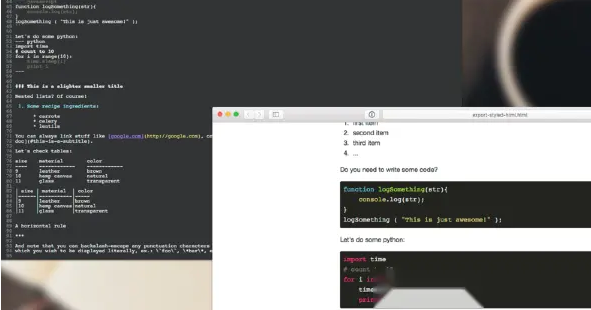
Markdown是非常容易学习的! 只需几分钟就能学会!通过聚焦模式,您可以专注于编写您的文档或预览结果。您可以用纯HTML或漂亮的HTML风格导出您的作品。您可以为您导出的文件选择多种风格。
md Mac更新日志
-在文件中单击鼠标右键,然后选择“使用md立即打开”
-同时打开多个文件
-存储最后打开的文件
-新图标
-错误修正
华军小编推荐:
放眼望去,互联网与本软件类似的软件到处都是,如果您用不习惯这个软件,不妨来试试百度输入法 For Mac、Mac OS X、CrossOver Pro For Mac等软件,希望您能喜欢!
版本: 1.2.0 最新版 | 更新时间: 2024-12-30
同类推荐






最新更新




md Mac评论
-
1楼 华军网友 2022-03-13 17:37:51md Mac界面设计很容易上手,功能很丰富,本人极力推荐!
-
2楼 华军网友 2022-03-23 17:29:18md Mac整体感觉不错,还是挺满意的,安装运行很流畅!按照安装步骤指导来非常顺利!
-
3楼 华军网友 2022-03-21 19:45:51md Mac希望可以越做越好,加油!