-
iSwift for Mac
- 大小:6.12M
- 语言:简体中文
- 类别: 系统工具
- 系统:Mac OS X






iSwift for Mac官方版是款适合苹果电脑中使用的代码转换工具。iSwift for Mac正式版能够帮助我们快速将Objective-C代码转换成Swift代码,支持拖拽操作。并且iSwift for Mac还支持拖拽操作,简介高效的界面就像是才做一款翻译软件一样。
注意事项:
有时候在mac软件的下载安装中会遇到报错,现在华军小编来给大家整理较为常见的报错情况并做出解答,有遇到报错的朋友可以参考如下方案:
1、“xxx软件已损坏,无法打开,你应该将它移到废纸篓”
2、“打不开xxx软件,因为Apple无法检查其是否包含恶意软件”
3、“打不开...软件,因为它来自身份不明的开发者”
解决方案如下:
1、在自己的Mac电脑设置开启任何来源。
2、如果开启任何来源无法解决报错的情况,则表明该应用受到苹果针对应用未签名的限制,需要通过执行命令行代码来绕过应用签名认证。 执行命令绕过ios的公证Gatekeeper。
3、如果上述两种方法都没有奏效,那么需要关闭SIP系统完整性保护。
iSwift for Mac软件功能
超快
自动键入时转换,因此您甚至不会损失一秒钟。。
拖放
将您的Objective-C源代码放到“应用程序”图标上,导入文件并立即对其进行转换。是的,就是那样。
聪明
语法高亮显示,自动完成,实时语法检查和错误报告以及许多高级编辑选项。
友好的用户界面
一个简洁的编辑器,您的资源并排放置,并且所有这些都打包在一个易于使用的美丽用户界面中。您还需要什么?
精致的
iSwift尝试识别,解析并将所有Objective-C代码(也是2.0!)转换为有效的Swift代码。如果没有,请告诉我。
用爱编码
iSwift背后的家伙(显然是)也是一名编码员。而且他喜欢他在做什么。因此,如果您发现任何错误,或者可能是低声说“你好”,请随时这样做!
iSwift for Mac软件特色
递增/递减运算符不正确翻译
添加更多的类型:cgfloat,cgsize,CGRect,cgpoint,cgvector
固定的问题与#导入指令和使用类型
# pragma指令不被认可的
类继承不转换
类的扩展不被认可的
附加偏好面板
喜好:添加选项来启用/禁用确认对话框关闭/打开文件
喜好:添加选项来启用/禁用活你类型转换
上的拖放编辑工作
禁用视图拖放迅速
实例变量不认可
iSwift for Mac使用方法
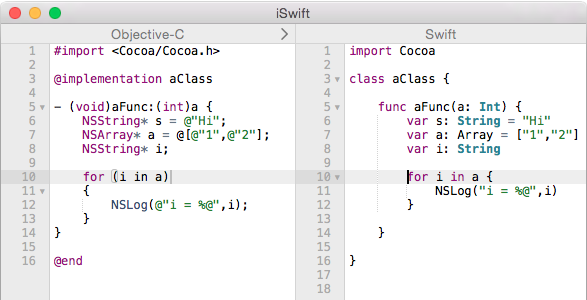
运行程序,首先我们在macos菜单栏中点击“File”文件按钮,在弹出的下拉框中选择“New”进行项目的新建操作

项目新建完成,我们可以将需要进行转化的Objective-C代码或者Swift代码拖入到对应的输入框中进行转换;
iSwift for Mac更新日志
1.修复BUG,新版体验更佳
2.更改了部分页面
华军小编推荐:
iSwift for Mac在经过官方的不断更新迭代之后,已经变得非常稳定,并且功能强大,满足你的所有需求。小编还为您准备了Mac OS X、CrossOver Pro For Mac、.NET
版本: 4.2 官方版 | 更新时间: 2024-12-30
同类推荐






最新更新




iSwift for Mac评论
-
1楼 华军网友 2022-03-27 19:10:40iSwift for Mac软件非常好用,下载速度很快,很方便!
-
2楼 华军网友 2022-03-25 21:05:56iSwift for Mac超级棒!点一亿个赞!!!
-
3楼 华军网友 2022-02-26 20:07:51iSwift for Mac还不错,下载非常快,送你个好评!