-
小猿打印机电脑版
- 大小:49.05 M
- 语言:简体中文
- 类别: 实用工具
- 系统:winall
- 厂商:北京猿力教育科技有限公司







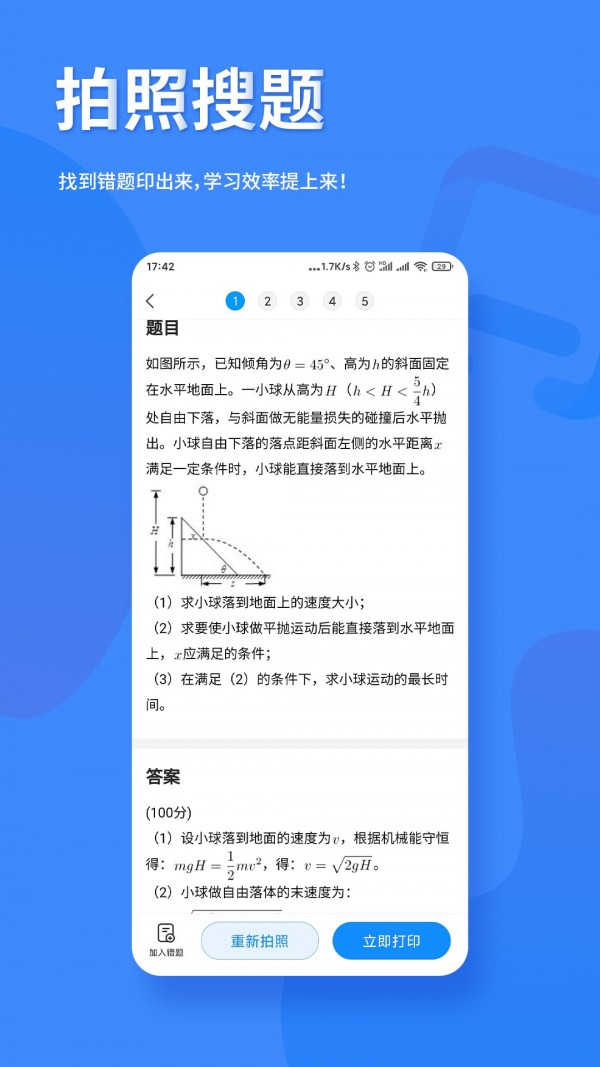
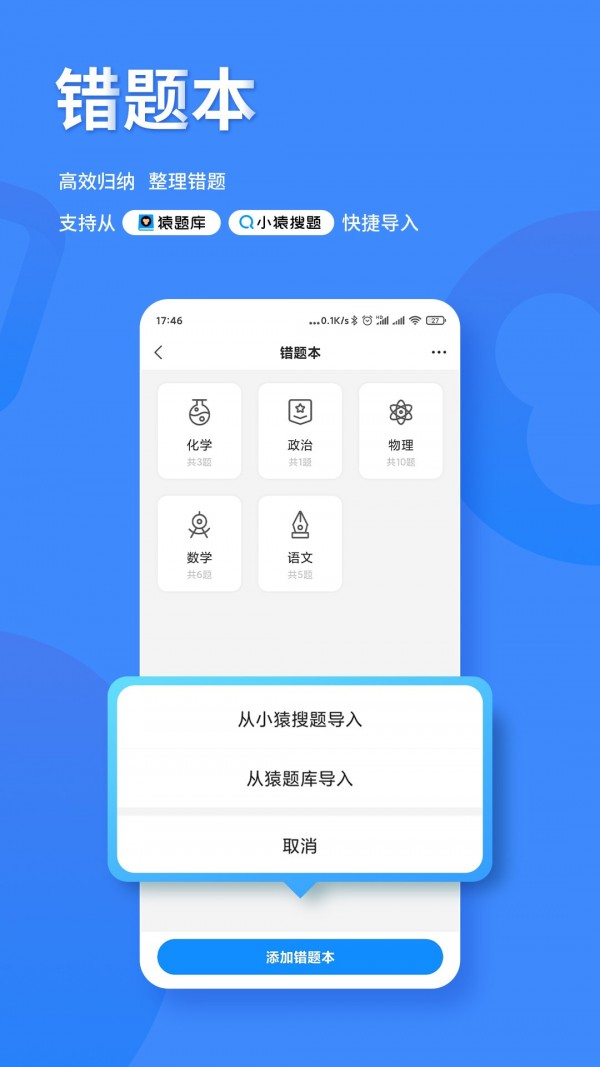
小猿打印机电脑版是与小猿错题打印机配套使用的桌面端管理软件。它支持图片打印、图文混排编辑、手动涂鸦等多样化内容创作功能,并提供课程表、待办清单等多种实用打印模板。软件还集成了OCR图片转文字技术,可快速识别图片中的文字信息并转换为可编辑文本。喜欢小猿打印机电脑版的朋友快来华军软件园下载体验吧!

小猿打印机软件亮点
操作简便:软件界面简洁明了,操作流程直观易懂。用户只需通过蓝牙或扫码连接打印机后,即可轻松实现各种打印操作。
功能丰富:除了基本的打印功能外,软件还提供了多种实用功能,如课程表模板、待办清单模板等,帮助用户更好地管理学习和生活。
学习辅助:通过提供海量学习素材和错题打印功能,软件成为学生学习过程中的得力助手。学生可以随时打印错题进行复习,提高学习效率。
跨平台支持:虽然官方尚未推出独立的电脑版软件,但用户可以通过安卓模拟器在电脑上运行官方正版应用apk文件,实现跨平台使用。

小猿打印机功能介绍
错题打印与收纳:支持拍照打印错题,或通过搜题功能找到题目后直接打印。打印的错题可加入错题本进行收纳整理,方便后续复习。
海量学习素材打印:提供小猿口算、知识精选、古诗文、优秀作文、英语单词等海量学习内容作为打印素材,助力学生高效学习。
多样化打印需求:支持打印图片、课程表、便签清单、图文混排纸条、小猿定制表情、手动涂鸦、大字横幅等多种内容,满足个性化打印需求。
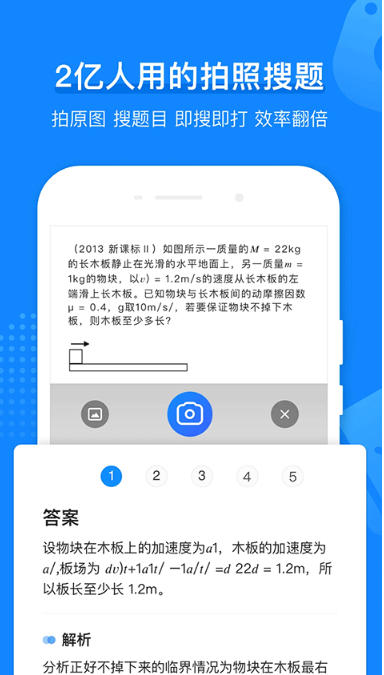
图片转文字功能:内置OCR(光学字符识别)技术,可将图片中的文字转换为可编辑的文本格式,方便用户进行文字处理。
小猿打印机常见问题
打印设置问题
问题描述:打印设置错误可能导致无法正常打印,如打印机选择不正确、纸张大小设置不符等。
解决方法:
打开小猿打印机电脑版软件,找到打印选项。
仔细检查打印机选择是否正确,确保选择的是已连接且可用的打印机。
检查纸张大小、打印份数等设置是否符合需求,根据实际情况进行调整。
安装步骤
特别说明:华军软件园提供的安装包中含有安卓模拟器和软件APK文件,电脑版需要先安装模拟器,然后再安装APK文件。
1、首先在华军软件园下载安装包,软件包中包含一个模拟器exe安装程序与一个APK文件并解压,先点击exe程序安装模拟器。
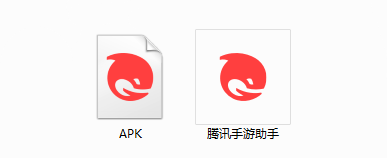
2、双击“腾讯手游助手.exe”文件,进入安装界面,用户可以点击“安装”选择系统默认的安装地址进行安装,也可以点击“自定义安装”自主选择安装路径,这里推荐自定义安装。

3、等待腾讯手游助手模拟器安装完成,然后点击“立即启动”打开模拟器。

4、进入模拟器主界面,点击右上角图标选择“本地APK安装”按钮。

5、在弹出的窗口中,点击解压后的APK文件,然后点击打开。
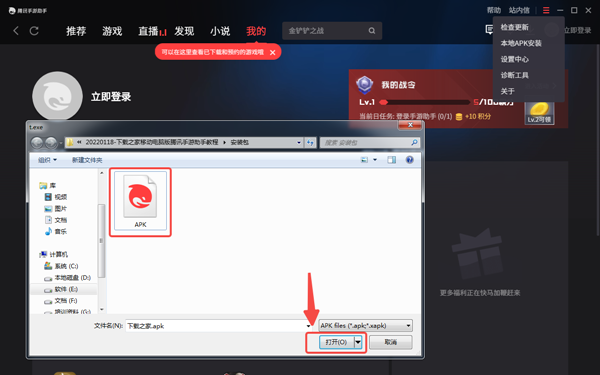
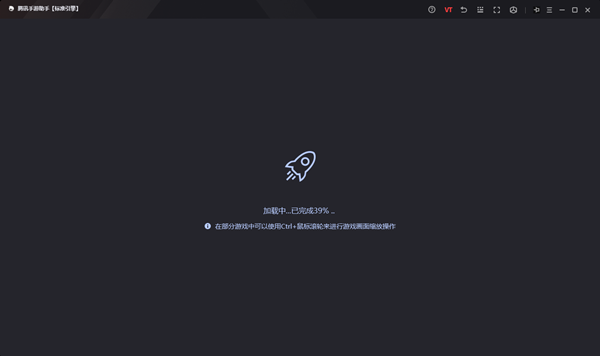
6、之后软件就会进入安装中,需要稍等片刻,软件安装完成后,就会出现在我的软件列表中,点击图标就可以双击打开了。
小猿打印机更新日志
开发GG说这次真的没有bug了~
华军小编推荐:
非常不错的一款小猿打印机电脑版,使用方便,功能强大,需要的不要错过哦。本站还提供虾漫、批量小管家、云机管家供您下载。
版本: v3.14.2 | 更新时间: 2026-01-23
同类推荐







最新更新



小猿打印机电脑版评论
-
1楼 华军网友 2022-03-12 00:40:12找了小猿打印机电脑版很久,终于在这里找到了!
-
2楼 华军网友 2022-01-04 02:09:31小猿打印机电脑版很好用,现在电脑上也可以运行安卓app了,真方便啊。
-
3楼 华军网友 2022-03-26 18:28:29朋友推荐来这里下载小猿打印机电脑版,网页上还细心的告知了安装方法,非常感谢小编。