-
101教育PPT
- 大小:176.20M
- 语言:简体中文
- 类别: 教育教学
- 系统:winall
- 厂商:福建省华渔教育科技有限公司







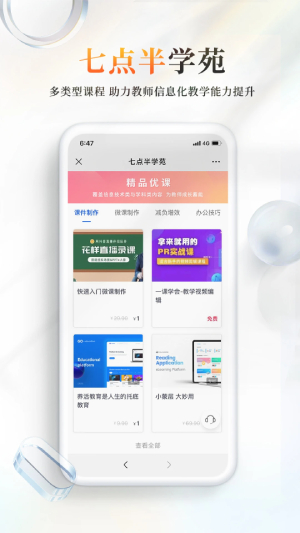
101教育PPT是网龙网络公司专为教师研发的一款备授课一体化教学软件。它通过整合丰富的教学资源与便捷的演示工具,帮助教师轻松打造互动课堂。软件旨在提升课堂互动性和教学效率,让备课更高效、授课更生动,是助力教师实现信息化教学的实用工具。喜欢101教育PPT的朋友快来华军软件园下载体验吧!

101教育PPT短评
101 教育 PPT 是网龙研发的 K12 备授课一体化软件,个人免费、功能专业。内置百万级教材同步课件、3D 模型与互动工具,支持一键备课、手机遥控、拖拽互动、随机点名与微课录制。无需依赖 Office,兼容白板与多端同步。优点是资源全、易上手、课堂互动强、云端安全;不足是课件编辑自由度弱、非教学场景适配差、高级资源需会员,整体是教师高效教学的实用工具。
101教育PPT适用人群
中小学教师:需快速备课、用互动工具提升课堂效率,依赖教材同步资源与多端协同。
信息化教学新手:无课件基础,追求一键生成、低门槛操作与现成教学素材。
智慧课堂用户:使用电子白板 / 大屏,需手机控屏、3D 资源与课堂互动功能的教师。
101教育PPT软件优势
资源丰富度:覆盖学前至高中全学科、全年级,资源数量与质量行业领先。
互动性:多种互动工具与游戏化设计,显著提升课堂活跃度。
技术整合:3D/VR技术、AI助教、学情分析等功能,助力教学现代化转型。
易用性:界面简洁,操作流畅,支持多端同步,满足不同教学场景需求。
101教育PPT软件特色
课件制作与资源管理
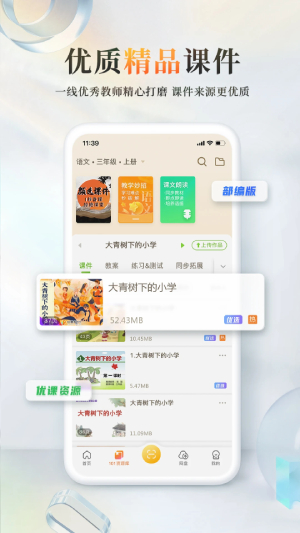
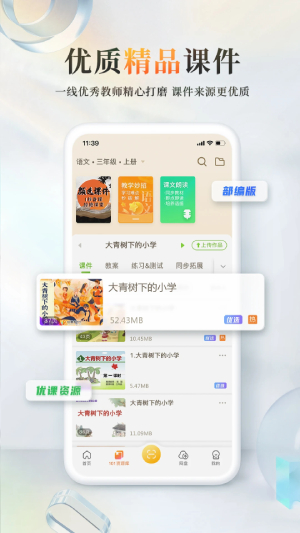
海量资源库:内置近百万级教学资源,涵盖课件、教案、电子教材、多媒体素材(图片、视频、音频、动画)等,支持按年级、学科、出版社、章节精准匹配,一键调用。
模板与素材:提供多种预设模板,支持快速创建个性化课件;支持插入音视频、动画、3D模型等多媒体元素,增强内容表现力。
跨平台协作:支持Windows、Android、iOS多平台同步,教师可通过电脑端或手机端随时备课、授课,实现无缝衔接。
互动课堂工具
实时互动:支持投票、问答、小组讨论、抢答、随机点名等功能,提升学生参与度。
学科工具:针对不同学科提供专用工具(如数学天平、化学实验模拟),将抽象概念具象化,辅助教学突破重难点。
游戏化习题:内置趣味习题模板,支持教师自主编辑题目,让学生在游戏中巩固知识。
沉浸式学习体验
3D/VR资源:整合近4万个3D及VR教学资源,创设接近真实的学习环境,增强学生代入感。
情景式互动:通过三维立体化呈现教学内容,活跃课堂氛围,激发学习兴趣。
101教育PPT软件特点
学情分析与数据驱动
实时反馈:记录学生互动数据,生成学情报告,帮助教师了解学习进度,调整教学策略。
个性化推荐:根据教学内容和学生表现,智能推荐相关资源和活动,实现精准施教。
移动授课与便捷操作
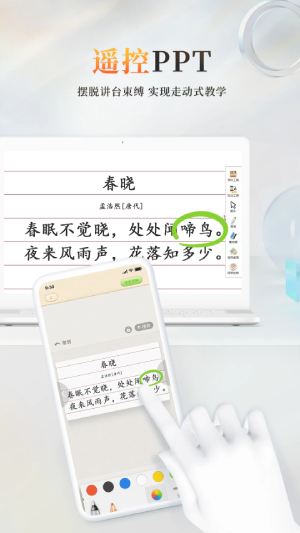
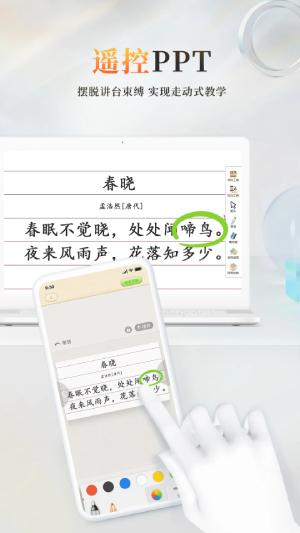
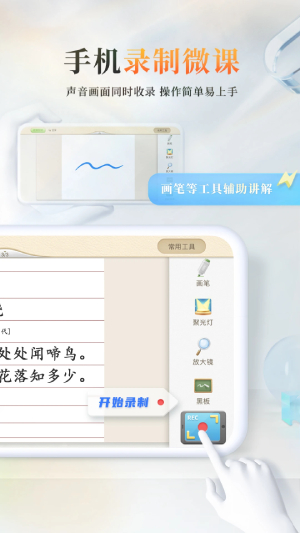
手机远程控制:教师可通过手机APP控制电脑端课件,实现走动教学,深入学生群体。
拍照讲解:支持手机拍摄照片、视频实时上传至课件,用于典型案例点评,加深知识理解。
兼容Office习惯:操作界面与Office PPT相似,降低教师学习成本,支持导出为PPT格式。
日常备课:快速获取优质资源,高效制作个性化课件。
课堂授课:通过互动工具与沉浸式资源,增强学生参与感。
学情管理:利用数据分析报告,优化教学策略,实现因材施教。
远程教学:多端协作支持线上线下混合式教学,适应灵活授课需求。
101教育PPT软件优势
1、提供了由名师精心制作的ppt课件内容覆盖了更多的年级以及科目内容;2、实现了图片的快速传送的功能当场的即可进行内容拍摄批注在ppt上进行呈现;
3、更加灵敏的移动ppt的控制可以一边走动一边进行授课更好的教学展示;
4、打造了移动端的网盘内容可以实现课件内容的存放使用。
101教育PPT常见问题
问:101教育ppt 电脑版使用说明
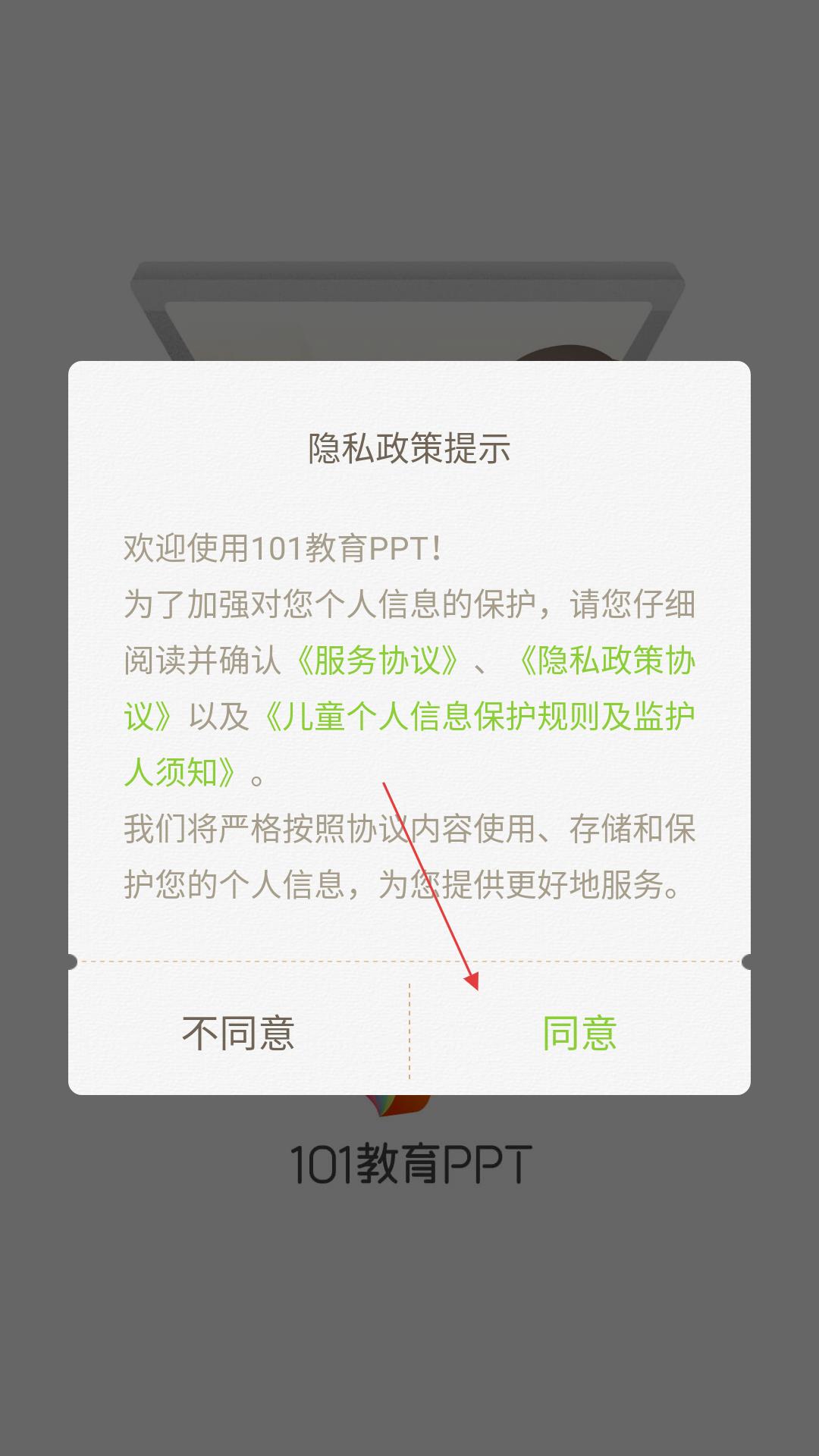
答:下载安装完成后首次进入,需在用户协议与隐私政策界面点击同意,完成条款确认后即可顺利进入应用,开启教学工具使用流程。
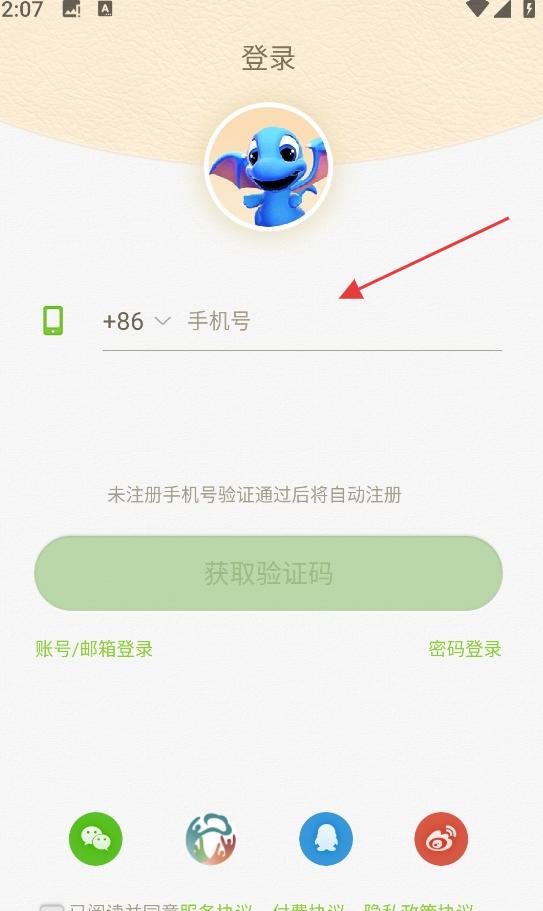
登录界面提供手机号验证码、账号密码、邮箱等传统登录方式,同时支持微信等第三方快捷登录,多种选项适配不同使用习惯,助力教师快速接入系统。
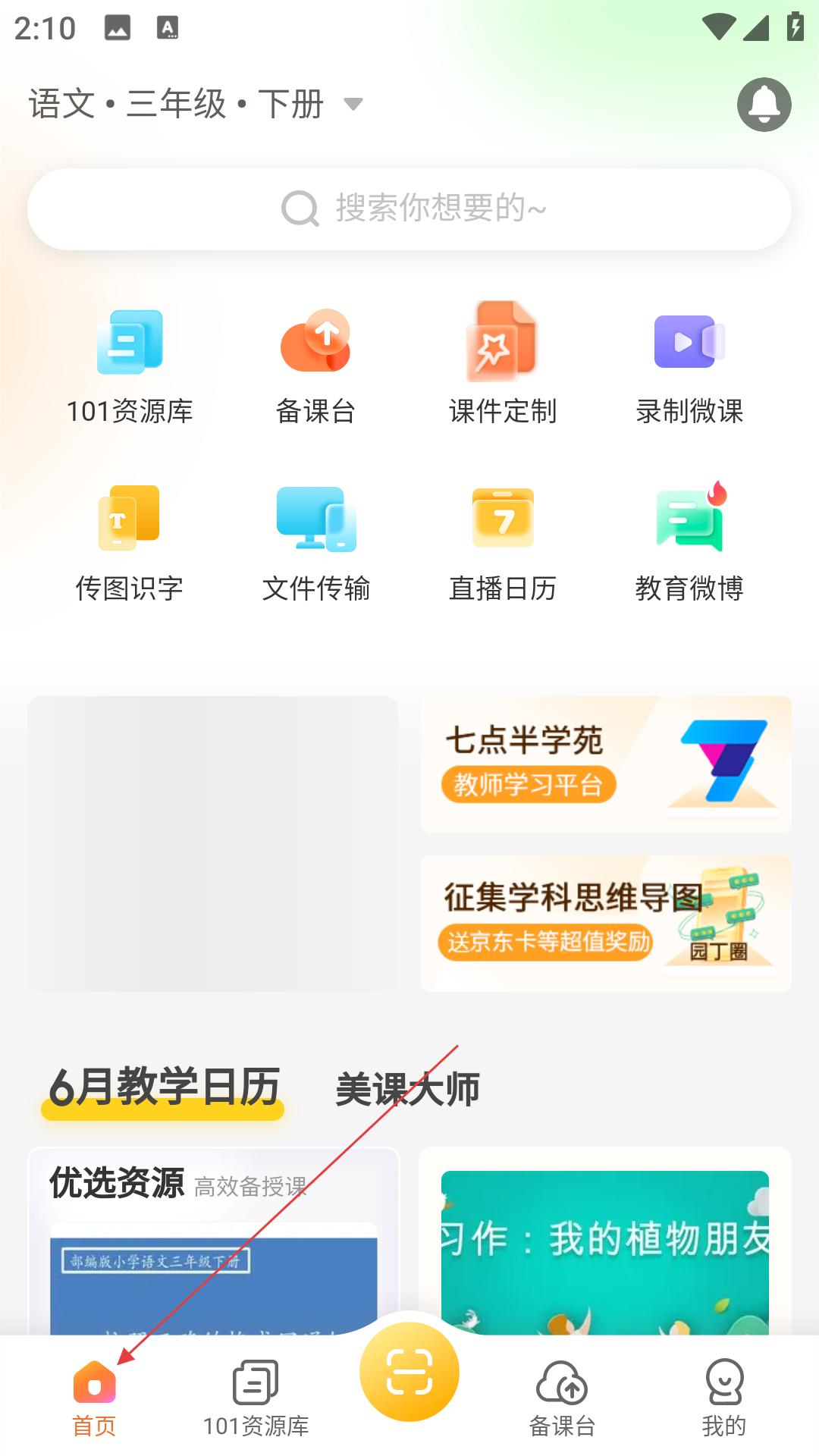
进入应用首页后,系统针对语文三年级下册等具体学段学科精准匹配资源,直观展示 101 资源库、备课台等核心教学工具,搭配 6 月教学日历、学科活动征集等实用模块,全方位支撑教师日常教学工作。
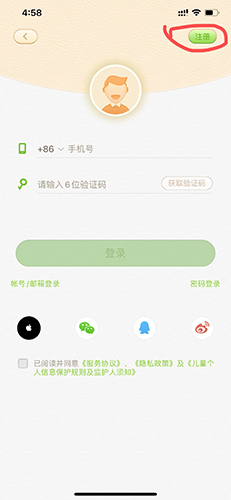
问:101教育PPT怎么注册?
答:打开101教育PPT,在登录界面下方找到 “注册” 按钮并点击,进入注册页面;
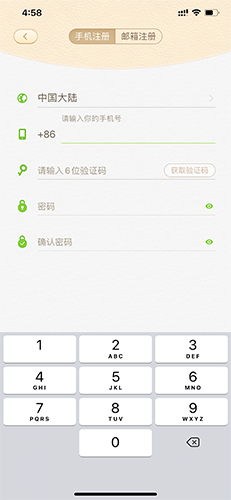
在注册页面输入本人常用手机号,点击 “获取验证码”,填写收到的短信验证码后,设置符合安全要求的登录密码(建议含字母 + 数字),完成信息填写后即可注册成功,后续可直接用该账号登录。
问:101教育PPT怎么登录?
答:打开 101 教育 PPT app,进入登录界面,选择 “手机号登录”(或 “第三方登录”,如微信);若选手机号登录,输入已注册的手机号,获取并填写短信验证码(或直接输入登录密码),点击 “登录” 按钮;
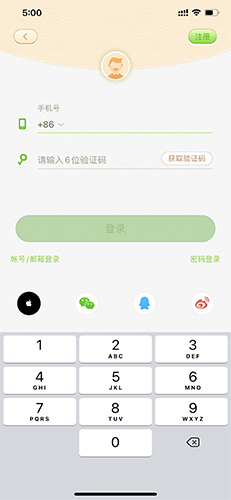
点击登录后,系统将自动验证信息,验证通过即登录成功,随后跳转至 app 首页,可直接使用 101 资源库、备课台等教学功能。
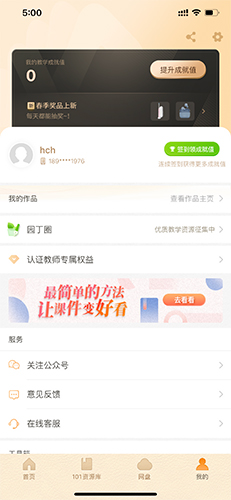
问:101教育PPT怎么录制微课?
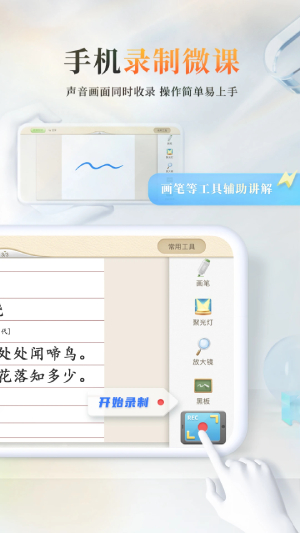
答:进入 app 首页,在核心功能区找到 “录课微课” 图标,点击进入录课功能页面;
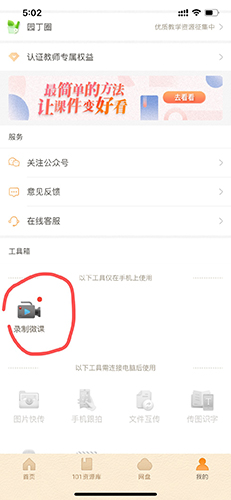
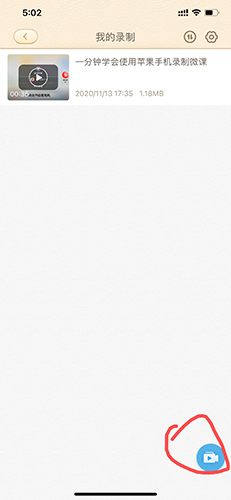
进入后可先选择需搭配的课件(本地或云端课件均可),确认课件后,点击页面右下角的 “开始录制” 按钮,录制时可同步进行语音讲解,还能使用标注工具突出知识点,完成后点击 “结束” 即可保存微课。
问:101教育PPT怎么上传课件?
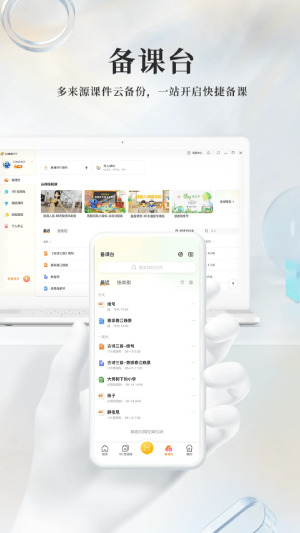
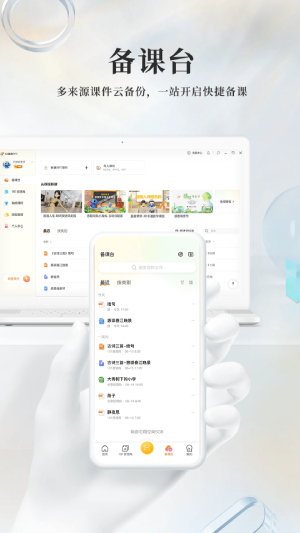
答:打开 101 教育 PPT app,进入 “备课台” 板块,在页面显眼位置找到红色加号按钮(通常标注 “+”),点击该按钮;
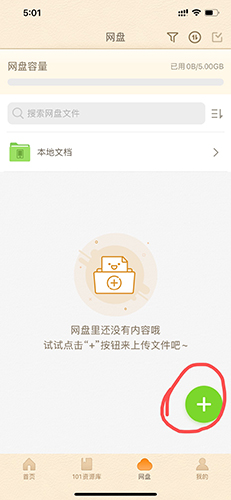
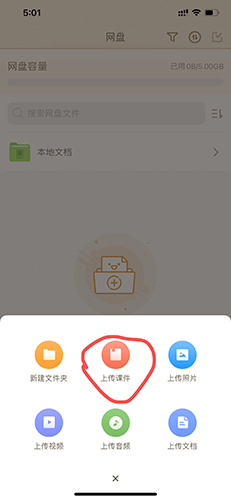
点击后会弹出功能选项,从中选择 “上传课件”,接着在手机本地文件中找到并选中需上传的课件(支持 PPT、PDF、Word 等常见教学文件格式),等待上传进度完成后,课件会自动保存到 “备课台”,可随时调用。
问:101教育PPT怎么注销?
答:打开 101 教育 PPT app,进入 “我的” 个人中心页面,点击页面右上角的齿轮状 “设置” 图标;
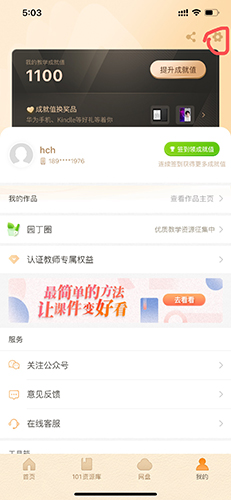
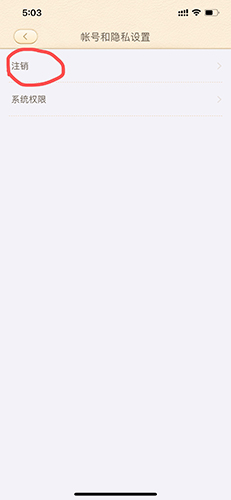
在设置页面中,滑动找到并点击 “账号和隐私设置” 选项,进入账号管理界面;
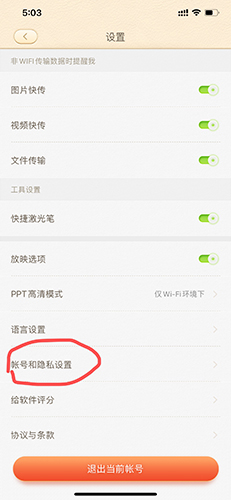
在账号和隐私设置中,找到 “账号注销” 选项并点击,仔细阅读注销须知(注销后账号数据将按规则处理,且无法恢复),确认无误后按提示完成验证,即可完成账号注销。
101教育PPT与希沃白板区别
资源与备课:101 教育 PPT 教材版本全、百万课件精准匹配、一键备课强;希沃白板课件库偏通用、自制模板多、AI 备课与课件美化更优。
课堂互动:101 侧重基础互动、3D/VR 学科资源丰富;希沃互动更丰富(思维导图、趣味题型、班级优化大师),课堂管理更强。
平台与兼容:101 支持 Windows/macOS、需安装客户端;希沃以网页 / PC 为主、轻量化、白板适配更好、云同步更稳。
定位与付费:101 个人免费、会员解锁优质资源;希沃基础免费、学校版付费,更偏向整体智慧教室解决方案。
安装步骤
特别说明:华军软件园提供的安装包中含有安卓模拟器和软件APK文件,电脑版需要先安装模拟器,然后再安装APK文件。
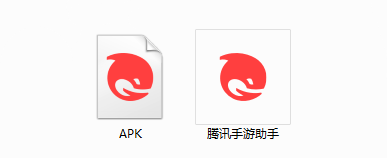
1、首先在华军软件园下载安装包,软件包中包含一个模拟器exe安装程序与一个APK文件并解压,先点击exe程序安装模拟器。
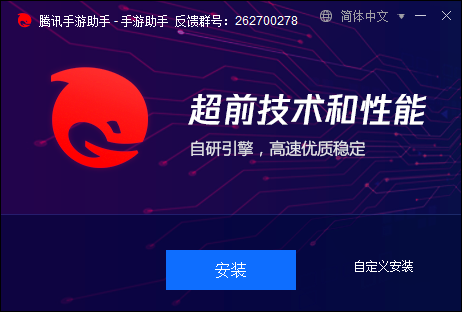
2、双击“腾讯手游助手.exe”文件,进入安装界面,用户可以点击“安装”选择系统默认的安装地址进行安装,也可以点击“自定义安装”自主选择安装路径,这里推荐自定义安装。
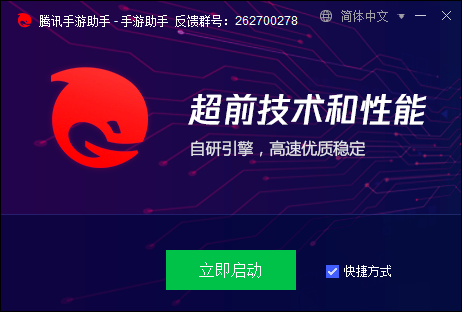
3、等待腾讯手游助手模拟器安装完成,然后点击“立即启动”打开模拟器。
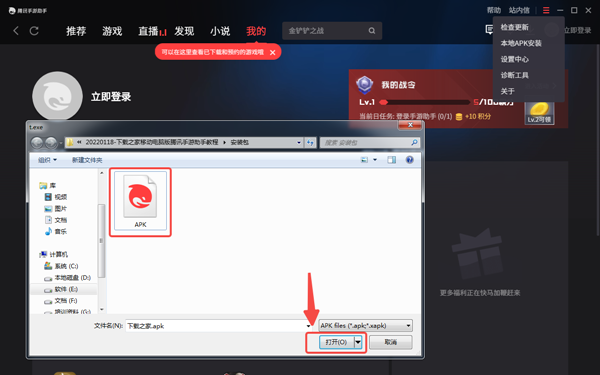
4、进入模拟器主界面,点击右上角图标选择“本地APK安装”按钮。
5、在弹出的窗口中,点击解压后的APK文件,然后点击打开。
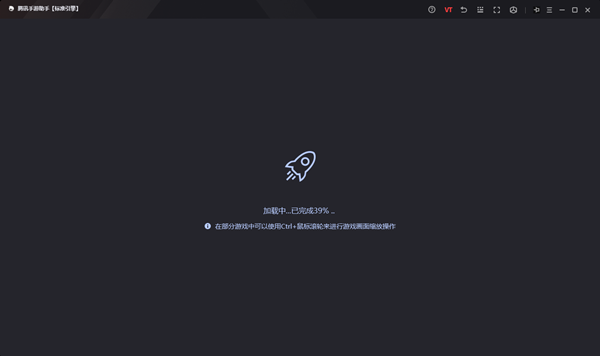
6、之后软件就会进入安装中,需要稍等片刻,软件安装完成后,就会出现在我的软件列表中,点击图标就可以双击打开了。

101教育PPT更新日志
1.修正了其它bug;2.优化了软件的兼容性。
华军小编推荐:
华军软件园小编推荐您下载101教育PPT,小编亲测,可放心使用。另外华军软件园为大家提供的希沃学院、中国教育报、批量小管家也是还不错的软件,如果需要不妨下载试试!风里雨里小编等你!
版本: 2.1.5.1 | 更新时间: 2026-08-14
同类推荐




最新更新
101教育ppt功能和特点有哪些-101教育ppt功能和特点介绍
101教育ppt开始录制在哪里-101教育ppt开始录课操作方法
怎么将课件上传到101教育ppt-将课件上传到101教育ppt的方法
101教育ppt多余账号如何注销-101教育ppt注销账号的方法
101教育ppt怎么制作微课-101教育ppt制作微课的操作步骤
101教育ppt怎么导出ppt-101教育ppt导出ppt的方法
101教育ppt怎么导入学生-101教育ppt导入学生的操作方法
101教育PPT怎么批量添加学生-101教育PPT批量添加学生的方法
101教育PPT评论
-
1楼 华军网友 2021-12-28 18:45:26找了101教育PPT很久,终于在这里找到了!
-
2楼 华军网友 2022-02-16 08:34:14101教育PPT在华军这里免费下载,下载后立马就能用,好评。
-
3楼 华军网友 2021-12-30 22:35:49其它地方都没找到101教育PPT,还好这里有。