-
3D建模
- 大小:156.61M
- 语言:简体中文
- 类别: 图像处理
- 系统:winall






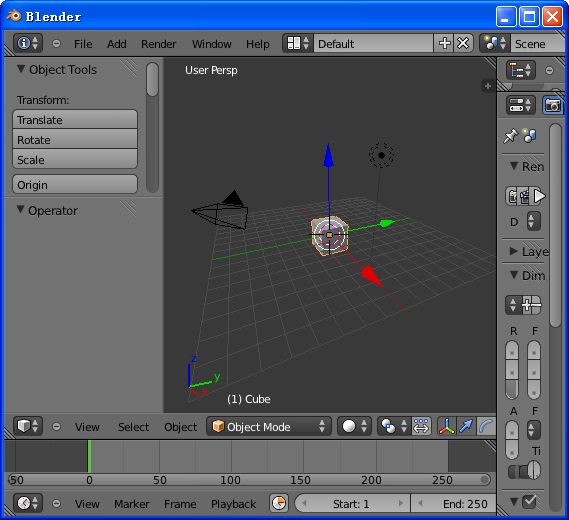
3D建模官方版是一款专业优秀的绘图建模工具。3D建模专用于制作3D动画的图像设计编辑,支持从建模,动画,材质,渲染,到音频处理等一系列解决方案。3D建模软件以python为内建脚本,支持yafaray渲染器,能够帮助用户轻松建立和管理复杂的环境。

3D建模短评
3D 建模是主流三维创作技术,覆盖家装、工业、游戏、影视等多元领域,可完成模型搭建、结构雕刻、材质渲染全流程。工具选择丰富,轻量化工具易上手,专业软件功能强劲。部分高阶建模工具学习门槛较高,对设备配置有一定要求,整体创作实用性与表现力极强。
3D建模适合人群
适合室内与景观设计师,制作立体空间模型与设计效果图;适合游戏、动漫从业者,打造角色场景三维资产;适合工业产品设计师,完成产品结构研发与外观设计;适合设计专业学习者,夯实三维创作基础技能。
3D建模软件功能
1、元对象:新版本翻译为融球,部分软件也称其为变形球(Metaballs)。2、文本对象:创建一个二维的字符串,用来生成三维字体。
3、骨骼:骨骼用于绑定 3D 模型中的顶点,以便它们能摆出 Pose 和做出动作。
4、空对象:也就是一般软件中常见的辅助对象,是简单的视觉标记,带有变换属性但不可被渲染。
5、晶格:使用额外的栅格物体包围选定的网格,通过调整这个栅格物体的控制点,让包住的网格顶点产生柔和的变形。
6、相机:即摄影机,是用来确定渲染区域的对象,提供了对角、九宫、黄金分割等多种构图参考线。
7、灯光:它们常常用来作为场景的光源,BI 下自带的光源类型为:点光源(泛光灯)、阳光(平行光)、聚光灯、半球光、面光源(区域光)。
8、力场:用来进行物理模拟,它们用于施加外力影响,可以影响到刚体、柔体、以及粒子等,使其产生运动,常作用于空对象(辅助对象)上。
9、网格:由“面、边、顶点”组成的对象,能够被网格命令编辑修改的物体。
10、曲线:曲线是数学上定义的物体,能够使用权重控制手柄或控制锚点操纵, 也就是一般矢量软件中常见的钢笔曲线。
11、NUBRS 曲面:是可以使用使用控制手柄或控制点操纵表面的四边,这些都是有机的和圆滑的但有非常简单的外形。
3D建模特色
1、Blender提供了画图particle system(粒子系统)、deformation lattices(变形栅格)与skeletons(骨架),以及3D可以任意角度观看的视野(3D view with animated rotoscoping);2、Blender也可以存取Targa, Jpeg, Iris, SGI movie, Amiga IFF等格式的文件;
3、Blender支持3D modeling(模型)有polygon meshesurves、NURBS 、tex以及metaballs;
4、支持的动画有keyframes、motion curves、morphing、inverse kinematics;
5、支持field rendering(区域的描绘)、several lighting modes(光源的形式)、animation curves(运动曲线)等等。
3D建模常见问题
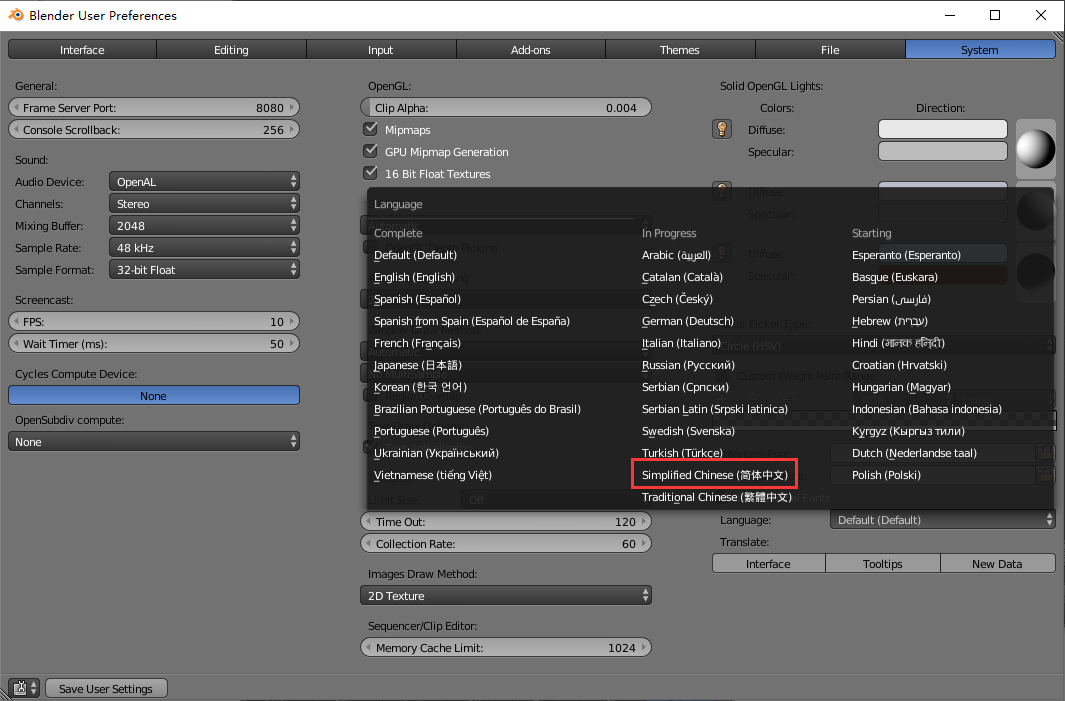
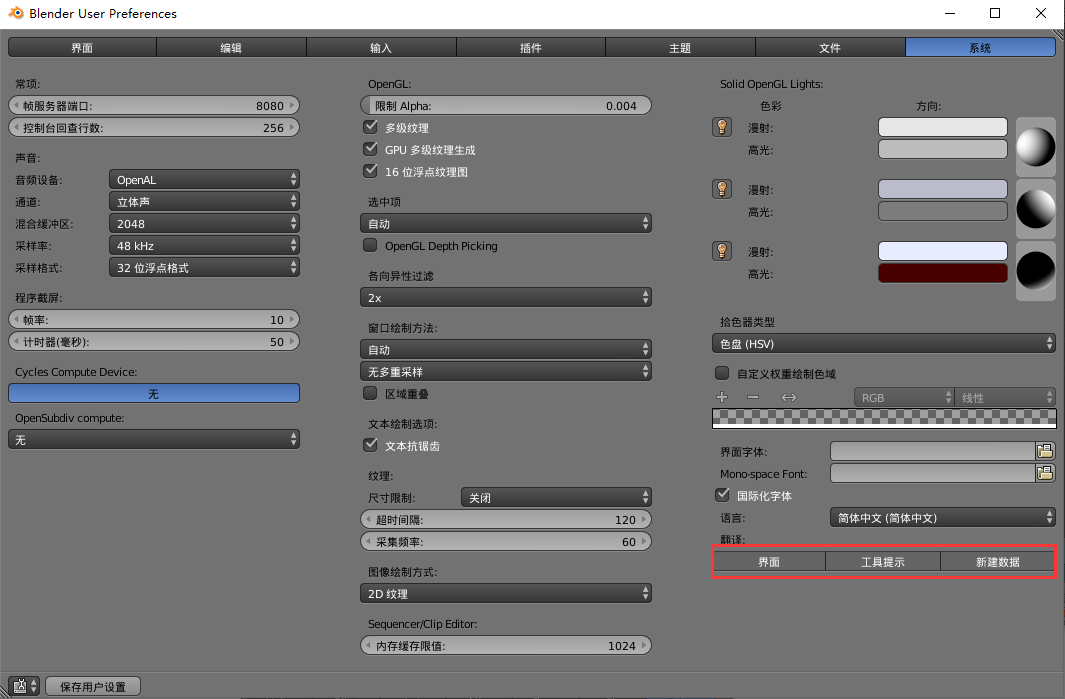
怎么设置为中文?
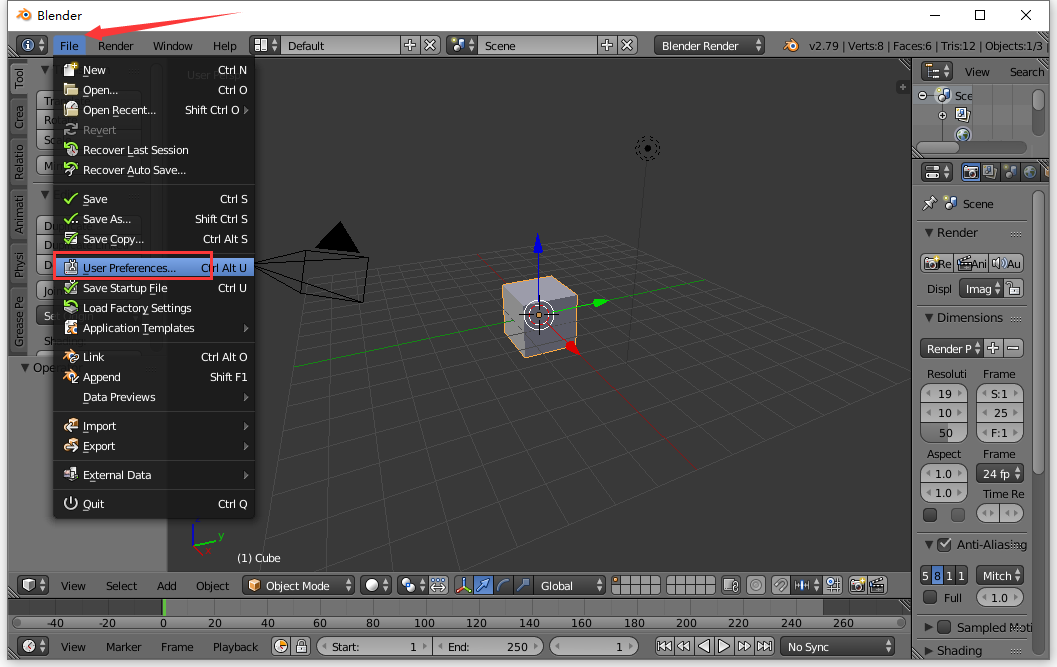
1. 打开安装好的Blender,点击左上方菜单栏中的“File”按钮,然后选择下拉菜单中的“User Preferences”。
2 将打开的新窗口切换至“System”标签页,勾选下方的“Internationale Fonts”选项。
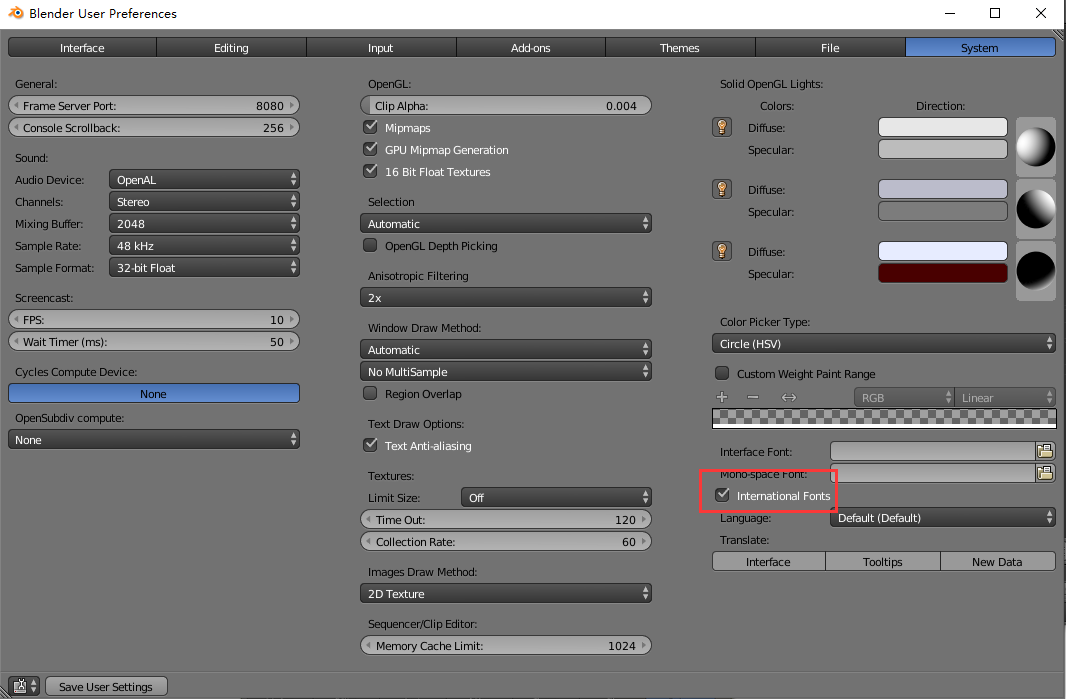
3. 然后点击“Language”选项后方的菜单,打开选择列表,从中点击选择 “Simplified Chinese (简体中文)”选项。
4. 最后点击“Language”下方的3个按钮,表示将语言应用到这三个模块中,这样就修改成功了,快来试试吧。
如何绘制弧形墙与异形户型?
进入户型设计界面,选择弧形墙工具,点击起点拖动确定弧度与长度。
调整弧形墙半径、角度参数,精确匹配设计需求。
异形户型可使用墙体拆分 / 对齐功能,组合直线墙与弧形墙。
墙外线绘制功能可快速生成外墙轮廓,适合复杂建筑结构。
利用户型缩放功能调整整体比例,确保与实际尺寸一致。
绘制完成后检查墙体连接,修正缝隙,确保户型封闭完整。
酷大师自由造型怎么用?
进入酷大师工具,选择基础图形(矩形 / 圆形 / 多边形)绘制 2D 轮廓。
使用拉伸工具将 2D 轮廓转为 3D 模型,调整高度参数。
旋转工具可制作圆柱、圆锥等旋转体,放样工具适合复杂曲线造型。
布尔运算(交集 / 并集 / 差集)制作镂空、组合造型,提升细节。
倒角工具添加圆角 / 斜角,分割工具拆分模型,丰富造型层次。
上传自定义贴图,调整 UV 坐标,确保纹理贴合模型表面。
如何调整灯光让效果图更真实?
添加太阳光,设置高度角与方位角,模拟自然光照方向。
主要区域添加面光源补光,重点区域使用 IES 射灯增强层次感。
调整灯光亮度,避免过曝或过暗,建议 2700K-4000K 色温。
开启全局光,设置反弹次数,提升光影真实感。
灯带使用自发光材质,调整亮度与颜色,营造温馨氛围。
渲染前预览效果,微调灯光参数,确保整体光照协调。
如何制作 360° 全景图?
完成场景设计与灯光设置,确保无模型穿模、材质错误。
点击渲染按钮,选择全景图模式,设置分辨率(最高支持 8K)。
选择渲染质量,高质量适合最终输出,快速渲染用于预览。
等待渲染完成,点击下载按钮保存全景图文件(支持 JPG/PNG 格式)。
可通过酷家乐全景播放器查看,支持手势操作与热点添加。
分享全景图链接,客户可在线浏览,提升沟通效率。
如何导出施工图纸?
进入图纸设计界面,选择需要导出的图纸类型(平面 / 立面 / 节点图)。
设置图纸比例(常用 1:100/1:50),添加尺寸标注、文字说明。
插入图框和标题栏,填写项目名称、设计师、日期等信息。
调整图纸布局,确保内容完整清晰,无重叠遮挡。
点击导出按钮,选择 PDF 格式,设置导出质量与页面大小。
保存到本地,可直接打印或发送给施工方,支持批量导出多套图纸。
3D建模与C4D区别
核心侧重:3D 建模专注室内空间 3D 建模,功能高度垂直细分;C4D 主打电商建模、动态视觉、产品造型,视觉表现更强。
操作手感:3D 建模操作逻辑简单固化,功能固定化;C4D 交互友好,层级管理清晰,动画与造型结合更流畅。
行业适配:3D 建模是家装设计师刚需工具,行业普及度极高;C4D 多用于电商美工、影视包装、产品设计领域。
生产效率:3D 建模模板化强,短时间完成整套家装 3D 模型;C4D 精细化制作耗时久,适合高品质定制化 3D 内容。
3D建模更新日志
1.修复若干bug;
2.优化细节问题;
华军小编推荐:
在您使用3D建模之后,我想您可能还会需要Photo BlowUp、AutoCad 2020、云机管家等软件,快来华军软件园下载使用吧!
版本: 2.7.9b | 更新时间: 2026-04-23
同类推荐





最新更新





3D建模评论
-
1楼 华军网友 2022-02-09 19:20:193D建模很好用,谢谢啦!!
-
2楼 华军网友 2021-09-18 02:42:413D建模界面设计很容易上手,功能很丰富,本人极力推荐!
-
3楼 华军网友 2022-01-10 02:32:243D建模超级棒!点一亿个赞!!!