3DMark 11 是 UL(原 Futuremark)推出的专业 DirectX11 显卡基准跑分工具,2010 年正式发布,原生适配 DX11 全套图形技术,覆盖笔记本、台式游戏主机等全层级硬件。软件内置 6 项标准化压力测试,包含 4 组 GPU 图形渲染、CPU 物理运算、CPU/GPU 综合负载项目,提供 Entry、Basic、Extreme 三档测试预设,分数客观可跨设备横向对比,接下来就让华军小编为大家解答一下3Dmark11如何测试游戏性能以及3Dmark11测试游戏性能的方法吧!
第一步:启动测试平台
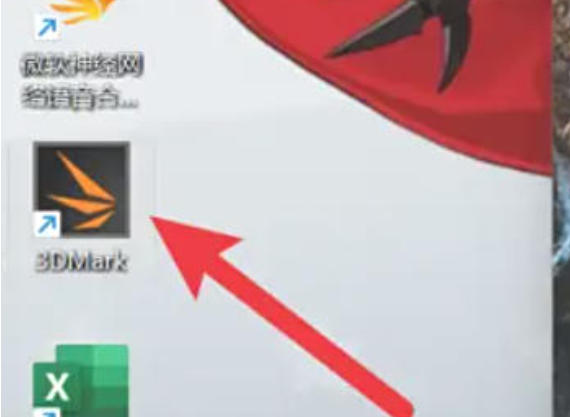
双击桌面快捷方式或从开始菜单启动3DMark程序,进入主界面后保持后台程序关闭,确保测试环境纯净。
第二步:选择压力测试项目
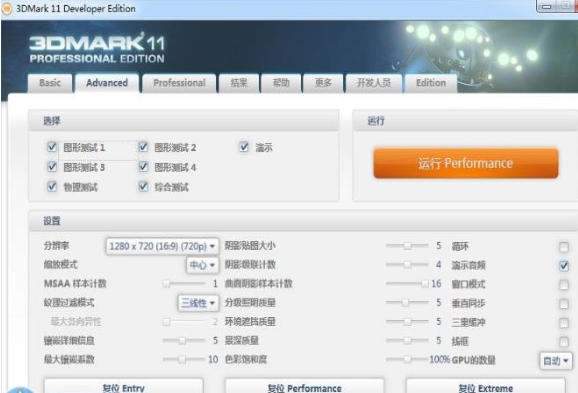
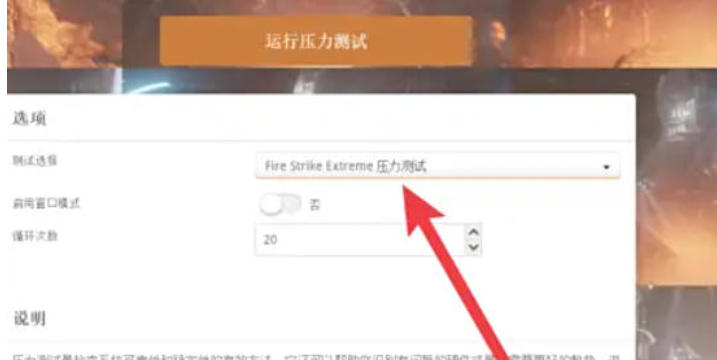
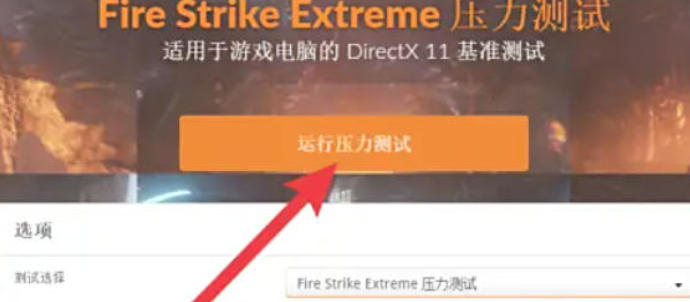
进入主页后,点击右上角"压力测试"入口,在测试列表中选择"Fire Strike Extreme(FSE)压力测试"。该测试基于DirectX 11引擎,通过20次循环渲染高强度场景,全面压榨显卡与CPU的极限性能。
第三步:执行基准测试
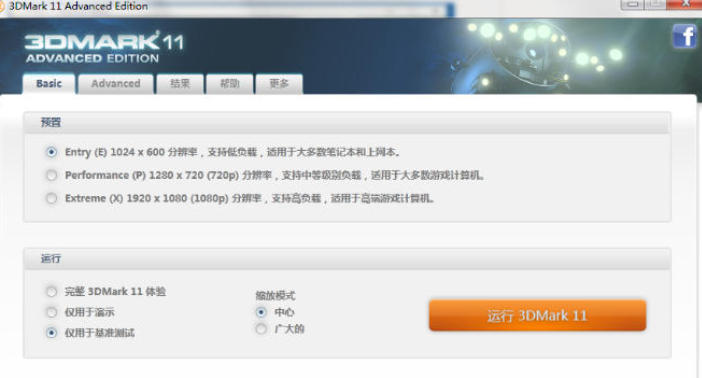
确认测试项目后,点击"Run"按钮,系统将自动加载测试场景并开始渲染。测试过程中请勿切换至桌面或进行其他操作,避免显示模式变更导致测试中断。
第四步:实时监控硬件状态
测试界面左上角实时显示当前帧率(FPS)、帧生成时间(Frame Time)及硬件温度数据;右下角进度条清晰展示测试完成百分比与剩余时间,便于全程掌握运行状态。

第五步:分析稳定性与散热表现
观察帧率波动情况:若帧率波动幅度超过10%(如60FPS→50FPS→70FPS频繁跳动),表明硬件存在性能瓶颈或驱动异常。同时关注温度警报:显卡温度超过90℃或CPU超过85℃时,需立即检查散热系统或暂停测试。
第六步:获取测试结论
测试完成后查看最终报告。压力测试通过标准为稳定性≥97%(即帧率波动控制在3%以内)。若达到该标准,说明硬件散热与性能释放处于健康状态;若未达标,建议优化散热、更新驱动或排查后台占用后重新测试。
以上就是华军小编为您整理的3Dmark11如何测试游戏性能以及3Dmark11测试游戏性能的方法啦,希望能帮到您!