Autodesk 123D 中文版是欧特克打造的免费入门三维 CAD 创作软件,适配 Windows32、64 位电脑,内置中文语言包,简单调整设置就能切换简体操作界面。软件大幅精简专业三维软件复杂命令,依靠直观可视化操作完成实体搭建、模型拼接与细节修改,支持输出 STL 标准文件直接用于 3D 打印,自带大量现成模型素材,低配电脑也能流畅运行,接下来就让华军小编为大家解答一下Autodesk 123D Design怎么设计车轮模型以及Autodesk 123D Design设计车轮模型的方法吧!
第一步:绘制轮胎外圆
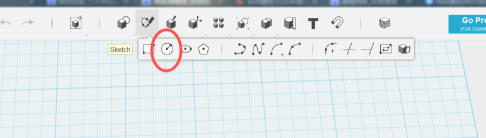
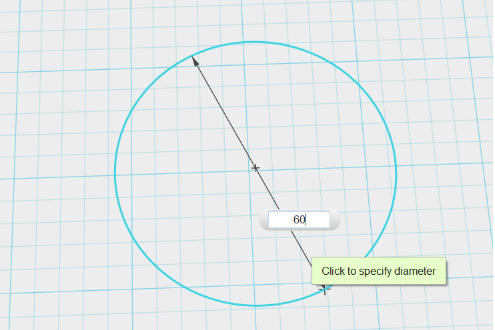
启动123D Design软件,在"草绘"指令集中左键点击"圆"指令,然后在工作台面上单击确定圆心位置,指定圆的直径为60mm,完成轮胎外轮廓的绘制。
第二步:偏移生成外圆环
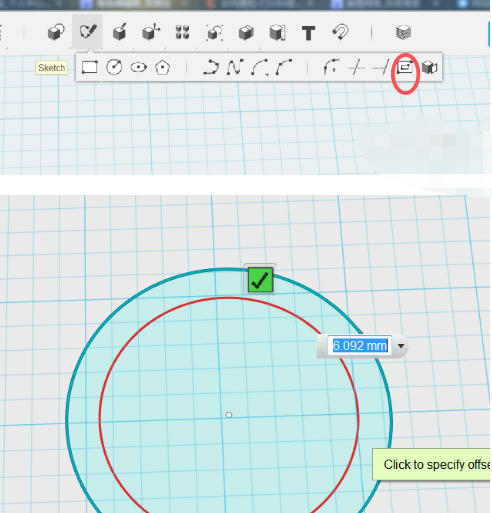
在"草绘"指令集中左键单击"偏移(Offset)"指令,然后左键点击第一步绘制的大圆。此时移动鼠标会出现一个红色预览圆圈,向内偏移4mm,生成轮胎外圆环的截面轮廓。
第三步:绘制轮毂内圆环
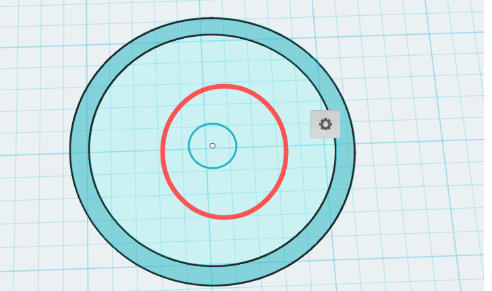
使用与第一步相同的方式,以大圆的圆心为圆心建立一个小圆,作为轮毂的内圆。然后重复使用第二步的偏移指令,向内偏移出第二个圆环,形成轮毂的截面轮廓。
第四步:直推挤出圆环实体
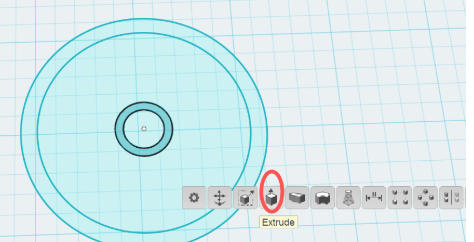
分别选中内外两侧的大小圆环面(注意必须选择面,选中后颜色会变暗)。在弹出的齿轮状工具中点击选择"Extrude(直推)"指令,在弹出的数值框中输入2mm,将两个圆环直推成三维实体。
第五步:隐藏圆环显示辐条区域
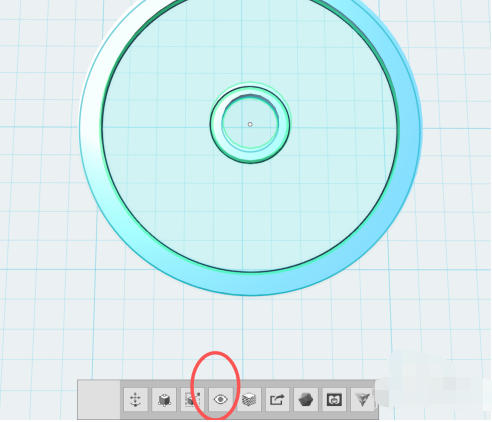
将直推出来的车轮轴和车胎隐藏。分别点击大圆环体和小圆环体,使用"Hide(隐藏)"指令将其隐藏起来,以便在中心区域绘制辐条。
第六步:绘制辐条截面
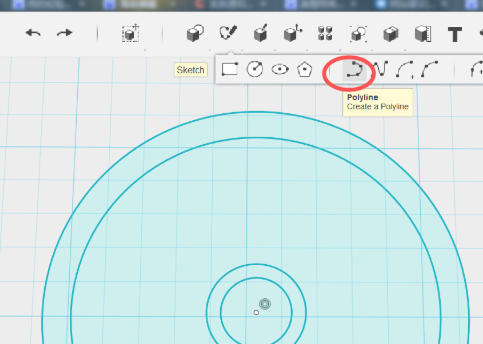
隐藏模型后,选择"草绘"指令集中的"直线"绘制指令,在圆面中绘制一个长方形面,作为单根辐条的截面轮廓。
第七步:直推辐条并显示全部模型
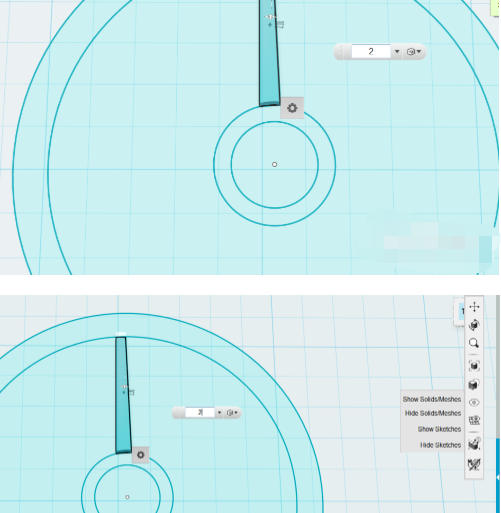
使用"Extrude"指令将长方形直推挤出,形成一个长方体辐条。然后使用"Show Solids(显示实体)"指令将之前隐藏的所有圆环模型全部显示出来。
第八步:阵列复制辐条并组合成轮
使用"Pattern(阵列)"指令集中的"圆形阵列"功能,将单根长方体辐条绕圆心复制8个,均匀分布在轮毂周围。最后使用"组合"指令将所有模型合并到一起,即形成一个完整的简易车轮模型。
以上就是华军小编为您整理的Autodesk 123D Design怎么设计车轮模型以及Autodesk 123D Design设计车轮模型的方法啦,希望能帮到您!