Autodesk 123D 中文版是 Autodesk 出品的免费轻量化三维设计工具,兼容 Windows32 位、64 位操作系统,内置简体中文语言,轻松完成汉化切换。简化专业 CAD 复杂操作门槛,以直观简易操作实现实体建模、模型拼接、尺寸修改等绘图功能,可导出 STL 格式文件用于 3D 打印创作,内置多样基础模型素材资源,运行占用硬件资源少,接下来就让华军小编为大家解答一下Autodesk 123D Design怎么制作弹簧、螺丝等螺旋结构以及Autodesk 123D Design制作弹簧、螺丝等螺旋结构的方法吧!
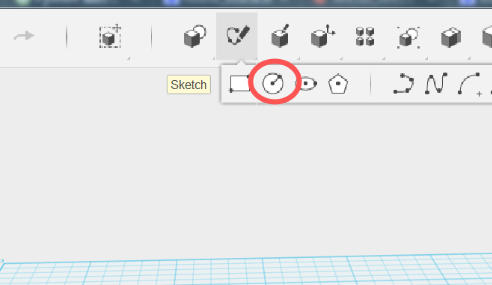
第一步:绘制圆形轮廓
使用"草绘"指令在工作台上绘制一个圆,作为扫轨的截面轮廓。然后在圆的一侧绘制一条与圆不相交的直线,作为扫轨的路径轴线。
第二步:执行圆形扫轨
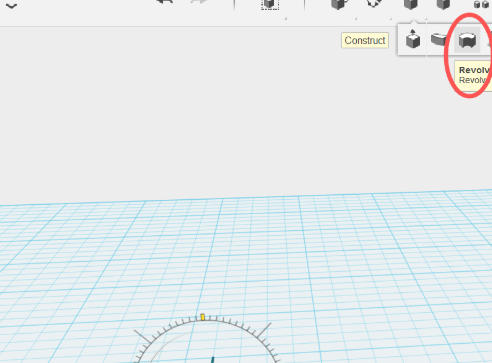
使用"圆形扫轨(Sweep)"指令,以第一步绘制的圆面作为扫轨物体(截面),以直线作为扫轨路径(圆心轴)。确认选择后进入参数设置界面。
第三步:设置扫轨角度
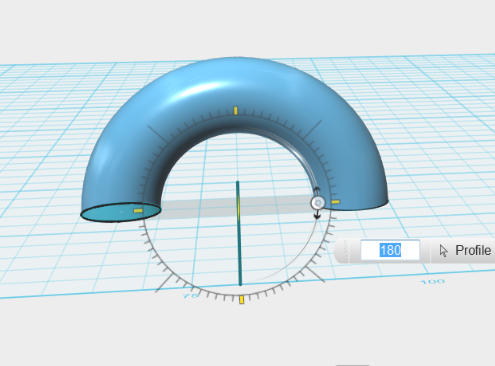
在弹出的数值框中输入180,表示扫轨旋转角度为180度。确认后生成一个半圆环结构。
第四步:调整圆环姿态
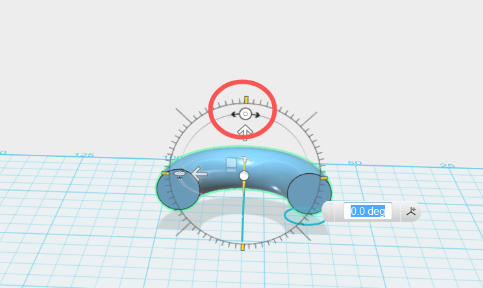
将生成的半圆环平放在工作台上,然后使用"旋转"功能,将圆环的一侧向上翘起约10度,形成倾斜的螺旋起始段。
第五步:复制并反向旋转
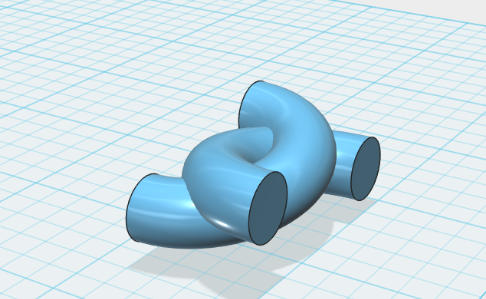
复制第四步翘起后的圆环,得到复制体。将复制体绕中心轴旋转180度,使其与原始圆环形成对称的倾斜方向。
第六步:吸附拼接圆环
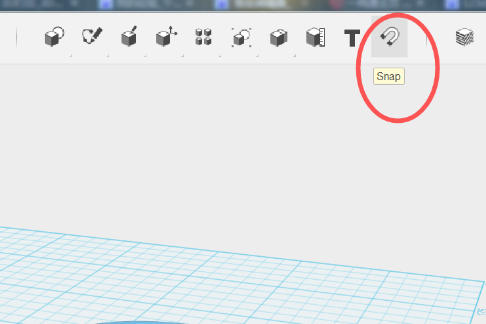
使用"磁铁(Snap/Magnet)"功能,将两个圆环的圆截面处精准吸附在一起,拼接形成一个完整的螺旋单元。
第七步:重复扩展螺旋
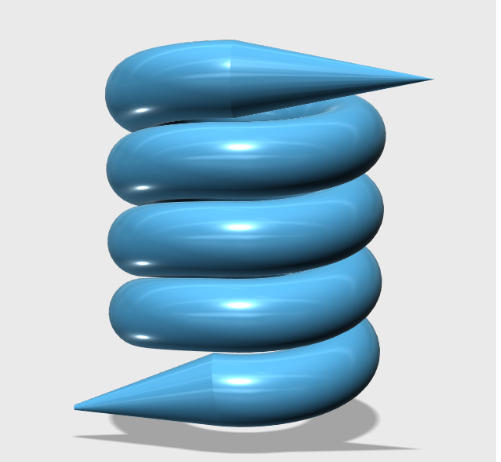
将当前拼接好的螺旋模型整体复制,然后重复第六步的吸附操作,将新的单元接续在末端,逐步扩展螺旋长度。根据需要重复此步骤,直至达到所需的螺旋圈数。

第八步:修饰完善结构
根据实际需求对螺旋结构两端进行修饰:可将端部变尖形成弹簧挂钩,或将圆环截面压扁成扁环以制作螺纹效果。最后检查整体连贯性,完成弹簧、螺丝等螺旋结构的制作。
以上就是华军小编为您整理的Autodesk 123D Design怎么制作弹簧、螺丝等螺旋结构以及Autodesk 123D Design制作弹簧、螺丝等螺旋结构的方法啦,希望能帮到您!