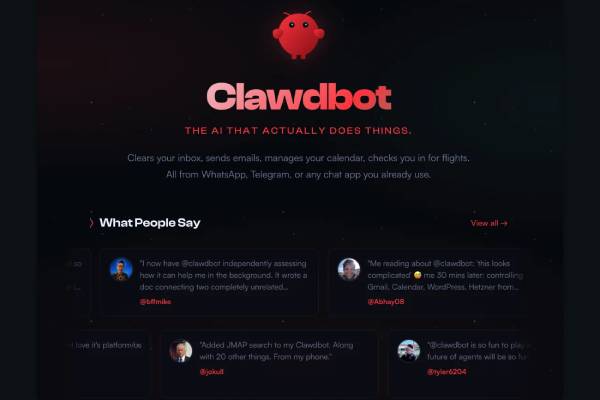
你想了解 Moltbot、Clawdbot 与 OpenClaw 的本地安装方法,首先要明确:三者是同一开源项目的不同阶段名称,本地安装流程基本完全一致,优先推荐安装最新版 OpenClaw(向下兼容 Clawdbot/Moltbot 的所有功能与指令),下面我会提供详细、可落地的本地安装指南,分「新手快速安装」和「进阶自定义安装」,兼顾零基础用户和有技术基础的用户。
一、安装前置准备(必须满足)
1. 环境要求
运行系统:支持 macOS、Linux、Windows(仅支持 WSL2,不支持原生 Windows,建议安装 WSL2 + Ubuntu 20.04 及以上)
核心依赖:Node.js ≥ 22.0.0(必须满足版本要求,低版本会导致安装失败)
AI 模型支持(二选一即可):
云端 API:Claude Pro/Max(推荐)、OpenAI 订阅(需 API Key)
本地大模型:Ollama(推荐)、LM Studio(需配置 OpenAI 兼容端点)
可选依赖:Docker(用于开启沙箱隔离,提升安全性)、Tailscale(用于远程访问)
2. 前置环境验证(以 Linux/macOS/WSL2 为例)
bash
运行
# 1. 检查 Node.js 版本(需 ≥22.0.0)
node -v
# 2. 若 Node.js 版本过低,安装/升级 Node.js(以 nvm 为例,推荐 nvm 管理 Node 版本)
# 安装 nvm
curl -o- https://raw.githubusercontent.com/nvm-sh/nvm/v0.39.7/install.sh | bash
# 刷新环境变量
source ~/.bashrc (Ubuntu/WSL2)或 source ~/.zshrc(macOS)
# 安装 Node.js 22 稳定版
nvm install 22
nvm use 22
# 3. 验证 Node.js 版本是否达标
node -v # 输出 v22.x.x 即合格
二、核心安装流程(优先最新版 OpenClaw)
方式一:新手快速安装(5 分钟搞定,推荐零基础用户)
该方法通过官方一键向导完成安装,自动配置守护进程,无需手动修改配置。
bash
运行
# 1. 全局安装最新版 OpenClaw(兼容 Moltbot/Clawdbot 指令)
npm install -g openclaw@latest
# 补充:若想安装旧版 Moltbot/Clawdbot,可执行对应命令(不推荐,仅兼容测试用)
# npm install -g moltbot@latest
# npm install -g clawdbot@latest
# 2. 运行官方初始化向导(自动安装守护进程、配置基础环境)
openclaw onboard --install-daemon
# 执行后会出现交互式引导,按提示操作:
# - 同意用户协议
# - 选择默认安装目录(建议直接回车使用默认路径)
# - 配置是否开启自动启动(新手推荐开启)
方式二:进阶手动安装(适合需要自定义配置的用户)
bash
运行
# 1. 全局安装 OpenClaw
npm install -g openclaw@latest
# 2. 创建专属配置目录(手动管理配置文件)
mkdir -p ~/.openclaw/config
# 3. 生成基础配置文件
openclaw init --config ~/.openclaw/config/openclaw.json
# 4. (可选)修改配置文件(自定义 AI 模型、消息平台等,后续详细说明)
# 可使用 vim 或记事本编辑配置文件
vim ~/.openclaw/config/openclaw.json
# 5. 安装守护进程(可选,实现后台运行)
openclaw daemon install
3. 消息平台配对(关键步骤,实现设备与 AI 助手通信)
无论哪种安装方式,都需要配对消息平台才能正常使用,以最常用的 WhatsApp 为例,Telegram 次之:
bash
运行
# 1. 启动消息平台配对工具
openclaw channels login
# 2. 选择要配对的平台(按回车选择 WhatsApp,输入对应数字选择其他平台)
# - WhatsApp:会在终端生成二维码,用手机 WhatsApp 「设置-链接设备」扫描即可配对
# - Telegram:需提前在 Telegram 中创建 Bot(@BotFather 获取 Bot Token),按提示输入 Token 即可完成配对
# 3. 验证配对是否成功
openclaw channels list # 输出已配对的平台及状态,显示「online」即成功
4. 启动 OpenClaw 核心服务(网关)
bash
运行
# 1. 快速启动网关(默认端口 18789)
openclaw gateway --port 18789
# 2. 进阶启动(指定配置文件、开启日志记录)
openclaw gateway --config ~/.openclaw/config/openclaw.json --log ~/.openclaw/logs/openclaw.log --port 18789
# 3. 后台运行(通过守护进程,避免终端关闭后服务停止)
openclaw daemon start
# 验证服务是否启动成功
openclaw daemon status # 显示「running」即成功
5. 首次交互验证(确认安装成功)
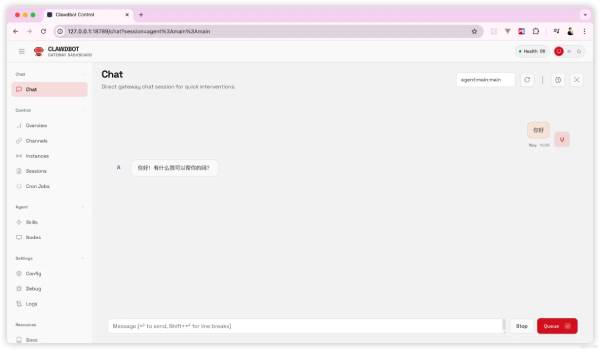
通过已配对的 WhatsApp/Telegram 给 OpenClaw 发送消息:
plaintext
消息内容:嗨,你能做什么?
若收到 OpenClaw 的回复(列出核心功能,如日历管理、浏览器自动化等),说明本地安装与配置全部成功。
三、旧名称(Clawdbot/Moltbot)的兼容与迁移
指令兼容:安装 OpenClaw 后,旧指令 moltbot、clawdbot 仍可使用(为兼容旧脚本保留的别名),例如:
bash
运行
moltbot gateway # 等价于 openclaw gateway
clawdbot channels login # 等价于 openclaw channels login
配置文件迁移:若之前安装过 Moltbot/Clawdbot,可直接将旧配置文件复制到 OpenClaw 配置目录,无需重新配置:
bash
运行
# 复制 Moltbot 配置到 OpenClaw
cp ~/.clawdbot/moltbot.json ~/.openclaw/config/openclaw.json
升级建议:旧版本不再维护安全补丁,建议尽快通过 npm install -g openclaw@latest 升级到最新版,避免安全风险。
四、本地大模型配置(无需云端 API,完全私有化)
若不想依赖 Claude/OpenAI 云端 API,可搭配 Ollama 实现完全本地部署,步骤如下:
安装 Ollama:前往 Ollama 官方网站 下载对应系统版本,完成安装后启动 Ollama 服务。
拉取支持工具调用的本地模型(推荐 GLM-4.7-Flash 或 Llama 3.1):
bash
运行
ollama pull glm-4:7b-flash
修改 OpenClaw 配置文件,指定本地模型:
编辑 ~/.openclaw/config/openclaw.json,修改 agent 节点配置:
json
{
"agent": {
"model": "ollama/glm-4:7b-flash",
"endpoint": "http://127.0.0.1:11434/v1", // Ollama 默认 OpenAI 兼容端点
"apiKey": "ollama" // 固定值,无需修改
},
"channels": {
"whatsapp": {
"allowFrom": ["+1234567890"]
}
}
}
重启 OpenClaw 服务,即可使用本地大模型完成所有任务,无需消耗云端 API 额度。
五、常见安装问题排查
Node.js 版本过低报错:提示 Unsupported engine,解决方案:通过 nvm 安装 Node.js 22 及以上版本(参考前置环境配置)。
端口 18789 被占用:启动网关时提示 EADDRINUSE,解决方案:更换端口,例如 openclaw gateway --port 18790。
WhatsApp 配对失败:二维码过期或扫描无反应,解决方案:关闭网关后重新执行 openclaw channels login,确保手机网络与电脑在同一局域网。
npm 安装权限不足:提示 Permission denied,解决方案:添加 --unsafe-perm 参数,npm install -g openclaw@latest --unsafe-perm。
总结
三者是同一项目的不同阶段,优先安装最新版 OpenClaw,向下兼容 Moltbot/Clawdbot 的所有功能与指令。
本地安装核心步骤:满足 Node.js ≥22 环境 → 全局安装包 → 消息平台配对 → 启动网关服务。
零基础选「一键向导安装」,需私有化部署选「Ollama + 本地模型」配置,避免依赖云端 API。
旧版本用户可直接迁移配置文件,通过新指令启动,无需重新搭建环境。
本资讯来自互联网,如有侵权强联系删除~