Internet Explorer 11(IE11)是微软于2013年发布的最终版IE浏览器,现已于2022年终止全部支持。作为一款标志性产品,它基于Trident引擎,显著提升了对HTML5、CSS3等现代网页标准的兼容性与渲染性能,并增强了安全性和触控体验,旨在为当时的Windows用户提供稳定的网络浏览方案,接下来就让华军小编为大家解答一下ie11怎么设置允许弹窗以及ie11设置允许弹窗的方法吧!
第一步
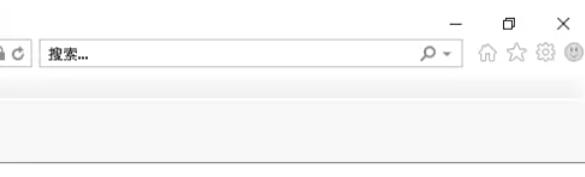
打开IE11浏览器
第二步
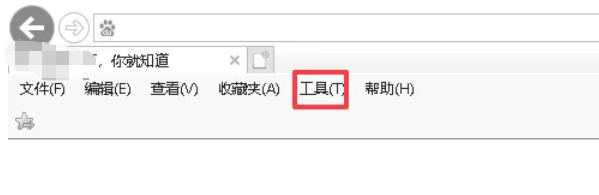
点击浏览器右上角的“选项”按钮(一般呈现为齿轮形状 ),在弹出的菜单中,选择“Internet选项”。
第三步
在打开的“Internet选项”窗口中,切换到“隐私”选项卡。
第四步
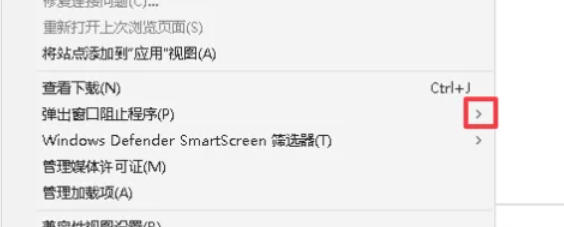
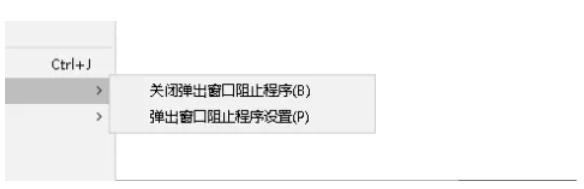
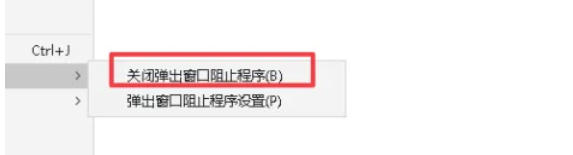
在“隐私”选项卡下,找到“弹出窗口阻止程序”区域。此时能看到相关设置选项,若要允许弹窗,需先确保“弹出窗口阻止程序”处于关闭状态或者进行针对性设置。点击“设置”按钮(即前面提到的小图标 )。
第五步
在弹出的“弹出窗口阻止程序设置”窗口中,将“阻止级别”调整为“低:允许来自安全站点的弹出窗口”(如果只是想允许特定安全站点的弹窗) ,或者如果想完全允许弹窗,可取消勾选“阻止弹出窗口时显示信息栏”。
第六步
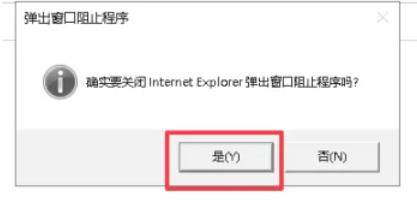
点击“关闭”按钮关闭“弹出窗口阻止程序设置”窗口,然后点击“应用”,再点击“确定”关闭“Internet选项”窗口。若弹出提示窗口询问是否确认更改,点击“是”按钮,这样就完成了IE11允许弹窗的设置。
以上就是华军小编为您整理的ie11怎么设置允许弹窗以及ie11设置允许弹窗的方法啦,希望能帮到您!