WPS Office 2019是金山办公软件推出的一款高效办公套件,集文字处理、电子表格、演示文稿三大核心功能于一体。该软件深度兼容微软Office格式(如.docx、.xlsx、.pptx),支持跨平台无缝协作,并采用轻量化设计,启动迅速且资源占用低。内置PDF工具包、海量在线模板、云文档同步及团队协作功能,兼顾个人用户免费需求与企业级安全管控,适用于文档编辑、数据分析、幻灯片制作等多元场景,是国产办公软件中的标杆产品。接下来就让华军小编为大家解答一下WPS Office 2019怎么合并多个工作簿以及WPS Office 2019合并多个工作簿的方法吧!
第一步
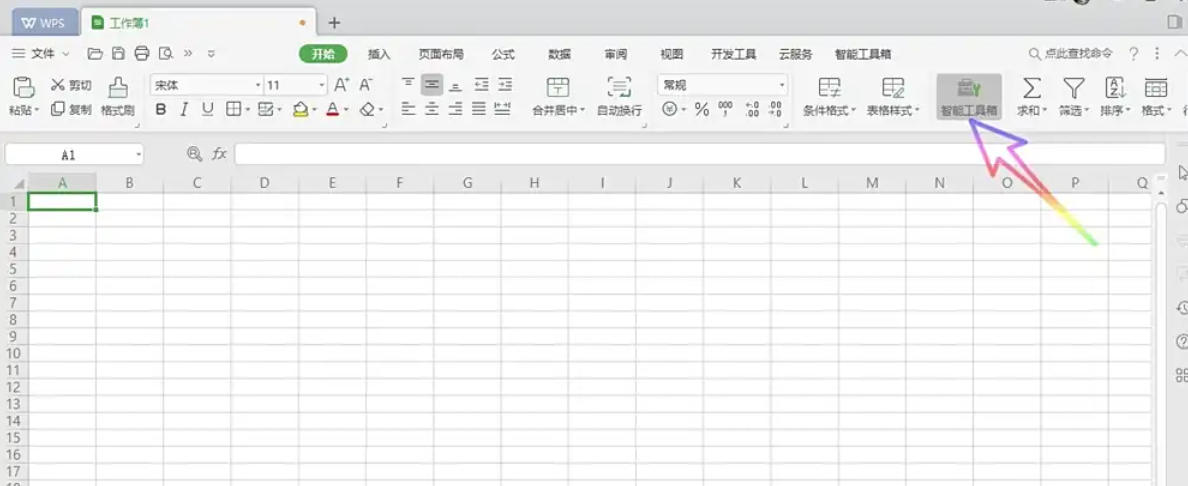
启动 WPS 表格 → 点击右上角 “智能工具箱”(魔法棒图标)。
第二步
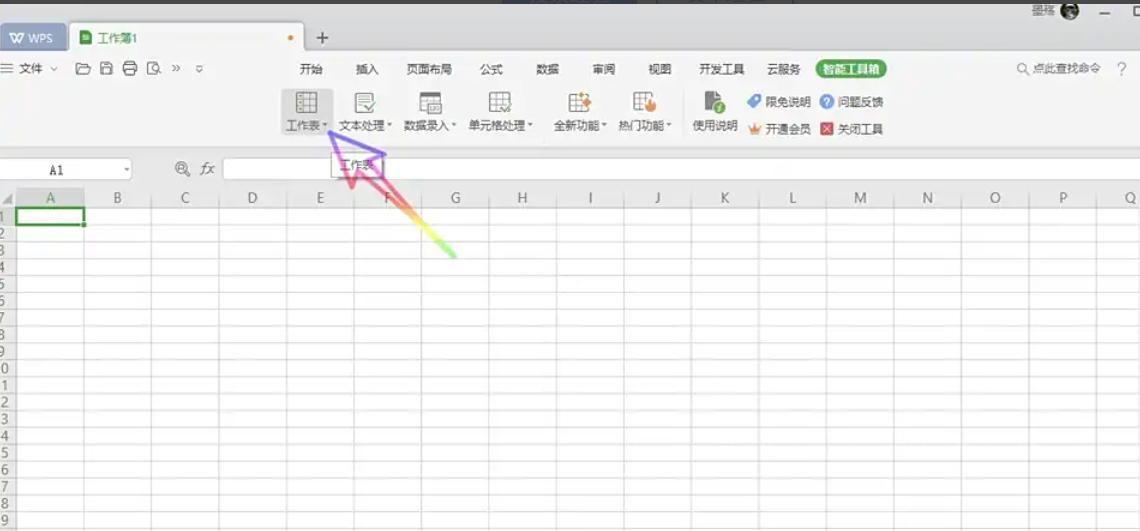
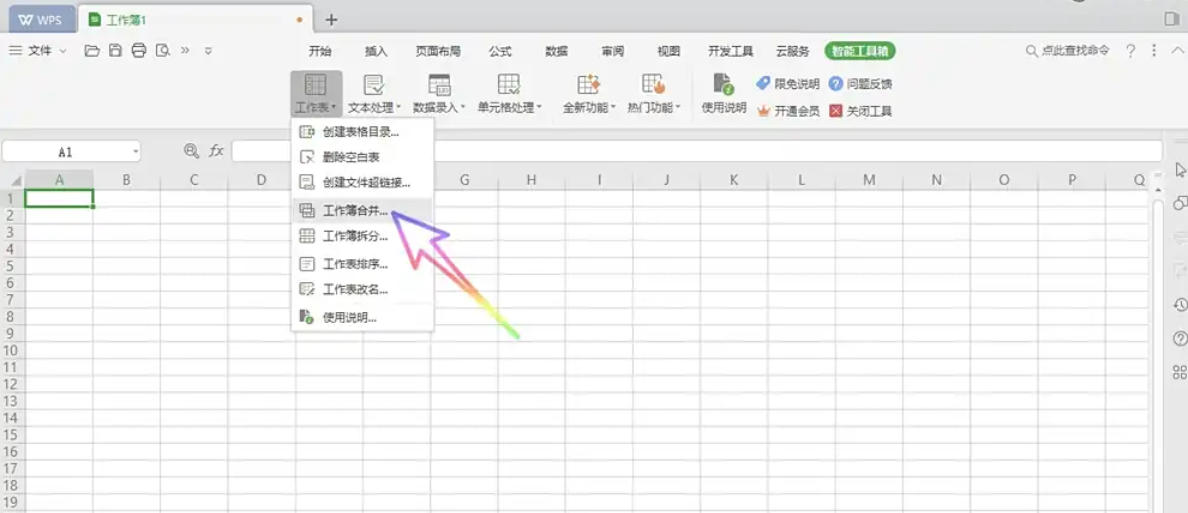
在工具箱中点击左侧 “工作表” → 选择 “工作簿合并”。
第三步
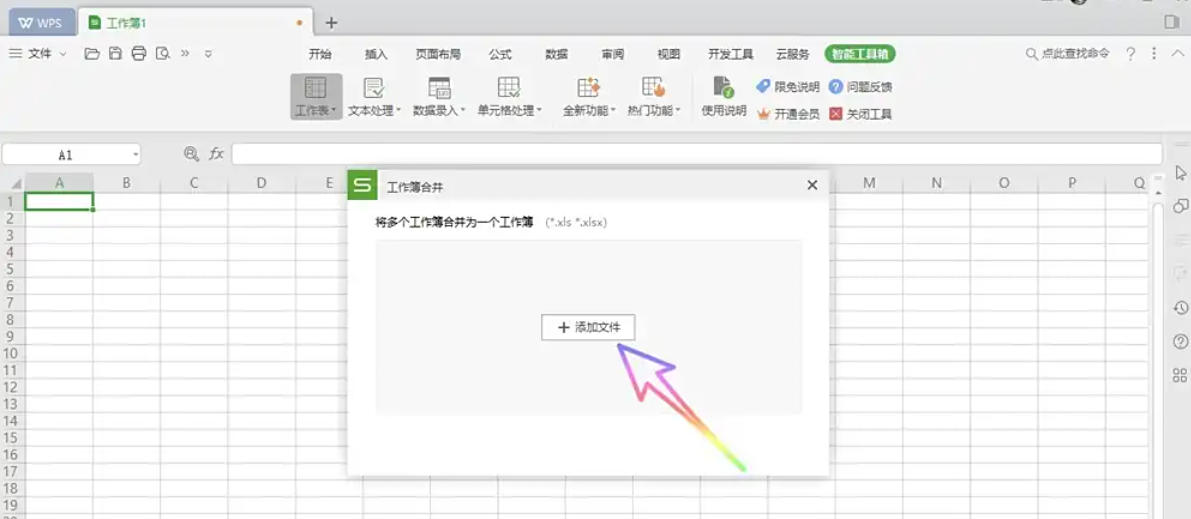
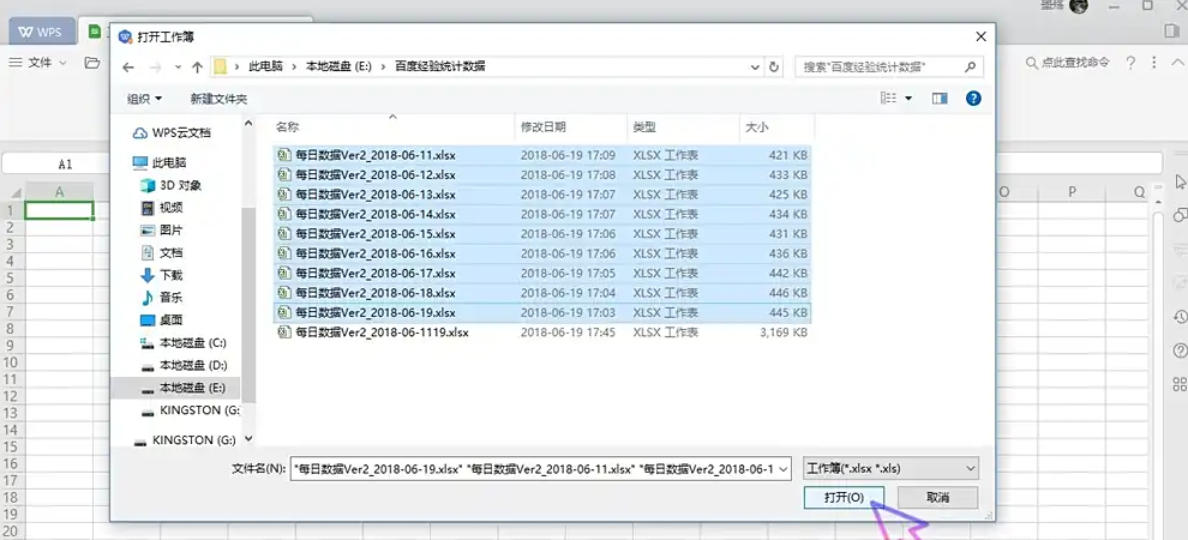
点击窗口中间 “添加文件” → 在对话框中:按住 Ctrl 键多选 Excel 文件(.xlsx/.xls)。确认后点击 “打开”,文件显示在列表中。
第四步
检查文件顺序(可拖动调整)→ 点击 “开始合并”。
第五步
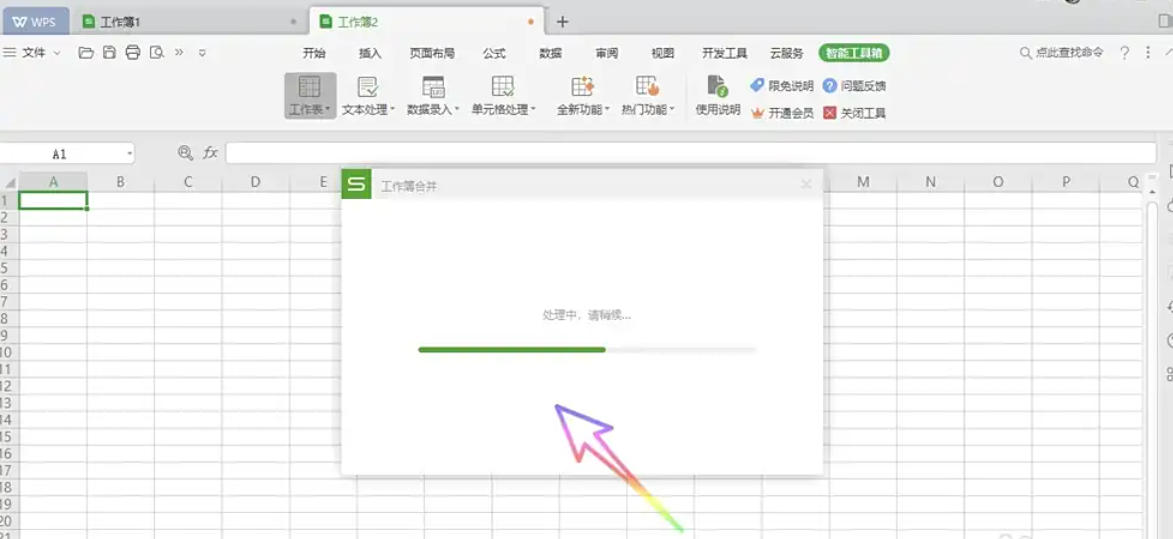
等待提示:“正在处理,请稍候…” → 合并完成自动打开新工作簿。
第六步
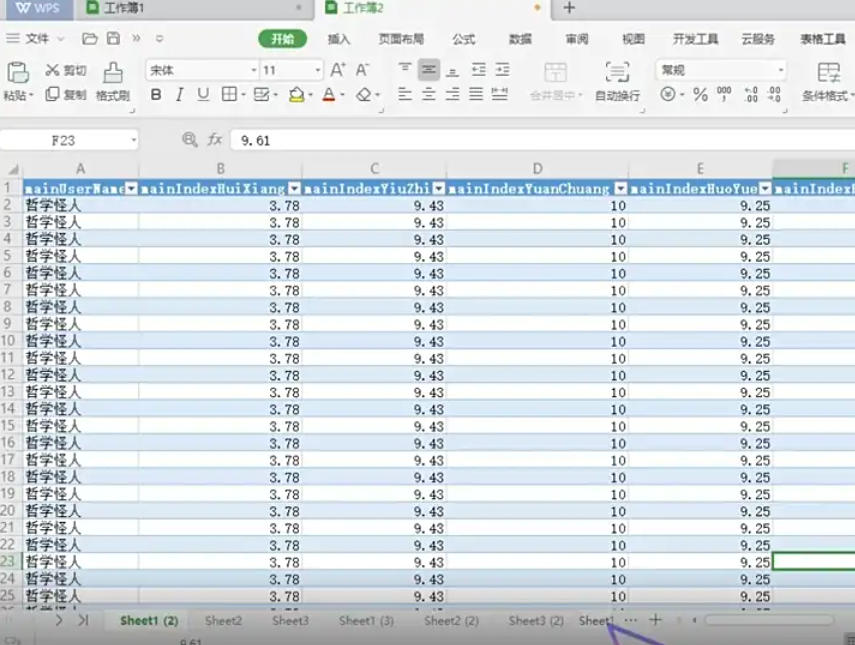
新工作簿包含所有源文件的工作表(命名格式:原文件名_工作表名)。
点击文件 → 另存为 → 选择路径并命名(如“合并数据_2024”)。
以上就是华军小编为您整理下WPS Office 2019怎么合并多个工作簿以及WPS Office 2019合并多个工作簿的方法啦,希望能帮到您!