WPS Office 2019是由中国金山软件公司开发的一款功能强大、广受欢迎的办公软件套件。它以其与Microsoft Office的高度兼容性、轻量级的设计和免费的核心功能而闻名,是全球领先的办公软件选择之一。接下来就让华军小编为大家解答一下WPS Office 2019怎么创建文件超链接以及WPS Office 2019创建文件超链接的方法吧!
第一步
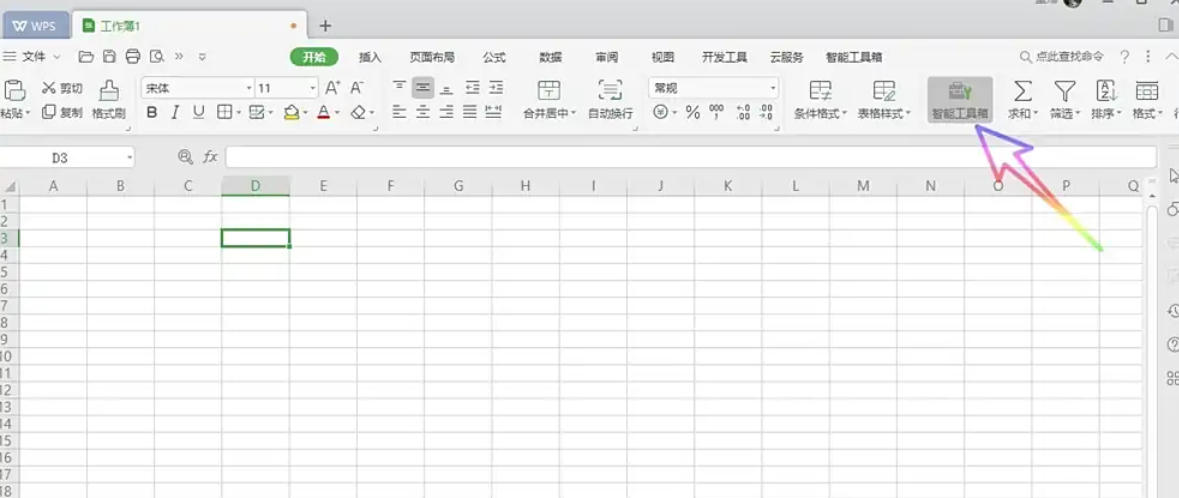
启动WPS Office 2019并打开目标表格文件。
第二步
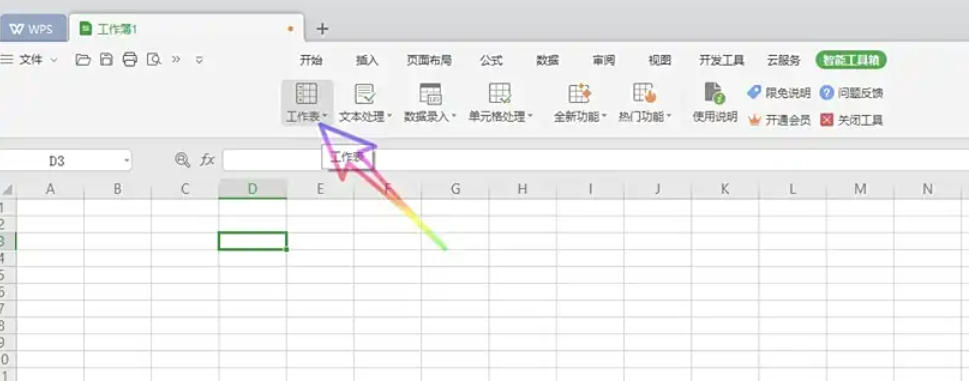
在功能区找到“工作表”选项并点击打开。
第三步
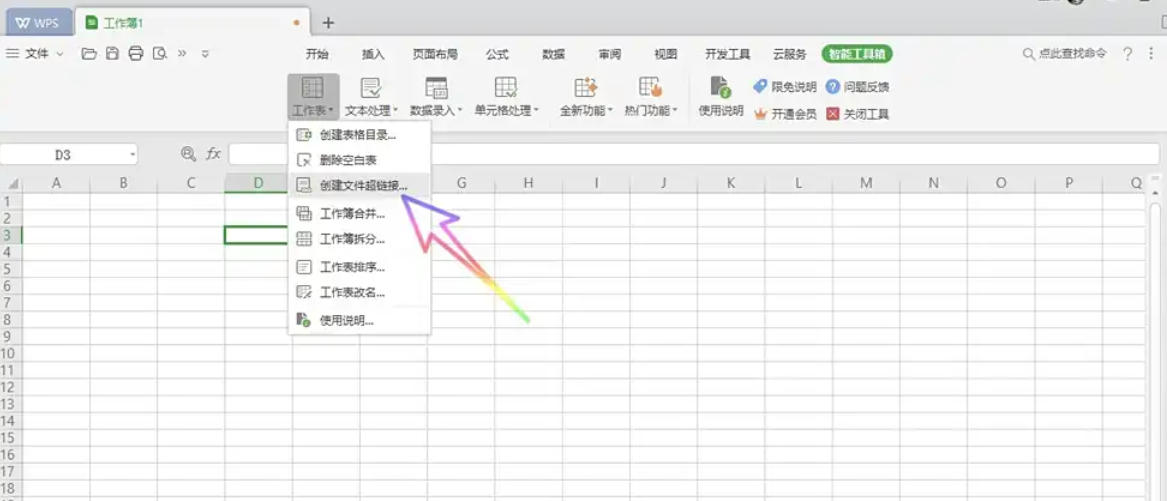
在“工作表”下拉列表中,选择“创建文件超链接”。
第四步
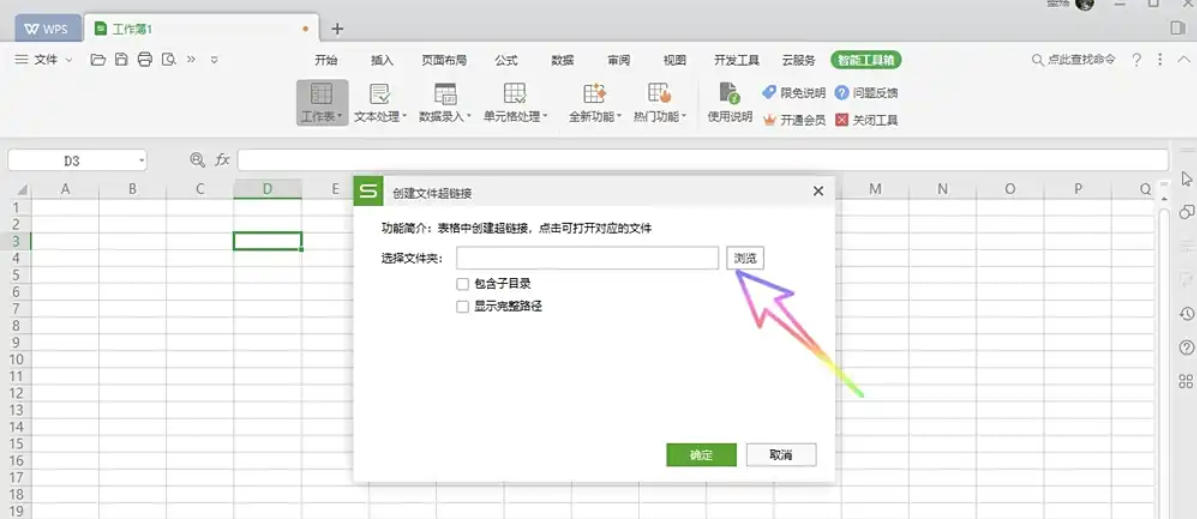
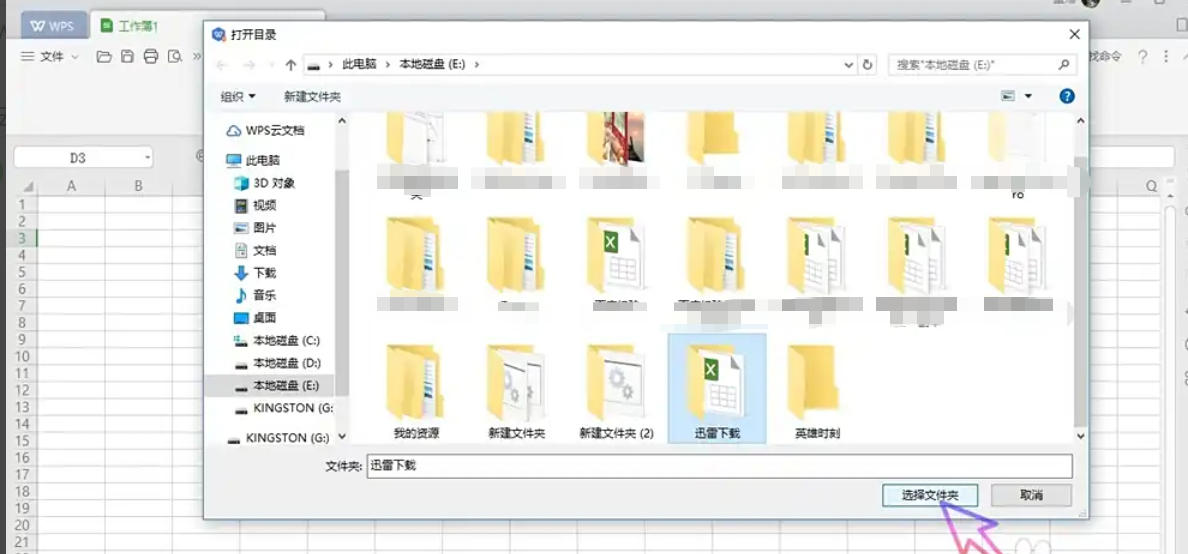
点击选项卡右侧的浏览按钮,在弹出的电脑文件窗口中,找到并选择想要创建为超链接的文件或文件夹,然后点击“选择文件夹”(若选文件则直接选中即可)。
第五步
勾选“包含子目录”(若需要链接子目录内容)和“显示完整路径”(若希望显示完整路径信息)
第六步
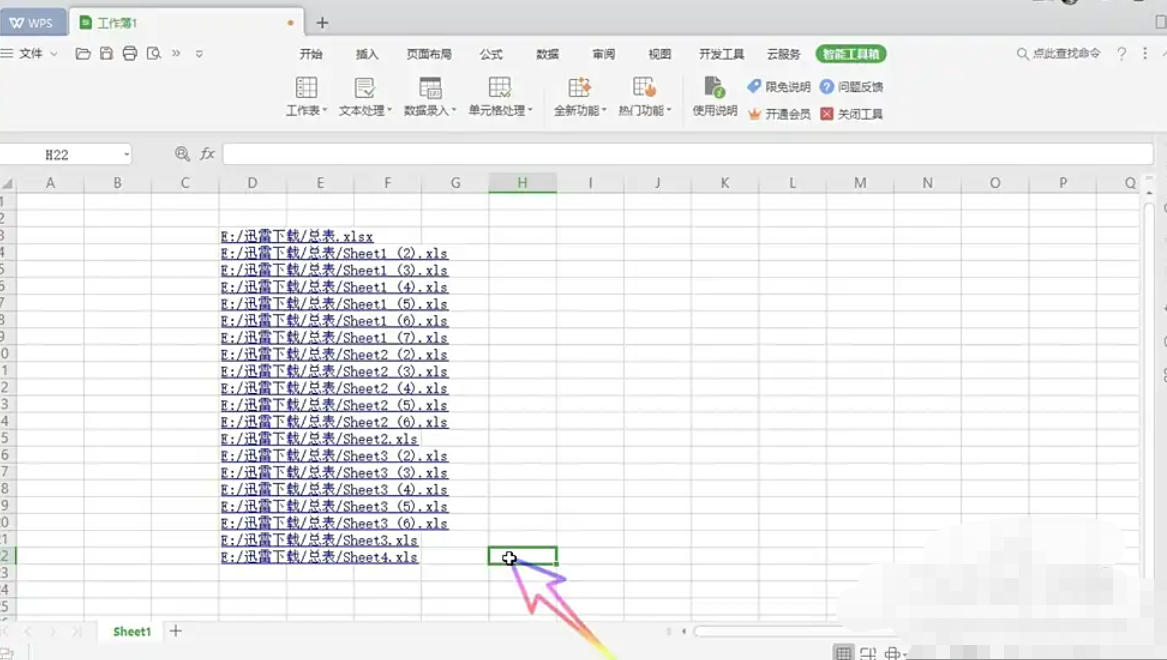
最后点击“确定”完成创建。
以上就是华军小编为您整理下WPS Office 2019怎么创建文件超链接以及WPS Office 2019创建文件超链接的方法啦,希望能帮到您!