WPS Office 2019是一款功能全面、设计轻巧的国产办公软件套装,集成了文字、表格、演示三大核心组件,深度兼容微软Office文档格式,支持.docx、.xlsx、.pptx等文件的无缝读写与编辑。软件采用现代化扁平界面设计,操作流畅直观,并具备PDF工具包、海量在线模板、多端云同步等实用功能,兼顾个人用户免费使用与企业级高效协作需求,是办公学习的得力助手。接下来就让华军小编为大家解答一下WPS Office 2019怎么换肤以及WPS Office 2019换肤的方法吧!
第一步
双击桌面 WPS 2019 快捷方式图标,打开软件主界面。
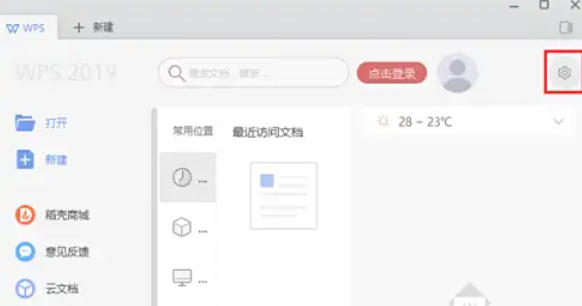
第二步
在主界面右上角,找到设置图标(形状类似齿轮或下拉箭头)。
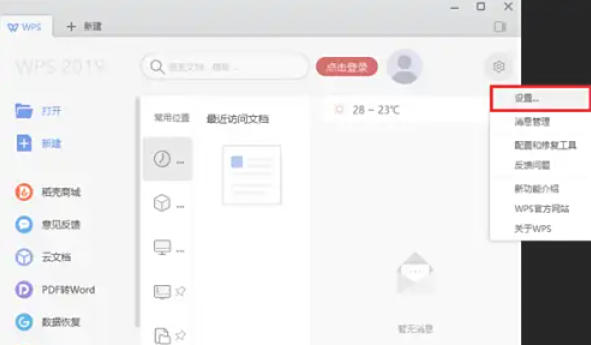
第三步
在设置窗口中,找到 「皮肤中心」 或 「换肤」 选项卡。
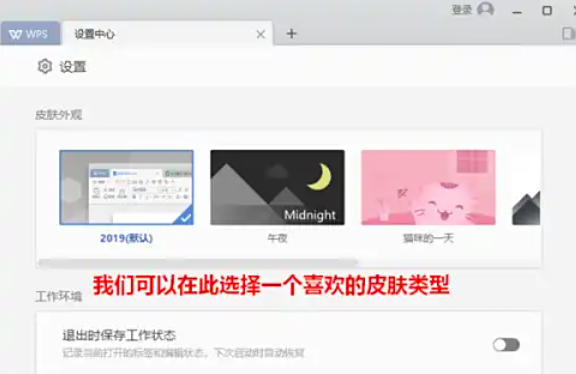
第四步
浏览皮肤列表,点击你喜欢的皮肤 预览效果。确认无误后,点击 「立即使用」 或直接关闭窗口(部分版本会自动保存选择)。
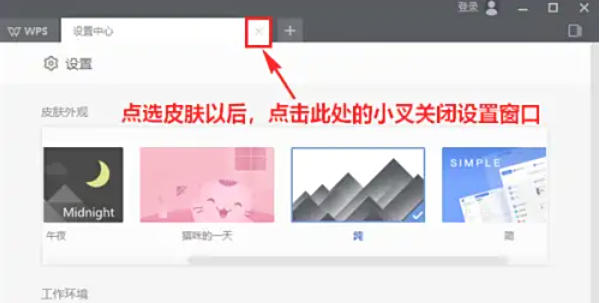
第五步
关闭并重新打开 WPS 2019,主界面将显示为新皮肤样式。
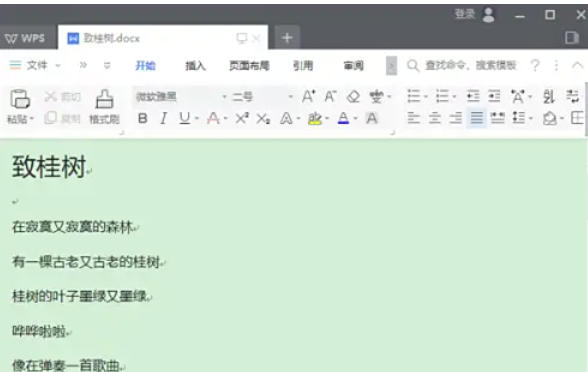
以上就是华军小编为您整理下WPS Office 2019怎么换肤以及WPS Office 2019换肤的方法啦,希望能帮到您!