希沃白板5是一款功能强大的教学软件,那么希沃白板5怎么插入图片?希沃白板5插入图片的方法?下面就让小编给大家解答下吧!

希沃白板5怎么插入图片?
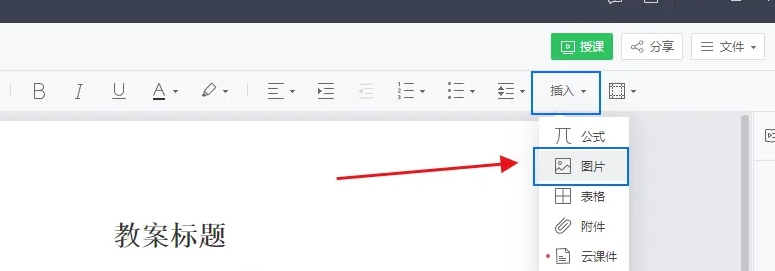
1、在课件编辑界面的工具栏中,找到并点击“插入”按钮,在弹出的下拉菜单中,选择“图片”选项。
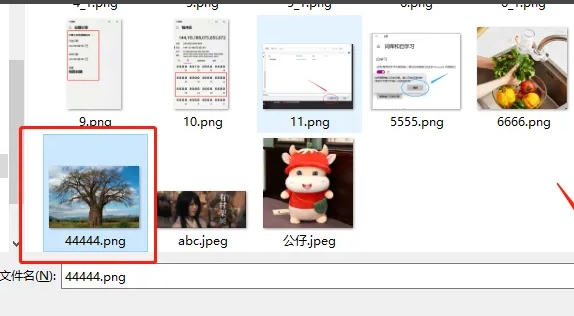
2、在弹出的文件选择窗口中,浏览本地电脑中的图片文件,选择你想要插入的图片即可。
以上就是华军小编为您整理的希沃白板5怎么插入图片?希沃白板5插入图片的方法啦,希望能帮到您。
时间:2025-03-27来源:作者:清晨
希沃白板5是一款功能强大的教学软件,那么希沃白板5怎么插入图片?希沃白板5插入图片的方法?下面就让小编给大家解答下吧!
希沃白板5怎么插入图片?
1、在课件编辑界面的工具栏中,找到并点击“插入”按钮,在弹出的下拉菜单中,选择“图片”选项。
2、在弹出的文件选择窗口中,浏览本地电脑中的图片文件,选择你想要插入的图片即可。
以上就是华军小编为您整理的希沃白板5怎么插入图片?希沃白板5插入图片的方法啦,希望能帮到您。