希沃白板5是一款专门针对教学场景设计的互动课件产品,那么希沃白板5怎么裁剪图片?希沃白板5裁剪图片的方法?下面就让小编给大家解答下吧!
希沃白板5怎么裁剪图片?
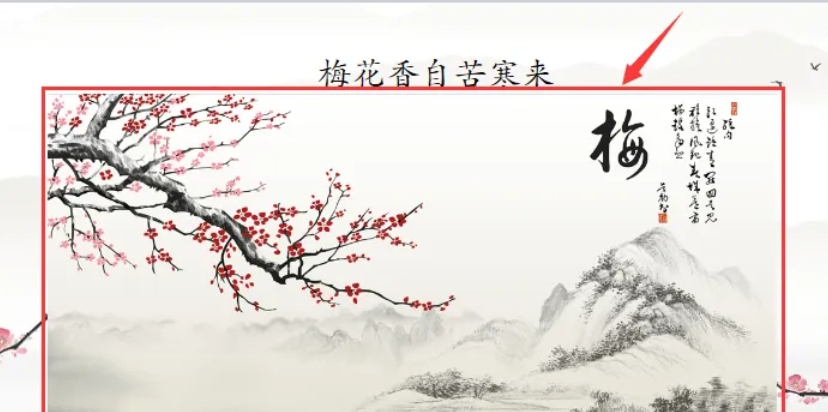
1、选中插入的图片,此时图片周围会出现调整框线。
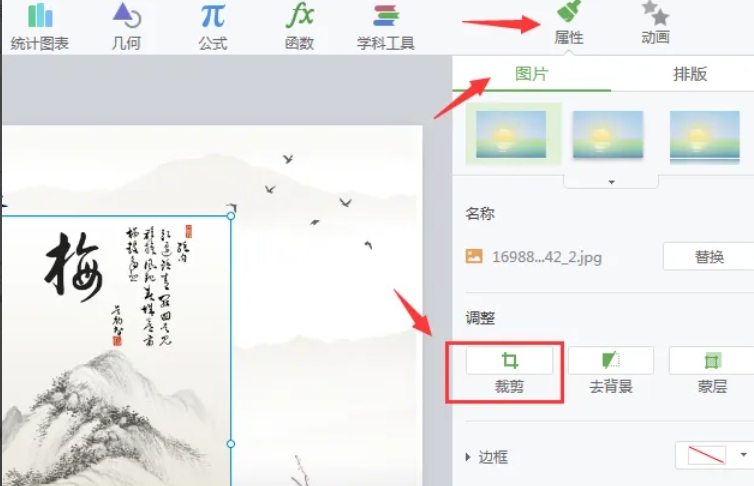
2、在图片右侧的属性面板中,找到并点击“图片”选项。
3、然后点击“裁剪”按钮。
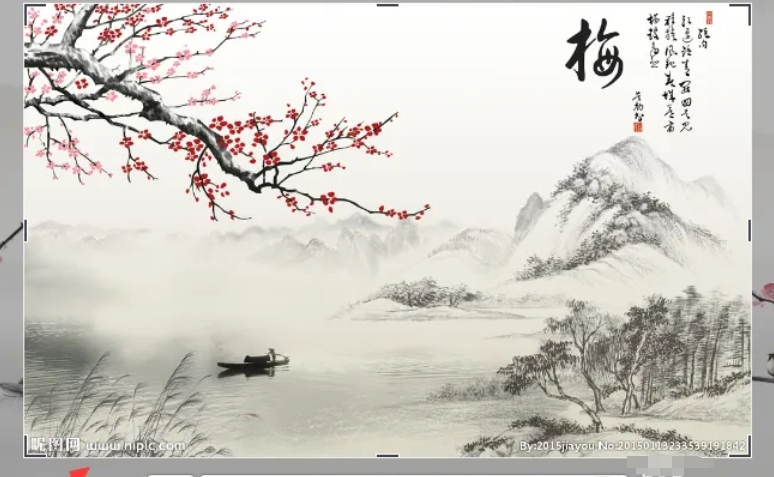
4、图片的四周会出现裁剪框线,框线内显示的是将要保留的图片部分。您可以通过拖动裁剪框线的四个角或边来调整裁剪区域。
5、调整完成后,如果满意裁剪效果,点击裁剪框线外的空白区域或按回车键确认裁剪。如果不满意,可以重新拖动裁剪框线进行调整。
以上就是华军小编为您整理的希沃白板5怎么裁剪图片?希沃白板5裁剪图片的方法啦,希望能帮到您。