todesk怎么拷贝文件-todesk拷贝文件的方法
时间:2025-03-07来源:华军软件教程作者:清晨
ToDesk是一款支持远程控制功能和高清画质传输的软件,确保用户能够清晰地看到和操作远程计算机。用户只需在两台计算机上分别安装ToDesk软件,并输入相应的连接码和验证码,即可实现远程桌面的连接和控制。接下来就让天天小编为大家解答一下classin怎么查看回放以及classin查看回放的方法吧!
第一步
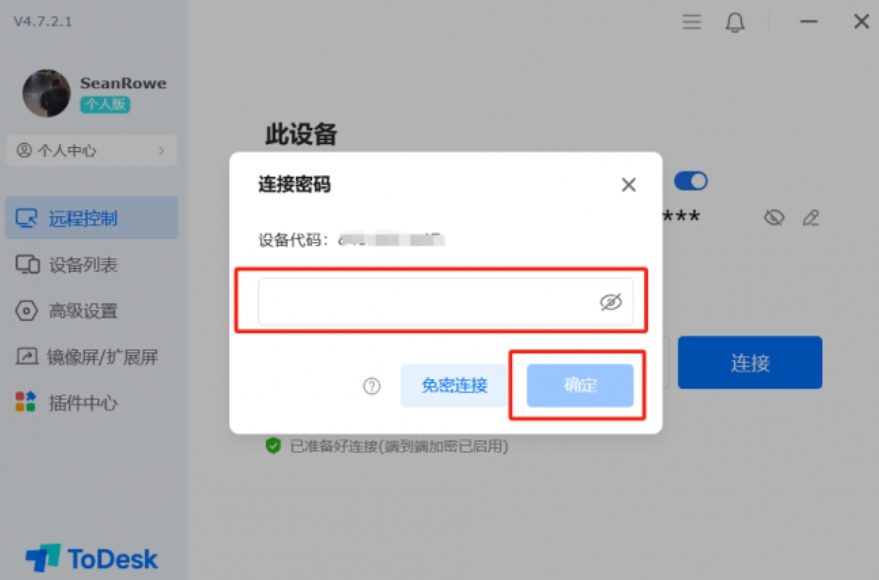
打开ToDesk软件并登录账号。点击“连接”按钮,并在弹出的“连接密码”对话框中输入远程设备的连接密码,点击“确定”以建立远程连接。
第二步
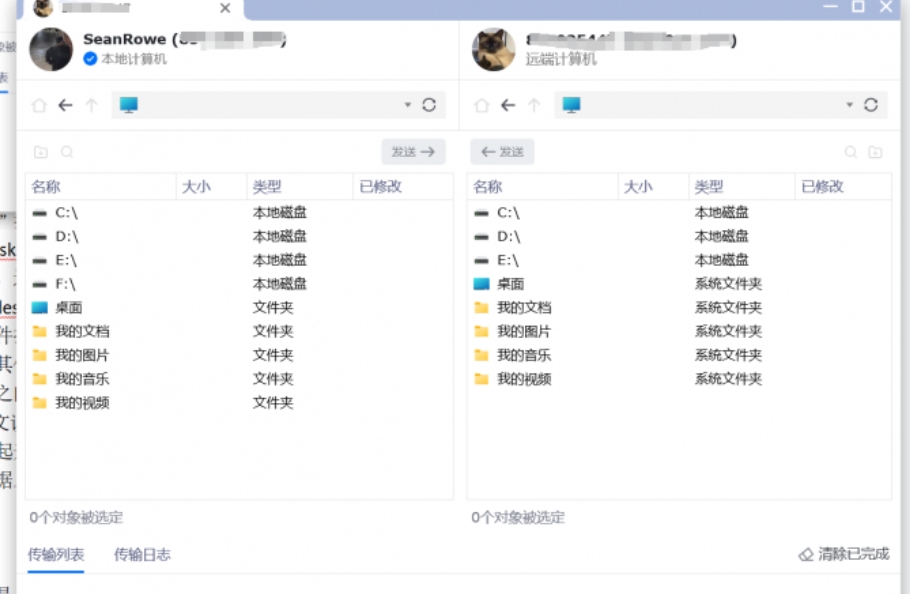
连接成功后,在远程设备的桌面或文件管理器中找到需要拷贝的文件。
第三步
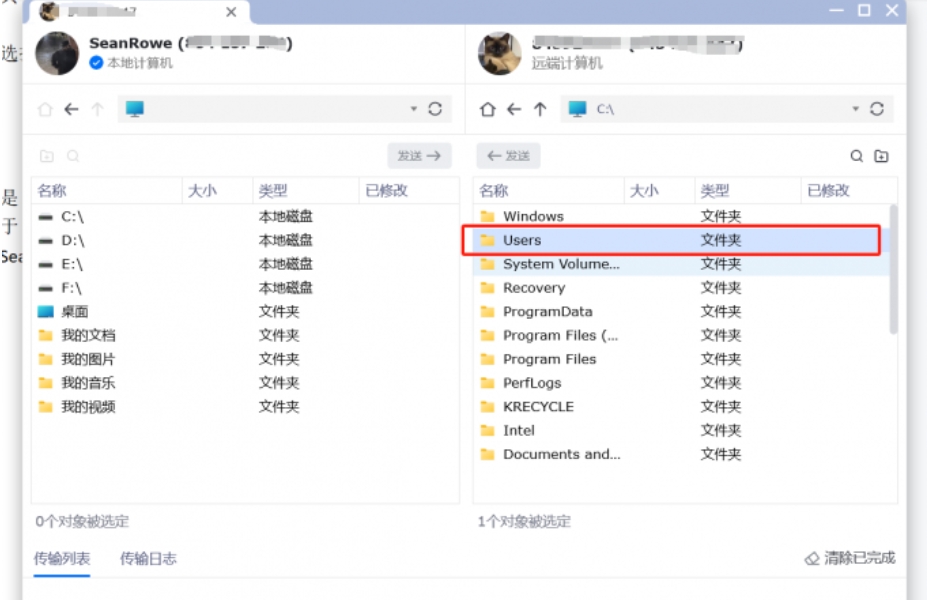
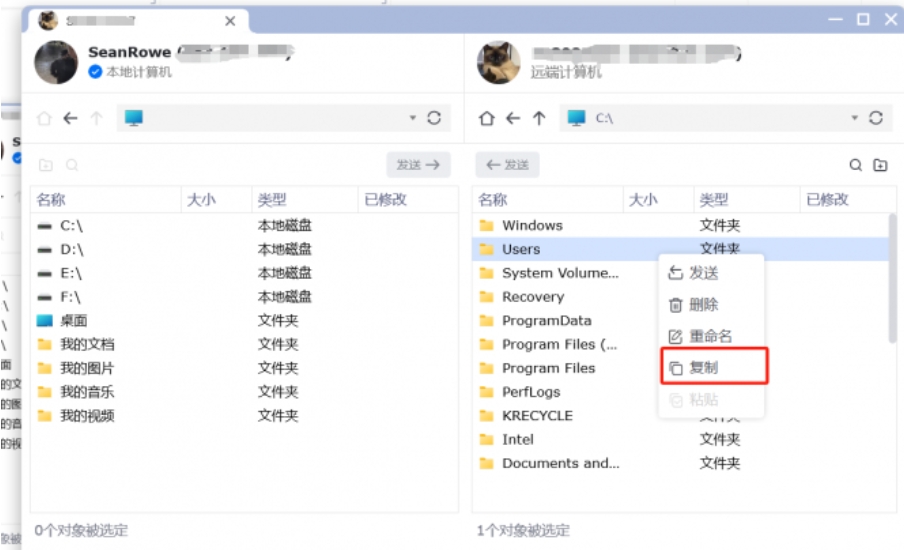
右键点击需要拷贝的文件,选择“复制”选项。此时,文件内容已被复制到剪贴板中。
第四步
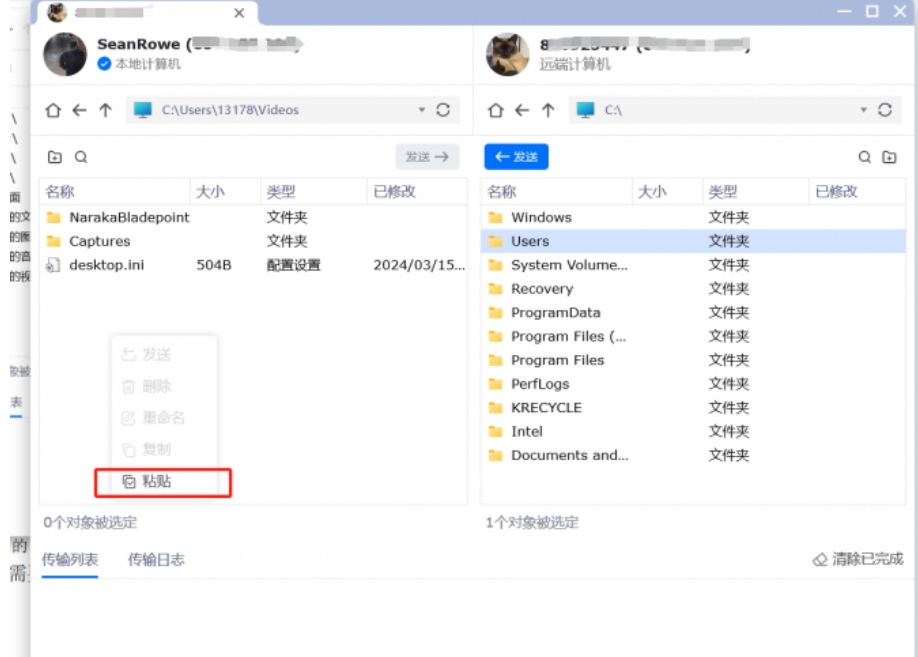
导航到希望保存拷贝文件的位置。这可以是远程设备上的另一个文件夹,也可以是本地设备上的某个位置(如果已建立双向文件传输连接)。
第五步
在目标位置右键点击,选择“粘贴”选项。此时,剪贴板中的文件内容将被粘贴到指定位置,完成拷贝操作。
以上就是天天小编为你整理的classin怎么查看回放以及classin查看回放的方法啦,希望能帮到您!
热门推荐
-
实验室信息管理系统软件(LIMS)
版本: 5.0大小:1.41MB
实验室信息管理系统(LIMS)是一种通过计算机网络技术对实验室的各种信息进行管理的计算机软、硬件系统。它将...
-
MindManager
版本: 25.2.0.3中文版大小:189 MB
MindManager中文版是款可视化专业的思维导图工具。MindManager思维导图软件提供更快的理解想法和灵感,能够...
-
MindManager
版本: 25.2.0.3大小:202MB
MindManager是让人们更加清晰理解并控制时间的工具,这款软件可以帮助用户、团队或者企业更好的完成工作,以...
-
MindManager
版本: 25.2.0.3大小:189 MB
MindManager是一款专业的思维导图与可视化信息管理工具,面向个人、团队及企业用户设计,可高效完成知识与创...
-
UPDF编辑器
版本: 1.7.4.0官方版大小:14.8MB
UPDF是一款功能丰富的PDF编辑器,集编辑、注释、阅读等强大功能于一体,能满足用户对PDF文档处理的多样化需求...