todesk怎么切换屏幕-todesk切换屏幕的方法
时间:2025-03-10来源:华军软件教程作者:清晨
ToDesk是一款非常实用且流畅的远程协助软件,它为用户提供了便捷、高效的远程控制体验。ToDesk采用了高效的压缩算法和传输协议,使得远程控制过程非常流畅,几乎无延迟。用户只需输入连接码,即可快速建立远程连接,无需复杂的配置过程。接下来就让华军小编为大家解答一下todesk怎么切换屏幕以及todesk切换屏幕的方法吧!
第一步
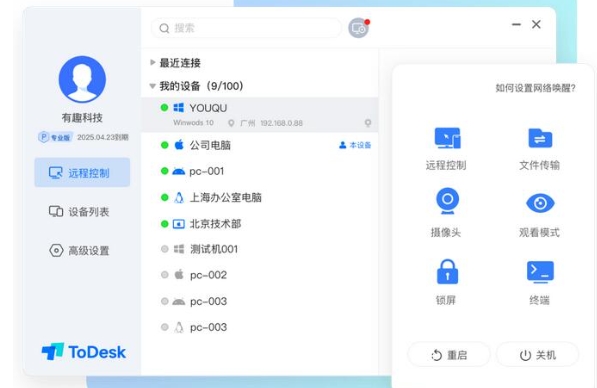
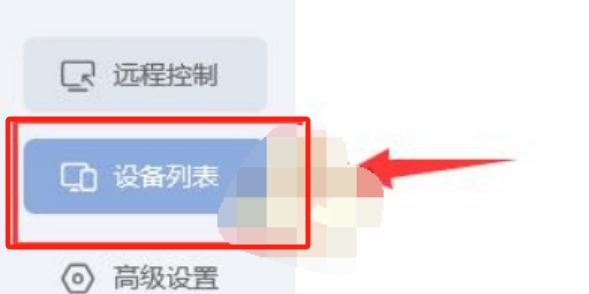
进入主界面。在主界面的左侧或上方,找到并点击“设备列表”选项。
第二步
在设备列表中,您将能够看到所有已经添加并可以连接的设备。这些设备可能包括您的本地电脑、远程电脑、平板或其他智能设备。
第三步
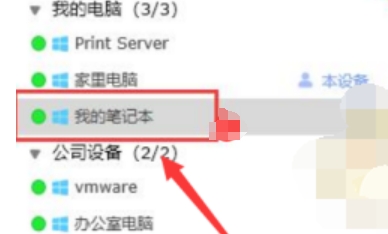
在设备列表中,浏览并找到您想要切换到的目标设备。点击该设备的名称或图标,以便选中它。

第四步
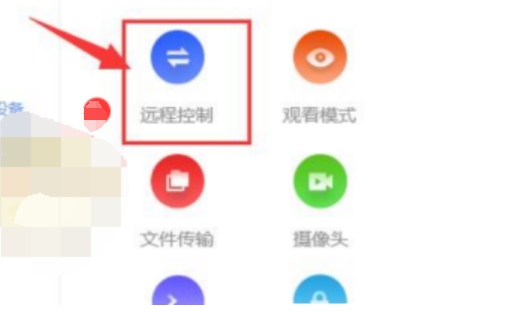
选中目标设备后,在设备列表的右侧或下方,找到并点击“远程控制”按钮。
第五步
点击后,ToDesk将开始尝试连接到目标设备,并在连接成功后自动切换到该设备的屏幕。
第六步
通过以上步骤,您就可以在ToDesk中轻松实现设备间的屏幕切换了。
以上就是华军小编为您整理的todesk怎么切换屏幕以及todesk切换屏幕的方法啦,希望能帮到您!
热门推荐
-
实验室信息管理系统软件(LIMS)
版本: 5.0大小:1.41MB
实验室信息管理系统(LIMS)是一种通过计算机网络技术对实验室的各种信息进行管理的计算机软、硬件系统。它将...
-
MindManager
版本: 25.2.0.3中文版大小:189 MB
MindManager中文版是款可视化专业的思维导图工具。MindManager思维导图软件提供更快的理解想法和灵感,能够...
-
MindManager
版本: 25.2.0.3大小:202MB
MindManager是让人们更加清晰理解并控制时间的工具,这款软件可以帮助用户、团队或者企业更好的完成工作,以...
-
MindManager
版本: 25.2.0.3大小:189 MB
MindManager是一款专业的思维导图与可视化信息管理工具,面向个人、团队及企业用户设计,可高效完成知识与创...
-
UPDF编辑器
版本: 1.7.4.0官方版大小:14.8MB
UPDF是一款功能丰富的PDF编辑器,集编辑、注释、阅读等强大功能于一体,能满足用户对PDF文档处理的多样化需求...