我们在P图时,经常会使用快速蒙板来编辑图片。那么在Adobe Photoshop CC中,怎么使用快速蒙板编辑选区的方法呢?下面小编给大家介绍一下Adobe Photoshop CC快速蒙板编辑选区的方法,希望Adobe Photoshop CC快速蒙板编辑选区的方法这篇教程对大家有帮助。
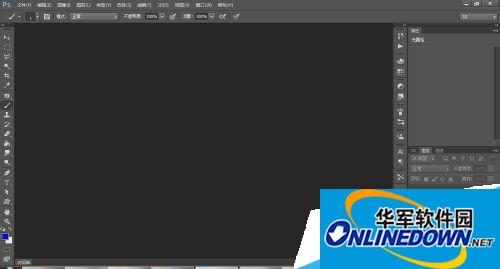
打开Photoshop CC软件。
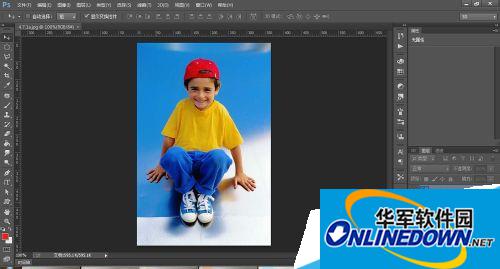
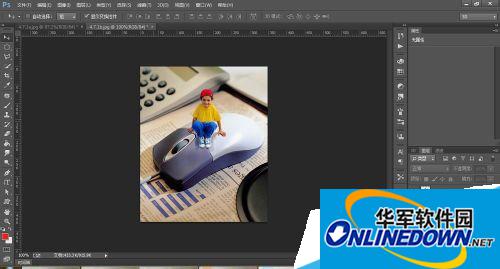
打开一张图片。
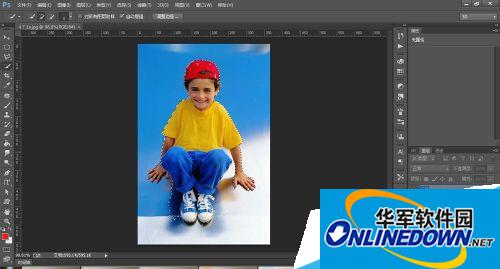
用快速选择工具选择小孩。投影也要选中。
执行“选择>在快速蒙板模式下编辑”命令。
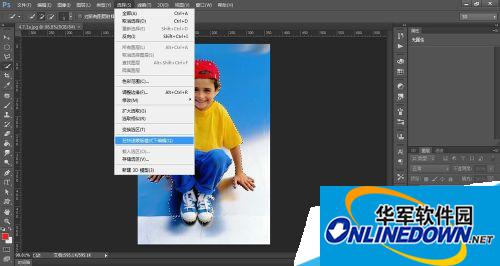
进入快速蒙板编辑状态。
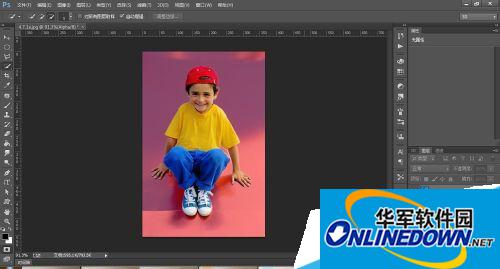
现在工具箱中前景色会自动变为白色。选择画笔工具,在工具选项栏中将补透明度设置成30%。
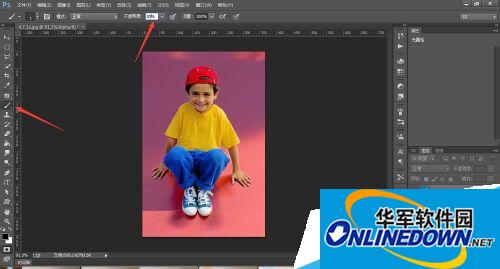
在投影上涂抹,将投影添加到选区中,如果涂抹到背景区域,则可按下“X”键将前景色切换为黑色,用黑色涂抹就可以将多余的内容排除到选区之外。
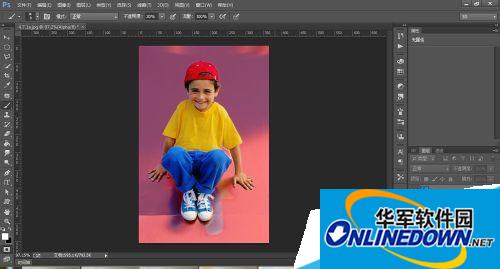
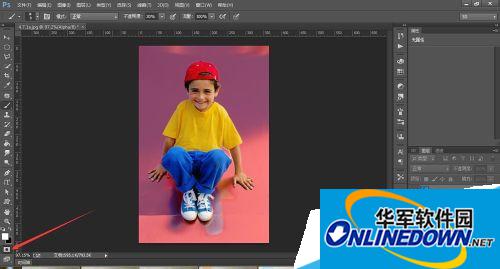
按下工具箱底部按钮退出快速蒙板,切换到正常模式,小孩和投影都被选中。
打开另一张图将小孩拖入其中,最终效果图。
好啦,以上就是华军小编带给大家的Adobe Photoshop CC快速蒙板编辑选区的方法了,是不是很简单呢?你学会了么?想了解更多的相关内容,请随时关注华军资讯动态吧,欢迎到华军来下载哦!