Adobe Photoshop Lightroom怎么水平翻转图片-水平翻转图片的方法
时间:2022-03-04来源:华军软件教程作者:火箭
很多人不知道Adobe Photoshop Lightroom怎么水平翻转图片?今日为你们带来的文章是Adobe Photoshop
Lightroom水平翻转图片的方法,还有不清楚小伙伴和小编一起去学习一下吧。
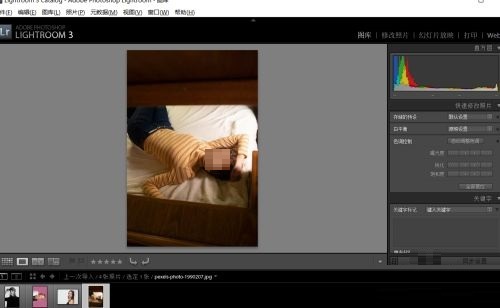
第一步:首先打开Lightroom软件还有图片文件(如图所示)。
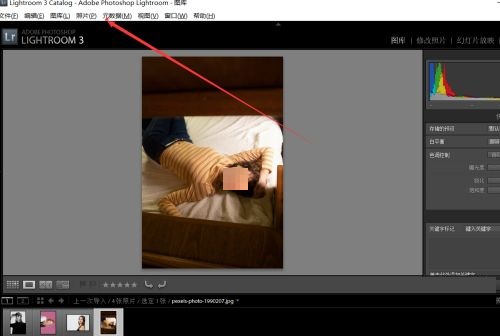
第二步:然后点击上方的照片菜单选项(如图所示)。
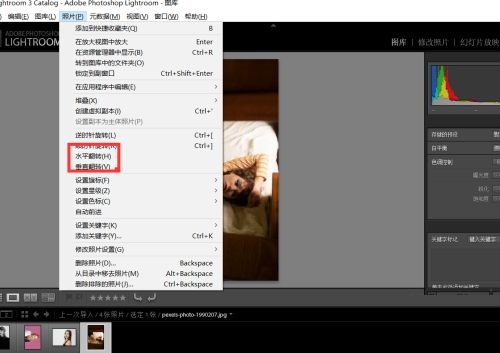
第三步:出现下拉框后点击里面的水平翻转(如图所示)。
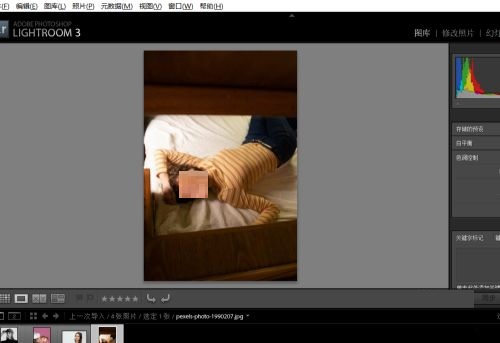
第四步:点击过后就看到图片被水平翻转了(如图所示)。
以上就是小编给大家带来的Adobe Photoshop Lightroom怎么水平翻转图片的全部内容,希望能够帮助到大家哦。
热门推荐
-
ShareX
版本: 19.0.2大小:51.59 MB
ShareX是一款功能非常强大的分享工具,只要是免费2的程序,都可以将分享的内容上传到网路上的免费服务,或是个...
-
Enscape
版本: 3.4.1.87719大小:123.28MB
Enscape官方版是一款专业好用的渲染器插件。Enscape最新版那个帮助用户将建筑图纸转换为三维模型,并且渲染...
-
光影魔术手
版本: 4.7.4.1230大小:141.75 MB
光影魔术手是经典易用的照片美化软件,专为家庭数码相机用户打造,可有效修复拍照缺陷,满足日常照片美化需求。...
-
光影魔术手
版本: 4.7.4.1230大小:141.74MB
光影魔术手是一款经典易用的照片美化软件,专为家庭数码相机用户打造,可有效修复拍照缺陷,满足日常照片美化需...
-
光影魔术手
版本: 4.7.4.1230大小:138.22 MB
光影魔术手官方版是一款专为改善数码照片画质及实现特效处理的软件,无需专业图像技术即可制作出专业胶片摄...