Adobe Photoshop Lightroom文件格式怎么设置为TIFF-设置为TIFF的方法
时间:2022-03-03来源:华军软件教程作者:小葫芦
很多人不知道Adobe Photoshop Lightroom文件格式怎么设置为TIFF?今日为你们带来的文章是Adobe Photoshop
Lightroom文件格式设置为TIFF的方法,还有不清楚小伙伴和小编一起去学习一下吧。
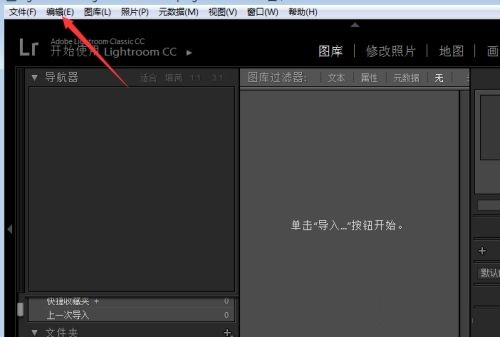
第一步:点击菜单中编辑菜单(如图所示)。
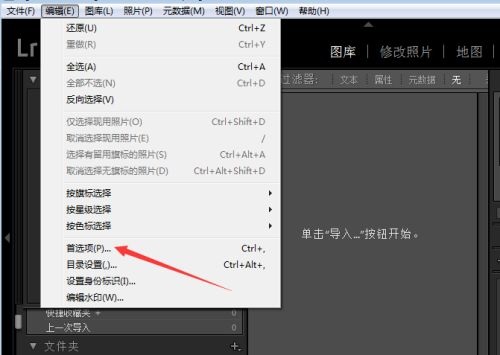
第二步:弹出了下拉菜单选中为首选项(如图所示)。
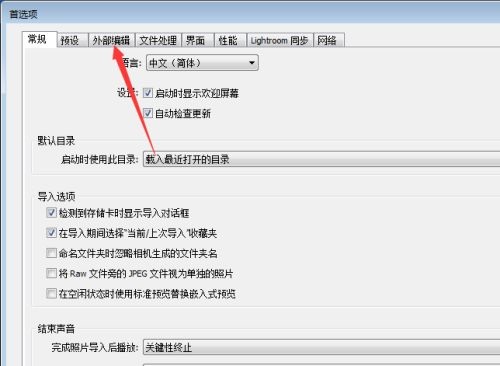
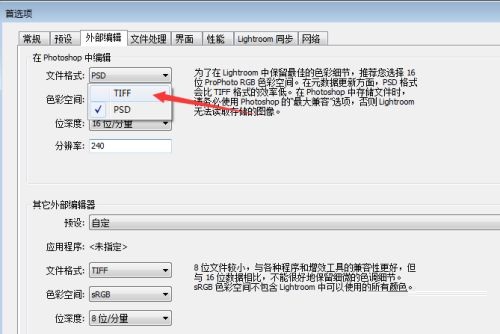
第三步:进入到了首选项界面中,点击外部编辑选项(如图所示)。
第四步:进入到外部编辑界面中,点击文件格式选项(如图所示)。
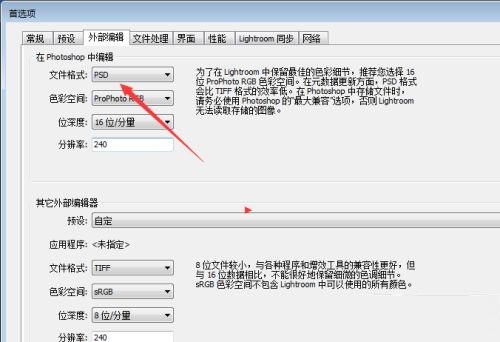
第五步:弹出了下拉菜单选中TIFF选项(如图所示)。
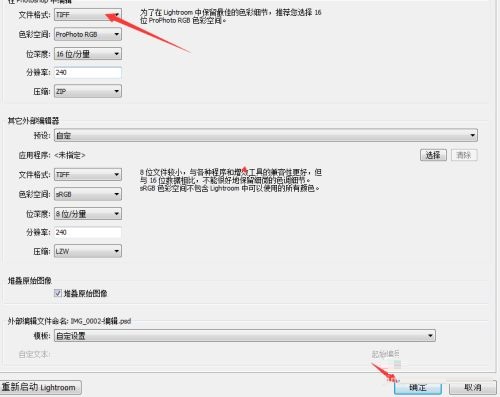
第六步:选中TIFF选项之后,点击确定(如图所示)。
以上就是小编给大家带来的Adobe Photoshop Lightroom文件格式怎么设置为TIFF的全部内容,希望能够帮助到大家哦。
热门推荐
-
金舟OFD转换器
版本: v2.0.7大小:137.4MB
金舟OFD转换器是一款专注于OFD(OpenFixed-layoutDocument)格式转换与处理的工具,支持OFD与PDF、图片、Word...
-
3D建模
版本: 2.7.9b大小:156.61MB
3D建模官方版是一款专业优秀的绘图建模工具。3D建模专用于制作3D动画的图像设计编辑,支持从建模,动画,材质,渲...
-
酷家乐3D建模造型软件
版本: 12.4.4大小:64.9MB
酷家乐3D建模造型软件,三维设计领域的佼佼者,以操作简便、功能全面著称。它支持SU模型与CAD文件无缝导入,配...
-
Photoshop CS6
版本: v1.0.7.0 绿色中文版大小:2.32MB
是由Adobe公司开发的一款功能十分强大的软件。比PhotoShop
CS5升级了3D编辑,新版本采用了新的暗色调用户...
-
photoshop cs6
版本: 官方版大小:2.32MB
Photoshop
CS6正式版是众多行业广泛应用的图形图像编辑利器。它功能强大且全面,集图像扫描、编辑修改、创...