Adobe Photoshop Lightroom怎么设置增效工具管理器-设置增效工具管理器的方法
时间:2022-03-03来源:华军软件教程作者:清晨
小伙伴们知道Adobe Photoshop Lightroom怎么设置增效工具管理器吗?今天小编就来讲解Adobe Photoshop
Lightroom设置增效工具管理器的方法,感兴趣的快跟小编一起来看看吧,希望能够帮助到大家呢。
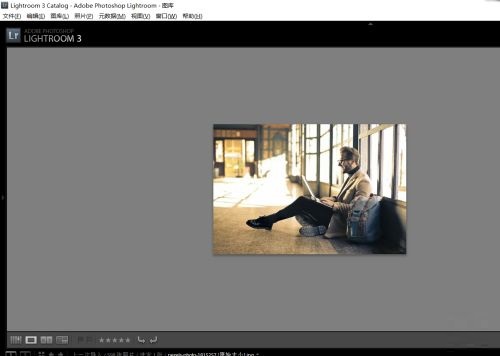
第一步:首先启动Lightroom软件以及图片文件(如图所示)。
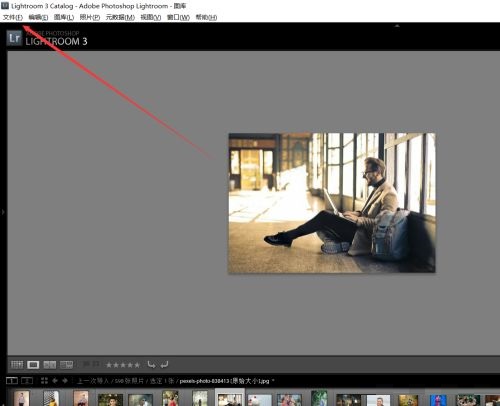
第二步:点击左上角的文件选项。
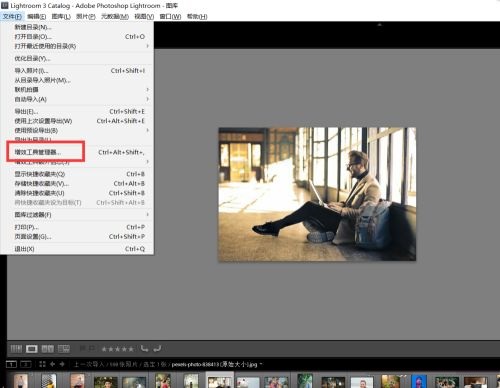
第三步:点击后出现菜单下拉框,然后点击增效工具管理器。
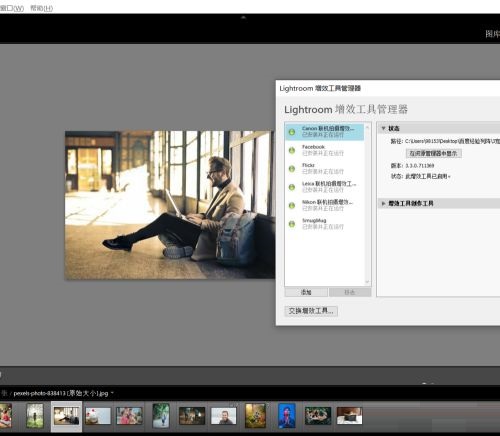
第四步:出现对话框后即可开始设置增效工具。
以上就是小编给大家带来的Adobe Photoshop Lightroom怎么设置增效工具管理器的全部内容,希望能够帮助到大家哦。
热门推荐
-
神奇全自动抠图软件
版本: 5.1.0.468大小:14.33MB
神奇全自动抠图软件最新版是一款功能强大的图片处理工具。神奇全自动抠图软件官方版拥有专业的抠图处理功...
-
一键抠图软件
版本: 1.0.0大小:2.17MB
一键抠图软件是一款具有AI智能操作的抠图工具,支持智能抠人像、物品、图章、动植物,支持制作证件照;同时具...
-
KeyShot6
版本: 官方版大小:528 MB
KeyShot6是一款强大互动性实时光线追踪与全域光渲染工具,如果您正纳闷需要一款完全免费的3d渲...
-
KeyShot
版本: 6.2.85大小:528 MB
KeyShot官方版是一款相当优秀的专业化3D渲染工具,KeyShot软件功能强劲,能够帮助用户轻松地进行互动式的光线...
-
酷家乐
版本: 12.4.4大小:68.21 MB
酷家乐是一款以分布式并行计算与多媒体数据挖掘为核心的VR智能室内设计平台。通过自主研发的ExaCloud云渲...