近日有一些小伙伴咨询小编Adobe Audition CS6多轨混音怎么导出?下面就为大家带来了Adobe Audition CS6多轨混音的导出方法,有需要的小伙伴可以来了解了解哦。
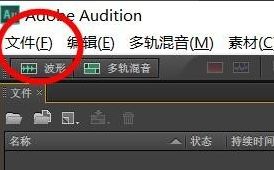
第一步:首先我们打开Adobe Audition CS6,点击文件按钮(如图所示)。
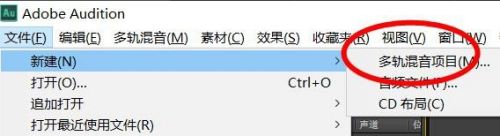
第二步:新建一个多轨混音项目(如图所示)。
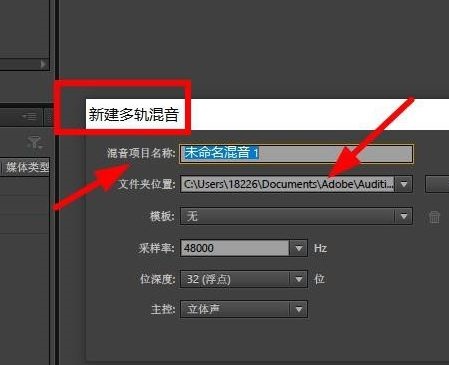
第三步:编辑多轨混音项目相关信息(如图所示)。
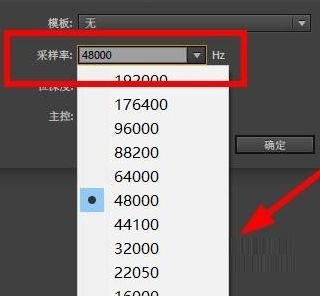
第四步:设置采样率(如图所示)。
第五步:设置多轨混音具体内容(如图所示)。
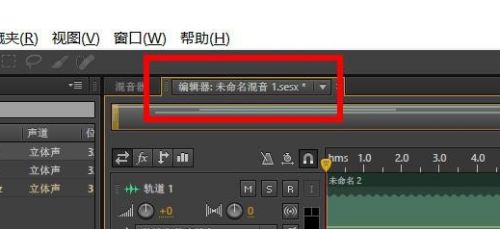
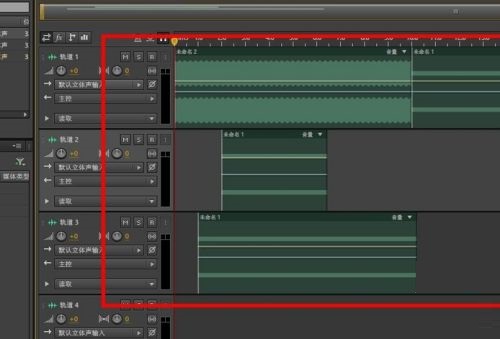
第六步:拉入各种音乐文件即可(如图所示)。
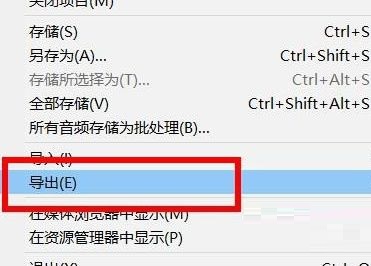
第七步:混音项目制作好之后,点击文件-导出(如图所示)。
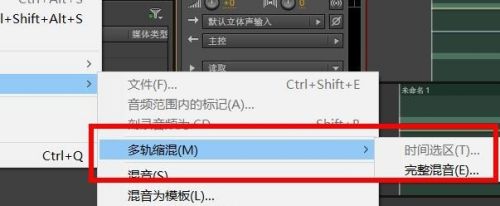
第八步:这里就可以导出多轨混音项目文件了,格式默认为Mp3,大家可自行更改(如图所示)。
以上就是小编给大家带来的Adobe Audition CS6多轨混音怎么导出的全部内容,希望能够帮助到大家哦。