光盘刻录大师使用教程-使用光盘刻录大师截取视频的具体步骤
时间:2022-02-08来源:华军软件教程作者:艾小魔
光盘刻录大师这款软件非常不错的哦,制作光盘非常方便的。那么使用时,若想截取视频的话,应该如何操作呢?这里笔者就为大伙分享了使用光盘刻录大师截取视频的具体步骤,有需要的朋友不要错过哦。
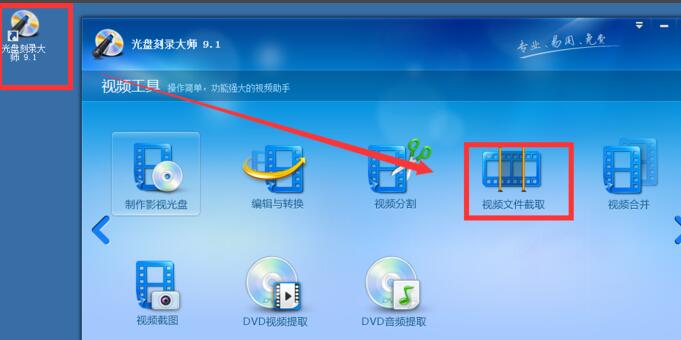
打开光盘刻录大师,在视频工具栏中选择视频文件截取,点击打开,
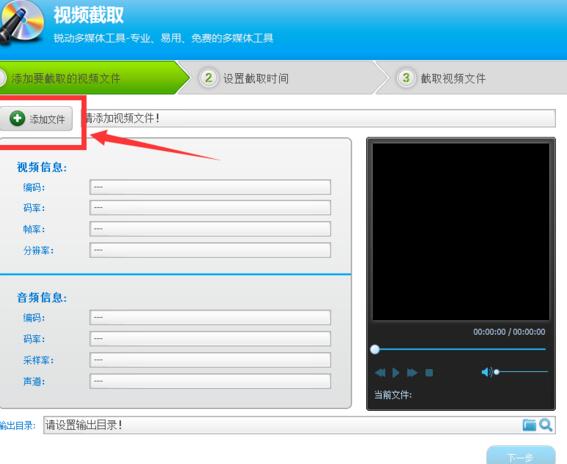
在视频截取目录中,选择打开添加文件,
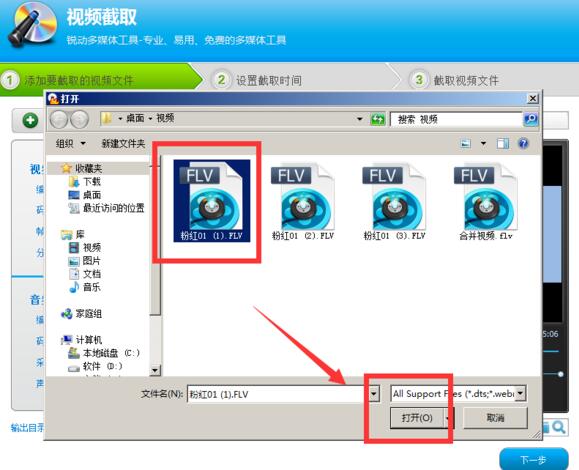
在视频文件中,选择要编辑的视频,打开,将其插入到工具箱中
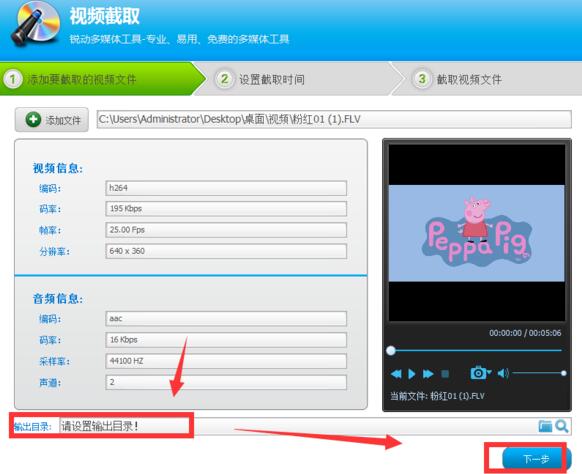
将视频导入工具后,点击选择输入目录位置,确定导出文件位置,点击下一步
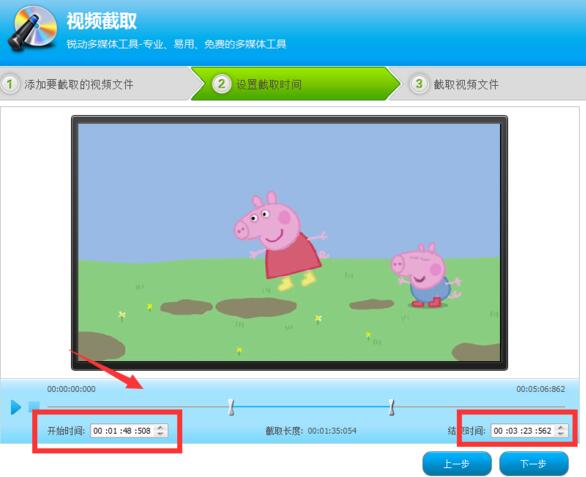
在这可以设置开始时间和结束时间来决定裁切视频内容,确定好视频后,点击下一步
然后等待视频裁切成功。

上文就讲解了使用光盘刻录大师截取视频的具体步骤,希望有需要的朋友都来学习哦。
热门推荐
-
UltraISO软碟通
版本: 9.7.6.3860大小:2.19MB
UltraISO中文名软碟通,是一款功能强大且方便实用的光盘映像文件制作、编辑与格式转换工具。该软件支持用户...
-
UltraISO软碟通
版本: 9.7.6.3860大小:2.52MB
UltraISO软碟通是一款功能强大且方便实用的光盘映像文件制作/编辑/转换工具。它支持直接编辑ISO文件及从...
-
UltraISO软碟通
版本: 9.7.6.3860大小:2.98 MB
UltraISO软碟通是一款功能强大的ISO文件编辑与光盘映像处理工具。软件操作简单、界面简洁,支持用户制作启...
-
UltraISO
版本: 9.7.6.3829 绿色版大小:2.93MB
UltraISO软碟通是一款可以直接编辑光盘映像和从映像中直接提取文件,也可以从cd-rom制作光盘映像或者将硬盘...
-
nero9
版本: 9.4.26.2 精简安装版大小:50.1MB
Nero是一款比较专业的光盘烧录软件,Nero9支持数据光盘、音频光盘、视频光盘、启动光盘、硬盘备份以及混合...