思科模拟器(Cisco Packet Tracer)怎么设置电脑IP-设置电脑的IP方法
时间:2021-11-26来源:华军软件教程作者:常山造纸农
很多人不知道思科模拟器(Cisco Packet Tracer)怎么设置电脑IP?今日为你们带来的文章是思科模拟器(Cisco Packet
Tracer)设置电脑IP的方法,还有不清楚小伙伴和小编一起去学习一下吧。
第一步:首先我们添加电脑,点击右下角电脑的图标(如图所示)。

第二步:选择右边电脑的类型,点击电脑,在空白处再次点击就可以添加电脑(如图所示)。
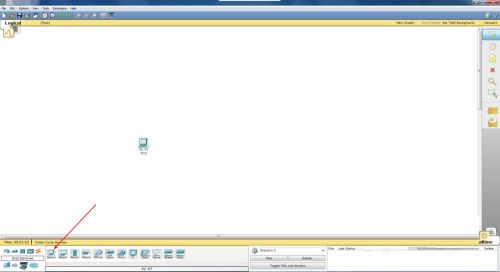
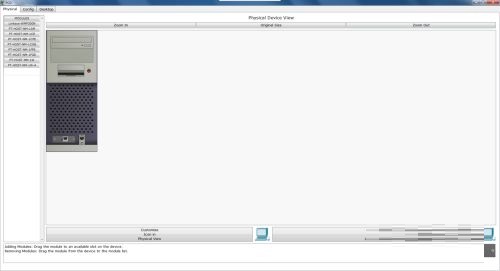
第三步:然后我们添加IP,双击添加的电脑(如图所示)。
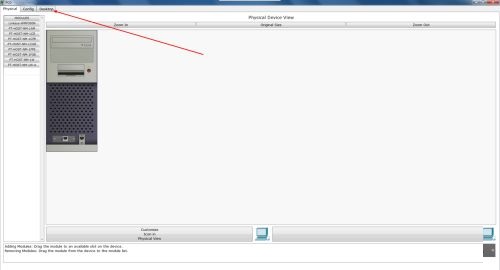
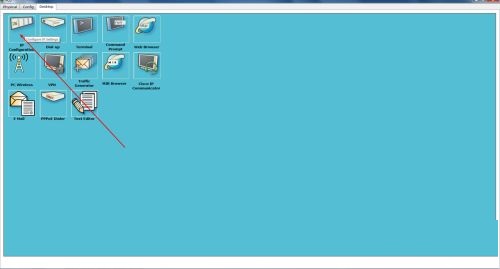
第四步:切换到Desktop(如图所示)。
第五步:点击IP Configuration(如图所示)。
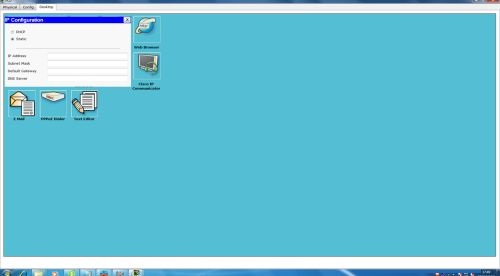
第六步:在这个节目你就可以设置电脑的IP了(如图所示)。
以上就是小编给大家带来的思科模拟器(Cisco Packet Tracer)怎么设置电脑IP的全部内容,希望能够帮助到大家哦。
热门推荐
-
-
黄拖鞋windows自动更新关闭工具
版本: 1.0.0.10官方版大小:13.22MB
黄拖鞋windows自动更新关闭黄拖鞋windows自动更新关闭工具是一款非常好用的系统工具它能够...
-
VirtualBox
版本: 7.2.16大小:116.96MB
VirtualBox是由甲骨文公司开发的强大开源虚拟机软件,支持在Windows、macOS、Linux及Solaris等主机系统上创...
-
virtualbox 虚拟机
版本: 7.2.16大小:107.52MB
virtualbox虚拟机官方版是一款开源虚拟机。virtualbox
虚拟机最新版简单易用,支持Windows、Linux和Mac系...
-
VirtualBox虚拟机
版本: 7.2.16大小:105.76MB
VirtualBox是一款简单易用还免费的开源虚拟机,VirtualBox软件体积小巧,不仅具有丰富的特色,而且性能也很优异...