-
VirtualBox
- 大小:116.96M
- 语言:简体中文
- 类别: 系统辅助
- 系统:winall






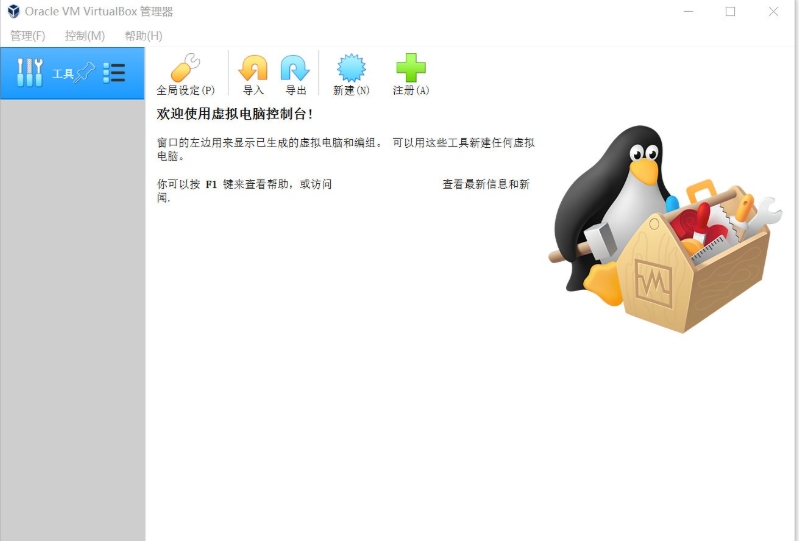
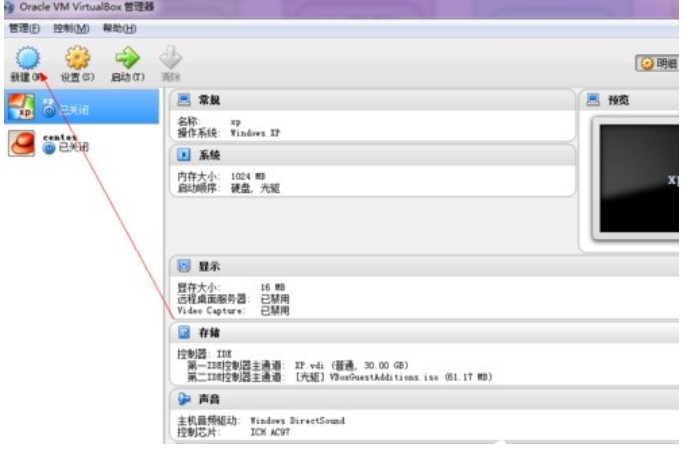
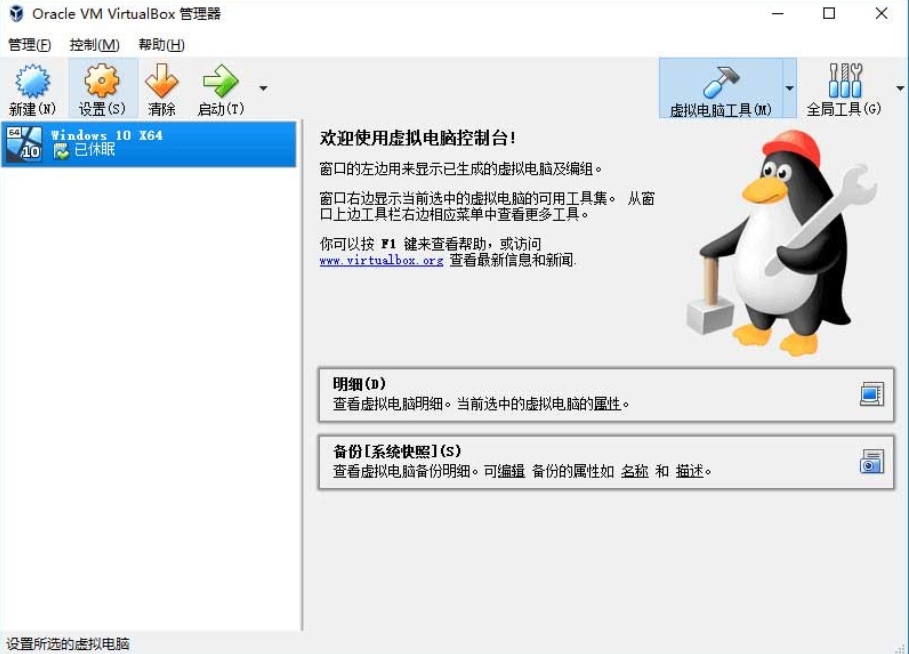
VirtualBox是由甲骨文公司开发的强大开源虚拟机软件,支持在Windows、macOS、Linux及Solaris等主机系统上创建和运行多种客户操作系统。软件提供直观的图形化界面,具备完整的虚拟化功能,包括快照管理、虚拟硬盘动态分配、硬件虚拟化加速、无缝模式以及USB设备直连支持。喜欢VirtualBox的朋友快来华军软件园下载体验吧!
VirtualBox短评
VirtualBox 是一款极其良心的开源虚拟化利器,跨平台兼容性和丰富的快照、网络功能足以满足日常开发与测试需求。其轻量级设计对低配电脑友好,但 3D 图形性能和复杂高负载场景下的表现略逊于商业软件。对于预算有限或追求开源生态的用户,它是无可替代的首选。
VirtualBox适用人群
计算机专业学生与 Linux 初学者:需要安全、零成本的环境来学习操作系统原理、练习命令行,且不想破坏宿主机系统的入门用户。
软件开发者与测试工程师:需要在本地快速搭建、克隆和销毁多种操作系统环境,进行跨平台代码编译、兼容性测试及漏洞验证的技术人员。
网络安全爱好者与极客:需要利用快照功能随时回滚系统,或在隔离的沙盒环境中安全地分析恶意软件、测试网络拓扑的进阶用户。
VirtualBox软件亮点
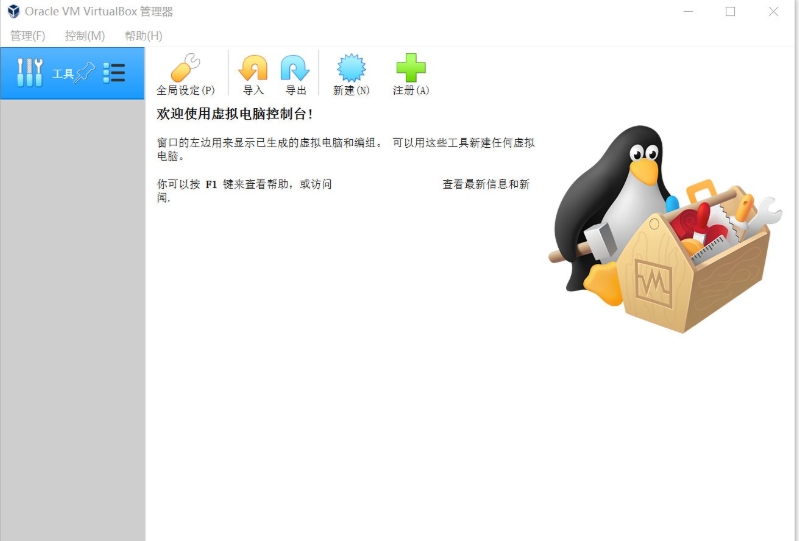
完全免费且开源:个人和企业均可自由使用,源代码开放,允许开发者定制修改。
定期更新:提供安全补丁和功能改进,持续优化用户体验。
轻量高效:安装包小,占用资源少,适合老旧电脑或低配置设备。
社区活跃:拥有大量插件和扩展功能,用户可通过社区获取支持。
VirtualBox软件特色
软件开发与测试
开发人员可在 VirtualBox 中创建多个虚拟环境,测试软件在不同操作系统下的表现,避免兼容性问题。
支持跨平台调试,如在 Windows 上测试 Linux 部署脚本,或在 Ubuntu 上调试 Windows 应用。
系统学习与实验
学习者可在不中断主机系统的情况下,探索不同操作系统(如老旧系统 Windows XP 或 DOS),进行实验而不必担心系统崩溃或数据丢失。
资源隔离与安全
企业可利用 VirtualBox 对不同应用进行资源隔离,确保系统稳定性和安全性。
在安全隔离的虚拟机中运行未知程序或恶意样本,保护主机安全。
教育与培训
教师可通过 VirtualBox 为学生展示不同操作系统的特点和功能,帮助学生更好地理解和掌握计算机科学知识。
学生可在虚拟机中自主实践,提高实际操作能力。
多系统环境部署
用户可在同一台物理机上运行多个操作系统,满足不同应用需求(如 macOS 用户运行 Windows 10 使用专用软件)。
VirtualBox软件功能
虚拟机管理
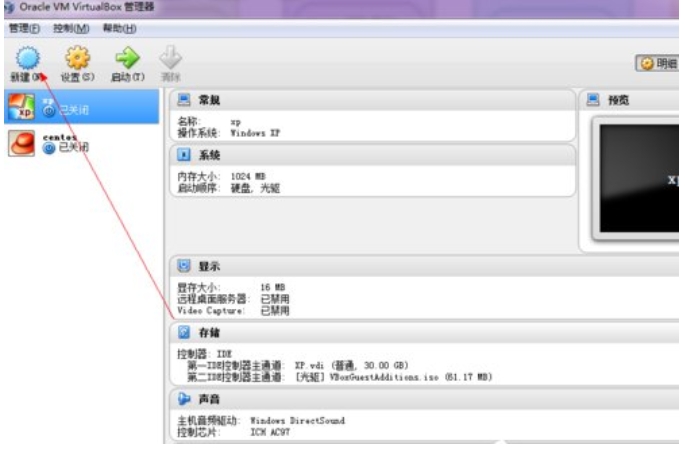
创建与配置:支持创建多个虚拟机,每个虚拟机可独立运行不同的操作系统。
硬件模拟:模拟 CPU、内存、硬盘、网络等硬件设备,提供完全独立的虚拟环境。
动态资源分配:根据需求自动调整虚拟机的硬件资源,如 CPU、内存、磁盘空间等。
网络功能
多种网络模式:支持 NAT、桥接模式、仅主机模式等,满足不同场景需求。
远程桌面连接:内置远程桌面服务器,实现单机多用户访问。
端口转发:支持自定义端口映射,方便远程访问虚拟机服务。
增强工具包(Guest Additions)
无缝集成:提供无缝鼠标集成、共享文件夹、3D 加速等功能。
性能优化:通过驱动程序和应用程序改善虚拟机的性能和用户体验。
自动调整分辨率:虚拟机窗口缩放时动态调整显示分辨率。
数据管理与备份
虚拟磁盘映像:使用 VDI、VHD、VMDK 等格式模拟硬盘,支持动态扩展和固定大小两种模式。
快照功能:保存虚拟机状态,支持快速回滚到之前的状态。
备份与恢复:定期备份虚拟机,避免数据丢失,支持从备份文件恢复虚拟机。
VirtualBox常见问题
启动失败
现象:虚拟机启动时蓝屏或无法运行。
解决方案:
确认处理器型号支持 Intel VT-x 或 AMD-V 技术,并在 BIOS 中启用。
关闭 Hyper-V(仅限 Windows 平台),防止与 VirtualBox 冲突。
启动虚拟机时提示“VT-x is not available”或无法运行 64 位系统怎么办?
这通常是因为宿主机的 CPU 未开启硬件虚拟化技术。请重启电脑进入 BIOS/UEFI 设置,找到并启用 Intel VT-x 或 AMD-V 选项,保存后重启即可。
虚拟机运行缓慢、卡顿或 CPU 占用过高怎么办?
请检查分配给虚拟机的 CPU 核心数和内存是否合理(建议不超过宿主机物理资源的一半),确保在“系统-加速”中勾选了“启用 VT-x/AMD-V”和“嵌套分页”,并尝试在“显示”中启用 3D 加速。
如何实现主机与虚拟机之间的文件共享和剪贴板同步?
必须在虚拟机内部安装“增强功能(Guest Additions)”。安装并重启虚拟机后,在虚拟机设置的“共享文件夹”中添加宿主机目录,并在虚拟机内挂载即可;剪贴板需在设置中选择“双向”。
虚拟机无法连接网络或无法访问外网怎么办?
检查虚拟机的网络适配器是否已启用。若需上网,默认选择“NAT 模式”即可;若需与局域网其他设备通信,需切换为“桥接模式”并确保宿主机网络正常。
VirtualBox与 VMware Workstation Pro 的区别
性能与图形表现:VMware 拥有更优的底层资源调度,3D 图形加速和 DirectX 支持更好,运行大型软件更流畅;VirtualBox 性能中规中矩,3D 加速较弱,不适合图形密集型任务。
授权与商业成本:VirtualBox 核心完全开源免费,商业使用也无门槛;VMware 虽对个人免费,但企业商用需购买昂贵订阅,且扩展包(如 USB 3.0)在 VirtualBox 中也分免费与付费版。
易用性与生态集成:VMware 提供一键安装系统和无缝集成体验,与企业级 vSphere 生态联动极佳;VirtualBox 界面复古、配置项繁琐,更偏向本地独立测试,缺乏企业级云端联动。
VirtualBox更新日志
1.修复部分bug
2.优化了部分功能
华军小编推荐:
VirtualBox这款软件完全傻瓜式操作,超级简单,另外小编还推荐.NET、.NET、.NET等相关软件下载使用。
版本: 7.2.4 | 更新时间: 2026-08-24
同类推荐


最新更新




virtualbox怎么调整窗口大小-virtualbox虚拟机窗口大小调整的方法
virtualbox怎么退出独占模式-virtualbox虚拟机退出独占模式的方法
virtualbox虚拟机加载u盘 virtualbox虚拟机怎样识别U盘
virtualbox虚拟机怎么退出鼠标 virtualbox设置鼠标自动切换的方法流程
virtualbox虚拟机怎么联网 virtualbox虚拟机连接网络的简单教程
virtualbox虚拟机退出全屏快捷键 virtualbox怎么退出全屏两种教程方法
virtualbox虚拟机退出全屏快捷键-virtualbox怎么退出全屏两种教程方法