小伙伴们你们知道在office2007如何添加开发工具选择卡呢?今天小编很乐意与大家分享office2007添加开发工具选择卡的教程,感兴趣的可以来了解了解哦。
我们先打开office2007软件,然后分为两种方法讲解:
第一种方法、
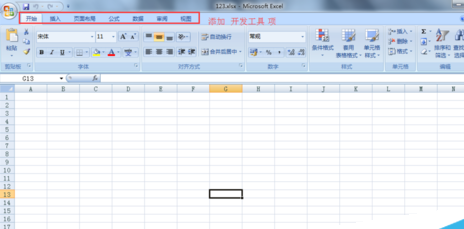
我们先打开要操作的excel文档
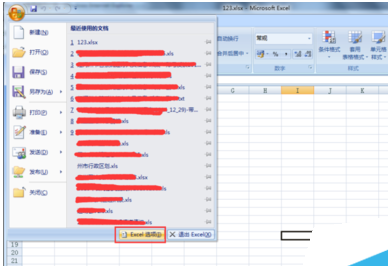
然后我们点击左上角的圆形按钮,选中右下角的Excel选项
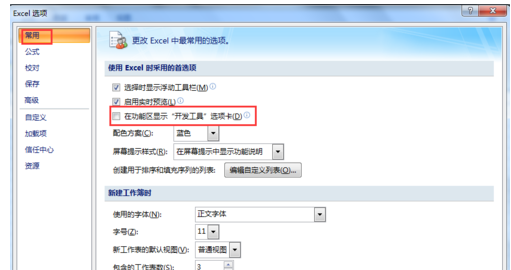
接着我们在打开的Excel选项界面上,选中常用,然后在右边的框中选中 在功能区显示“开发工具”选项卡,选好后点击【确定】按钮
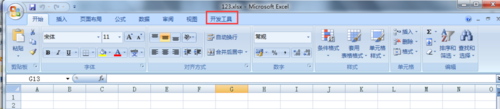
这样开发工具即可添加到工具栏上。
第二种方法、
先打开要操作的word文档
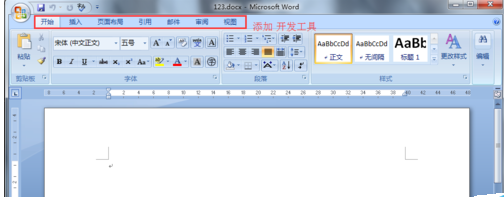
同样的点击左上角的圆形按钮想,选中word选项。
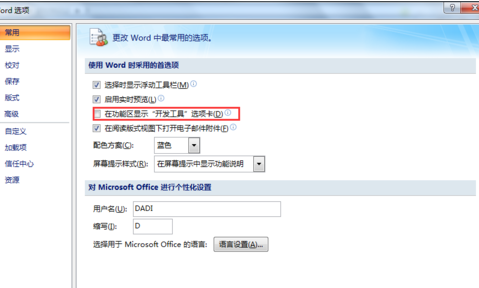
然后在打开的Word选项框中,选中常用,然后在右边的框中选中 在功能区显示“开发工具”选项卡,选好后点击【确定】按钮
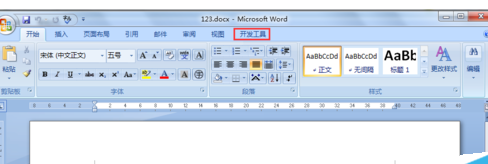
这样开发工具选项卡即可添加成功。
看完了上文为你们讲述的office2007添加开发工具选择卡的详细方法介绍,你们是不是都明白了呀!