Office 2007 是一款用户可通过“快速样式”和“文档主题”快速更改整个文档中文本、表格和图形的外观,还能利用构建块基于常用或预定义内容构建文档的软件,避免重复创建内容,确保组织内文档一致性。此外,用户可直接将 Word 文档转换为 PDF 或 XPS 格式进行广泛交流,还可通过审阅面板查看文档两个版本的更改,标出删除、插入和移动的文本。接下来就让华军小编为大家解答一下office2007怎么设置页边距以及office2007设置页边距的方法吧!
第一步
启动 Word 2007,通过桌面图标或开始菜单打开需要编辑的文档。
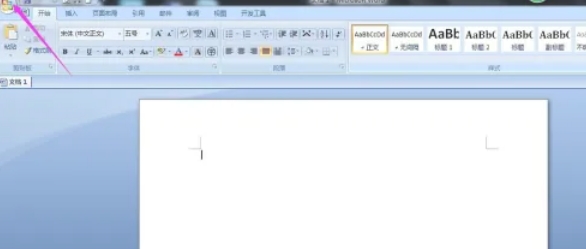
第二步
在顶部功能区中,点击 “页面布局” 选项卡(默认位于“开始”选项卡右侧)。
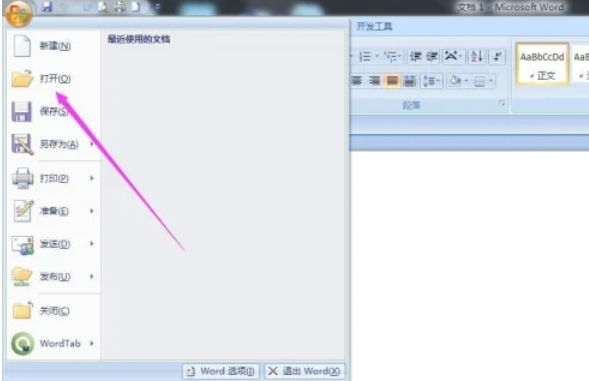
第三步
在“页面布局”选项卡中,找到 “页边距” 按钮(位于“页面设置”组)。

第四步
点击下拉菜单,可直接选择以下预设选项:
“普通”:上下边距 2.54 厘米,左右边距 3.17 厘米(默认设置)。
“窄”:上下边距 1.91 厘米,左右边距 1.27 厘米(适合内容密集型文档)。
“适中”:上下边距 2.54 厘米,左右边距 1.91 厘米。
“宽”:上下边距 3.17 厘米,左右边距 2.54 厘米。
“镜像”:用于双面打印,内外侧边距对称(常用于书籍装订)。

第五步
若预设选项不满足需求,点击 “自定义边距”(位于页边距下拉菜单底部)。
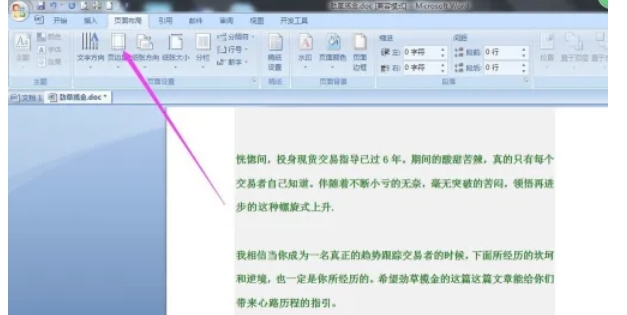
第六步
在弹出的 “页面设置” 对话框中:
分别设置 “上”“下”“左”“右” 边距数值(支持厘米/英寸切换)。
可调整 “装订线” 和 “装订线位置”(适用于多页装订文档)。
确认后点击 “确定” 保存设置。
以上就是华军小编为您整理的office2007怎么设置页边距以及office2007设置页边距的方法啦,希望能帮到您!