AutoHotkey怎么设计并绑定按键-AutoHotkey教程
时间:2020-12-05来源:华军软件教程作者:小鑫
如何使用AutoHotkey设计并绑定按键呢?还不会的朋友可以来看看小编分享的AutoHotkey设计并绑定按键的方法哦,希望通过本篇教程的学习,可以帮助到各位朋友。
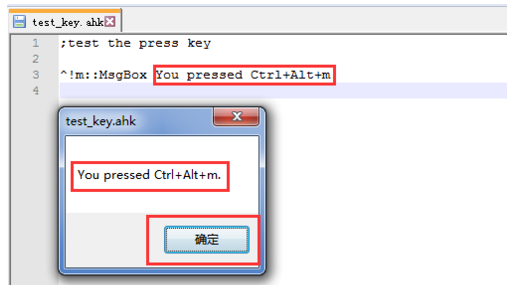
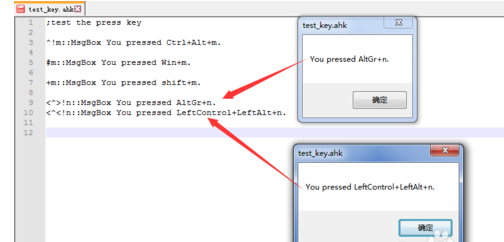
首先可以新建一个脚本来测试按键, 方便我们查看, 可以直接使用下面这个脚本来测试!
;test the press key
^!m::MsgBox You pressed Ctrl+Alt+m.
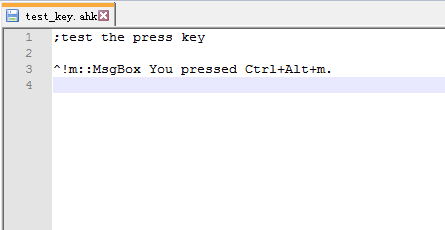
然后同时按住键盘的Ctrl+Alt的同时,点击M键, 就会出现如下窗口, 我们就可以测试了。
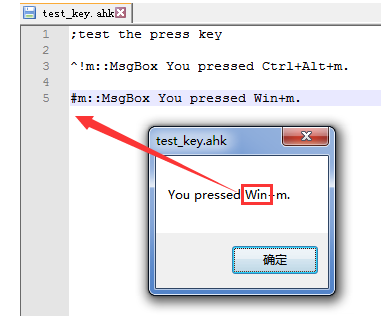
#号代表windows系统键, 图标和windows系统图标一样,如图,测试成功。
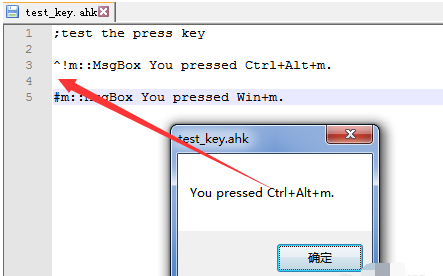
^ 代表Ctrl键
!代表Alt键,如图,这个上面已经测试过了。
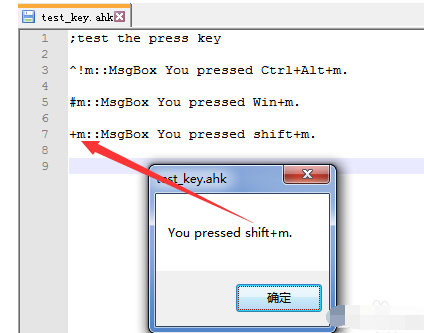
+代表shift按键,
+m::MsgBox You pressed shift+m. 如图
然后<和>代表左右的意思, 大家都知道ctrll,alt,shift这几个按键都有左右之分, 所以就是用这两个图标区分。
<^>!n::MsgBox You pressed AltGr+n.
<^
以上就是小编分享的AutoHotkey设计并绑定按键的方法,还不会的朋友赶快来学习一下哦。
热门推荐
-
VirtualBox
版本: 7.2.16大小:116.96MB
VirtualBox是由甲骨文公司开发的强大开源虚拟机软件,支持在Windows、macOS、Linux及Solaris等主机系统上创...
-
virtualbox 虚拟机
版本: 7.2.16大小:107.52MB
virtualbox虚拟机官方版是一款开源虚拟机。virtualbox
虚拟机最新版简单易用,支持Windows、Linux和Mac系...
-
VirtualBox虚拟机
版本: 7.2.16大小:105.76MB
VirtualBox是一款简单易用还免费的开源虚拟机,VirtualBox软件体积小巧,不仅具有丰富的特色,而且性能也很优异...
-
virtualbox虚拟机
版本: 7.2.16大小:168MB
VirtualBox是一款由甲骨文公司开发的功能强大且完全免费的开源虚拟机软件。它支持在Windows、macOS、Li...
-
小智桌面日历
版本: 3.3.10.8大小:93.18 MB
小智桌面日历是一款适用于Windows、iOS、Andiord的软件,集日程清单(ToDo-List)...