-
极客卸载软件(GeekUninstaller)
- 大小:38.3M
- 语言:简体中文
- 类别: 卸载软件
- 系统:winall






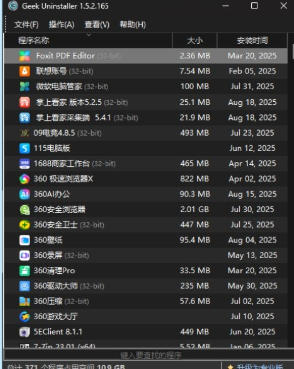
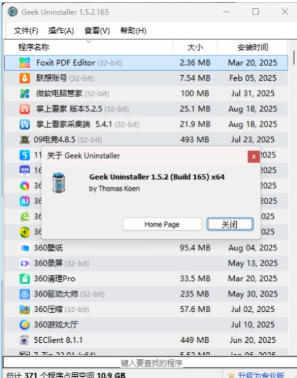
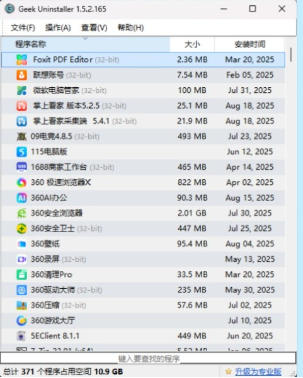
Geek卸载软件(GeekUninstaller)正式版是款有着深而快的扫描方式打造的卸载工具。Geek卸载软件(GeekUninstaller)最新版能够对电脑软件进行反安装、修改、强制移除、移除项目等实用操作。Geek卸载软件(GeekUninstaller)还具有许多出众的功能,从而可以保证卸载无残留,系统运行速度也不会有丝毫下降。华军软件园提供卸载软件(GeekUninstaller)软件的下载服务,欢迎大家前来下载使用!
极客卸载软件(GeekUninstaller)短评
Geek Uninstaller 专注卸载核心功能,不搞功能堆砌,启动速度快如闪电。对国产全家桶、网盘等顽固软件有奇效,官方卸载后仍能清理大量残留文件与服务项。界面简洁无多余按钮,资源占用极低,老旧电脑也能流畅运行。免费版仅支持单软件操作,付费版功能更全,适合不同需求用户。
极客卸载软件(GeekUninstaller)适合人群
适合老旧电脑用户,轻量工具不增加系统负担;适合软件测试人员,频繁安装卸载软件时快速清理;适合企业员工,合规卸载非工作软件不留痕迹。
极客卸载软件(GeekUninstaller)社区
极客卸载软件(GeekUninstaller)软件功能
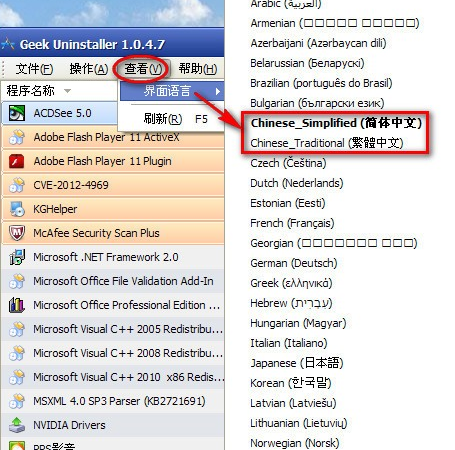
1、带有中文语言。默认情况下,首次运行后可能是繁体中文界面,你可以在“界面语言”菜单中更改过来。
2、界面简单,使用方便。这个软件只有一个主界面。windows中所有已安装的软件会全部显示在这里,而所有和卸载有关的功能都集中在右键菜单中。
3、单文件绿色版软件。在官网上下载后解压缩就可以使用,无需安装,更另人惊讶的是,这个软件只有一个文件哦。
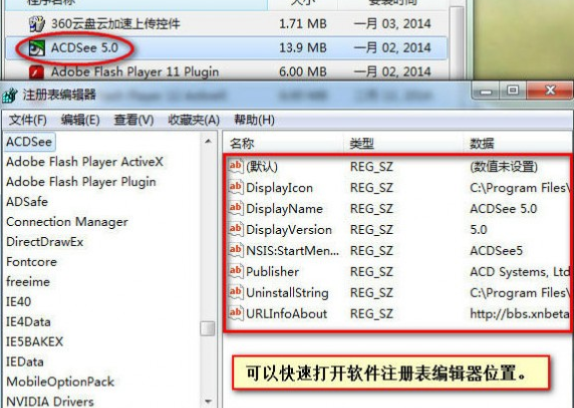
4、“注册表条目”功能可以快速打开与之有关的注册表键值(注册表编辑器中显示)
5、带有强制删除功能。使用后,所有和这个软件有关的文件和注册表项都会被清理干净哦。
6、GeekUninstaller还可以把已安装软件列表导出成html格式。
7、体积小,只有1.98 MB。完美支持windowsWindows 7/8/XP/Vista/2003/2008操作系统。
极客卸载软件(GeekUninstaller)软件特色
1、比”添加/删除程序”快3倍
2、各应用程序分类:软件、系统和隐藏
3、移除系统启动时自动运行的程序
4、3种应用程序排序方式:软件名称,占用空间和安装日期
5、可以删除标准”添加/删除程序”所不能删除的程序
6、使用强制删除可以卸载注册表中的相关条目
7、高亮显示应用程序列表中的最近安装的程序
8、快速搜索特性允许查找您想要的任何应用程序
9、浏览到选定的程序的注册表条目,安装目录和它的程序网站
10、查看您电脑上安装的某个程序的详细信息
11、易于使用并加上使用现代用户界面,让您使用Uninstall Tool更加舒适
12、多语言界面
13、可选替换”添加/安装程序”
14、以HTML方式导出当前安装的程序详细报告
15、可以运行”Windows组件”和”添加/删除程序”
极客卸载软件(GeekUninstaller)安装步骤
1、在华军软件园将卸载软件(GeekUninstaller)下载下来,得到一个软件压缩包。

2、接着将软件压缩包解压,得到其中的geek.exe。

3、最后双击打开geek.exe,就可以使用了。
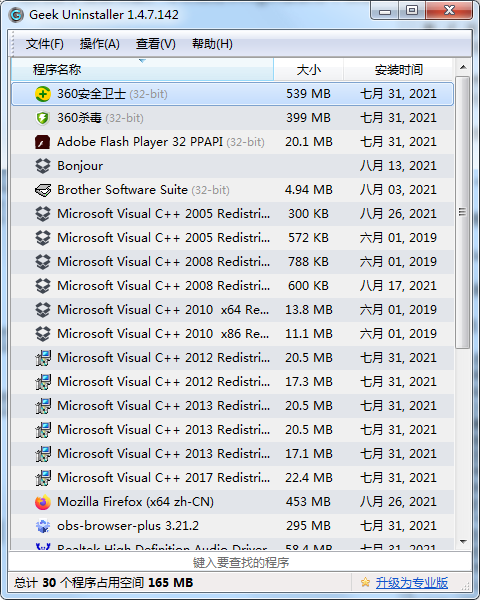
极客卸载软件(GeekUninstaller)使用说明
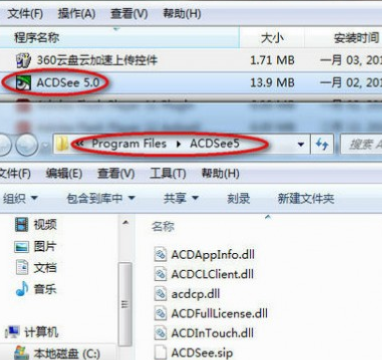
选择你要卸载的软件就OK,卸载完毕后会扫描注册表残留和安装目录,残留的文件基本上全删除。GeekUninstaller 除了程序卸载、注册表项目清理,还内置了搜索功能,可以通过Google搜索你不清楚的程序。【可快速找出安装软件所在目录位置】:
【可快速打开安装软件注册表项】:
中文设置(如下图):
极客卸载软件(GeekUninstaller)常见问题
Geek卸载软件(GeekUninstaller)怎么删除文件?
1. 普通卸载
在 Geek Uninstaller 主界面中,右键点击要卸载的软件,选择“卸载”选项。
软件会自动执行卸载操作,并提示删除相关文件和注册表项。1
2. 强制删除
如果普通卸载无法彻底删除某些顽固软件或文件,可以使用“强制删除”功能。
右键点击要删除的软件或文件,选择“强制删除”选项。
Geek Uninstaller 会自动查找并删除与该软件相关的所有文件和注册表项。2
3. 扫描残留文件
卸载完成后,Geek Uninstaller 会自动扫描残留的文件、文件夹和注册表项目。
扫描完成后,点击“完成”即可自动清理残留文件。
支持卸载 Windows 自带软件吗?
专业版支持:专业版可卸载部分 Windows 自带软件(如 Edge 浏览器),免费版有限制;
强制删除:右键系统软件选择 “强制删除”,跳过系统保护机制进行清理;
注意事项:系统核心组件(如 Windows Defender)不建议卸载,可能导致系统异常;
替代方案:无法卸载的系统软件可通过 “启动项管理” 禁用,减少资源占用;
恢复方法:卸载后出现问题,可通过系统还原或 Windows 更新修复系统文件。
会误删系统文件导致崩溃吗?
安全机制:Geek 仅操作用户安装程序及明确关联残留,不触碰系统核心文件;
确认机制:删除前会列出详细清单,允许逐项勾选确认,避免误删;
预防措施:操作前创建系统还原点,重要数据备份至外部存储设备;
系统保护:对系统关键路径(如 Windows、Program Files)有额外保护机制;
恢复方案:若误删文件,可通过系统还原、文件历史记录或安装介质修复。
如何管理开机启动项?
专业版功能:启动项管理为专业版独有,免费版需升级后使用;
进入管理:点击 “操作”→“启动计划管理”,查看所有开机启动项;
筛选分类:按 “已启用 / 已禁用”“发布者”“启动位置” 筛选,识别不必要项;
调整设置:右键选择 “禁用”/“启用”,或删除不需要的启动项;
效果验证:重启电脑后,通过任务管理器确认启动项状态,提升开机速度。
如何备份卸载记录与程序列表?
导出列表:点击 “文件”→“导出为 HTML”,将当前程序列表保存为网页格式;
保存路径:选择保存位置,命名文件,方便后续查看和系统迁移;
记录操作:卸载软件前,手动记录软件名称、版本和安装路径,便于恢复;
备份注册表:通过 “操作”→“注册表项”,导出软件相关注册表项备用;
恢复参考:重装系统后,可通过导出的程序列表快速还原常用软件。
极客卸载软件(GeekUninstaller)与系统自带卸载区别
残留清理:Geek 可深度清理文件与注册表残留;系统卸载仅删除主程序,残留垃圾无法清除。
应对场景:Geek 支持强制卸载、批量卸载,可处理损坏软件;系统卸载仅支持正常软件,功能单一。
使用便捷度:Geek 界面统一,搜索查找软件快速;系统卸载入口分散,操作繁琐无批量功能。
适用范围:Geek 支持卸载 UWP 应用与顽固程序;系统卸载对部分应用支持差,无法处理异常软件。
极客卸载软件(GeekUninstaller)更新日志
1、对部分功能进行了优化
2、解了好多不能忍的bug
华军小编推荐:
卸载软件(GeekUninstaller)最新版能够对电脑软件进行反安装、修改、强制移除、移除项目等实用操作。卸载软件(GeekUninstaller)本软件小编亲测,各种功能非常简单易操作,连小编这种刚使用的人都能快速掌握,大大的赞!
版本: 1.5.3.170 | 更新时间: 2026-08-13
同类推荐




最新更新




极客卸载软件(GeekUninstaller)评论
-
1楼 华军网友 2022-03-11 11:52:46卸载软件(GeekUninstaller)很好用,谢谢啦!!
-
2楼 华军网友 2022-02-20 22:06:45卸载软件(GeekUninstaller)界面设计很容易上手,功能很丰富,本人极力推荐!
-
3楼 华军网友 2022-03-06 21:30:54卸载软件(GeekUninstaller)软件非常好用,下载速度很快,很方便!