-
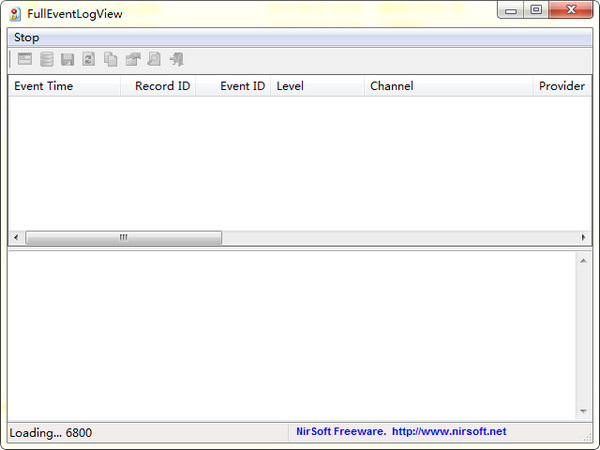
FullEventLogView(Windows事件日志查看工具)
- 大小:0.16M
- 语言:英文
- 类别: 系统设置
- 系统:winall






FullEventLogView是一款查看Windows事件日志的工具,包括事件描述,支持查看本地计算机的事件、也可以查看远程计算机的事件,并可以将事件导出为text、csv、tab-delimited、html、xml等类型的文件,有需要的赶快下载吧!
使用方法
1、开始使用FullEventLogView
FullEventLogView不需要任何安装过程或其他dll文件。为了开始使用它,只需运行可执行文件 - FullEventLogView.exe
运行FullEventLogView后,主窗口加载并显示过去7天的所有事件。您可以使用“高级选项”窗口(F9)更改默认的7天时间过滤器并设置其他过滤器,
如果要从网络上的远程计算机或事件日志文件(.evtx)加载事件,则应使用“选择数据源”窗口(F7)。
2、较低的画面显示模式
在上部窗格中选择事件时,下方窗格将显示所选事件的详细信息,具体取决于您选择的显示模式(选项 - >下部窗格显示模式):
显示事件描述:显示事件的完整描述。某些事件说明太长,无法在“说明”列中查看它们,因此您可以在下方窗格中查看长事件描述。
显示事件数据+说明:显示此事件中存储的事件和附加数据的完整说明。
显示事件XML:显示事件的完整XML。
3、刷新(F5)和平滑刷新(F8)
FullEventLogView提供了两种刷新操作:
刷新(F5):重新加载整个事件日志
平滑刷新(F8):FullEventLogView仅添加自上次刷新以来创建的新事件项。
4、自动刷新模式
当自动刷新模式打开时(选项 - >自动刷新 - >每x秒),FullEventLogView会根据您选择的刷新间隔自动执行平滑刷新,以便您可以查看何时创建新的事件日志项目。
5、以管理员身份运行
默认情况下,FullEventLogView不要求提升(以管理员身份运行)。如果要观看事件thar只能使用管理员权限(如安全日志),则必须按Ctrl + F11以管理员身份运行FullEventLogView
版本: v1.20免费版 | 更新时间: 2024-12-30
同类推荐






最新更新

FullEventLogView(Windows事件日志查看工具)评论
-
1楼 华军网友 2020-07-29 01:21:19FullEventLogView(Windows事件日志查看工具)很好用,谢谢啦!!
-
2楼 华军网友 2020-10-12 01:00:26FullEventLogView(Windows事件日志查看工具)软件非常好用,下载速度很快,很方便!
-
3楼 华军网友 2019-11-13 00:15:58FullEventLogView(Windows事件日志查看工具)超级棒!点一亿个赞!!!