-
触动精灵取点抓色器(TSColorPicker)
- 大小:3.8M
- 语言:简体中文
- 类别: 其它行业
- 系统:winall






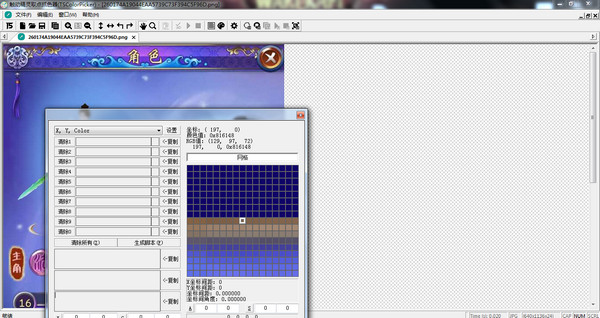
触动精灵取点抓色器(TSColorPicker)是一个趁手的抓色器工具,具备快捷抓点、一键生成代码、远程抓屏等功能,可以让你的脚本开发过程变的轻松愉快。使用起来相当方便,功能十分强大哦!
常见问题
Q:抓色器远程截图时弹出一个空白对话框怎么办?
A:可能是截图本地保存路径中有中文或空格造成的,请选择一个不包含中文及空格的路径。
快捷键列表
`(数字1左边那个键)
取一点颜色到剪贴板,取色后直接可以粘贴
数字键(1 2 3 4 5 6 7 8 9 0)
多点取色到剪贴板,以上十个数字键分别取10点色,取色之后直接Ctrl + V即可把取好的点色粘贴到脚本中
*Shift + (1 2 3 4 5 6 7 8 9 0)
清除相应位置的点色信息(会重置剪贴板中的内容)
光标键(↑ ↓ ← →)
移动鼠标指针定位 1 个像素
*Shift + 光标键(↑ ↓ ← →)
移动鼠标指针定位 10 个像素
*Ctrl + 光标键(↑ ↓ ← →)
移动鼠标指针定位 100 个像素
回车键
取色到剪贴板的第一个空白位置(如果没有空白位置则不会取色)
*Ctrl + 鼠标左键-点击
与上一条 回车键 功能一样
-
缩小视图
=
放大视图
Z
清除所有位置保留的点色信息(不会清除剪贴板)
F
把已取好的点色转换成pos.find代码并输出到剪贴板
A
缓存当前坐标到缓存坐标位 A
*Shift + A
鼠标指针跳转到缓存坐标位 A
S
缓存当前坐标到缓存坐标位 S
*Shift + S
鼠标指针跳转到缓存坐标位 S
X
缓存当前坐标到缓存坐标位 X
*Shift + X
鼠标指针跳转到缓存坐标位 X
C
缓存当前坐标到缓存坐标位 C
*Shift + C
鼠标指针跳转到缓存坐标位 C
*Shift + 鼠标左键-按下-移动-弹起
框选一个区域,左上点缓存到 [缓存坐标位 A],右下点缓存到 [缓存坐标位 S]
D
取 [缓存坐标位 A] 和 [缓存坐标位 S] 作为左上右下坐标到剪贴板
W
把取色列表重新写入剪贴板
-----------------------------------------------------
组合键功能列表
Shift + D
清除区域坐标
Ctrl + R
调出取色面板(可视化操作)
Ctrl + N
取色发声开关,可以打开或关闭取色发声
Ctrl + M
循环转换取色出来的格式
格式一:
432, 617, 0x4d280c
格式二:
{ 432, 617, 0x4d280c},
格式三:
pos.new( 432, 617, 0x4d280c),
Ctrl + Shift + Q
通过触动精灵提供的接口从 iOS 设备上截图(需要设备已经安装《触动精灵》v2.1.0 或以上版本)
-----------------------------------------------------
扩展功能列表
自定义格式定义文件:
scriptsconfigcolorpickercustomformats.lua
编辑器函数列表定义文件:
scriptsconfigeditorbaselib.lua
编辑器快捷输入定义文件:
scriptsconfigeditorsnippets.lua
版本: v1.7.2.1官方版 | 更新时间: 2024-12-30
同类推荐






最新更新





触动精灵取点抓色器(TSColorPicker)评论
-
1楼 华军网友 2019-12-23 06:34:03触动精灵取点抓色器(TSColorPicker)软件非常好用,下载速度很快,很方便!
-
2楼 华军网友 2018-06-26 07:23:32触动精灵取点抓色器(TSColorPicker)整体感觉不错,还是挺满意的,安装运行很流畅!按照安装步骤指导来非常顺利!
-
3楼 华军网友 2019-07-19 15:08:27触动精灵取点抓色器(TSColorPicker)还不错,下载非常快,送你个好评!