-
极点一键备份还原
- 大小:22.5M
- 语言:简体中文
- 类别: 备份软件
- 系统:WinAll






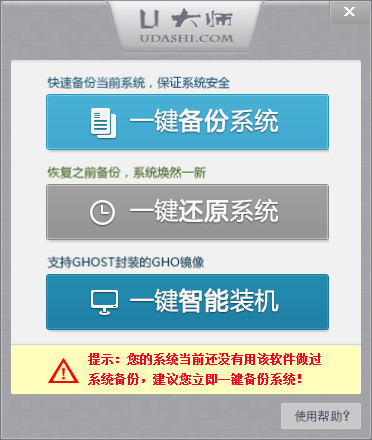
U大师一键还原工具,主要功能包含了一键备份系统、一键还原系统与一键智能装机。三种功能既可独立使用,又能相互配合,在保证系统安全的前提下,帮您快速备份当前系统,让系统焕然一新!
使用教程
U大师“一键备份系统”操作步骤
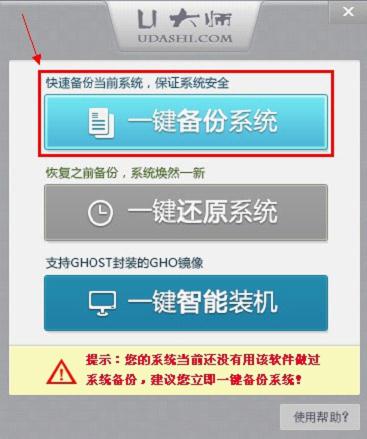
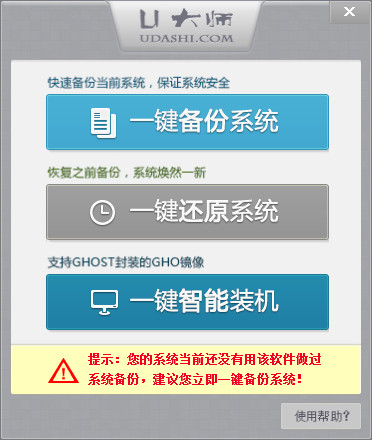
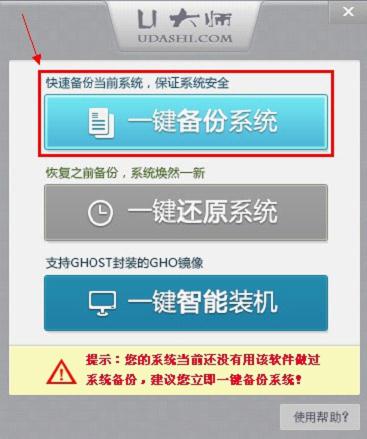
1、运行“电脑版一键备份还原系统.exe”文件,打开之后首先将电脑原有的系统做备份,便于以后的还原操作,点击“一键备份系统”。
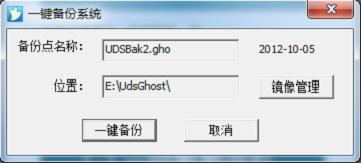
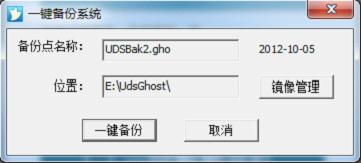
2、弹出备份系统提示框,清楚知道备份文件“UDSBAK1.GHO”所存放的位置,点击“一键备份”。
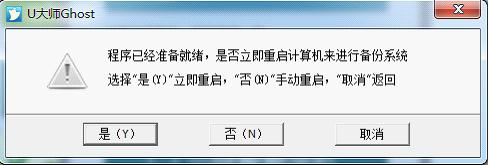
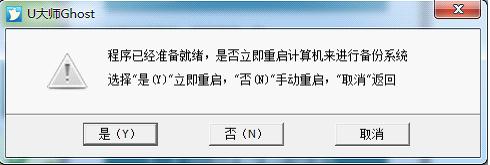
3、弹出程序已经准备就绪的提示框,此时选择重启即可进入备份阶段。“立即重启”、“手动重启”都可以,若暂时不需要备份则选择“取消”。
4、电脑进入重启阶段之后,选择“U大师一键备份还原系统” ==> 1.一键备份系统 ==> 备份(Y),系统开始处于备份阶段,若是干净的系统一般备份3分钟左右,若系统里安装的东西比较多,则备份的时间也相对的会长一些,请耐心等待。
系统在备份完成之后会自动重启,下次如遇到电脑系统出故障等问题,则可以使用“U大师一键备份还原系统”工具操作,将电脑系统还原成原先备份的安全系统即可。
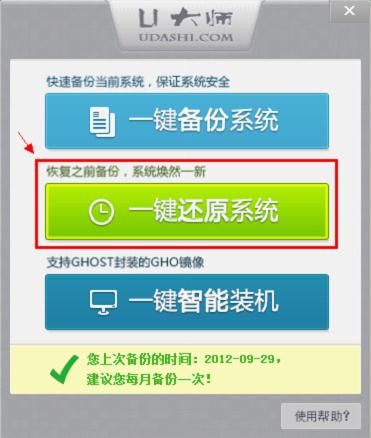
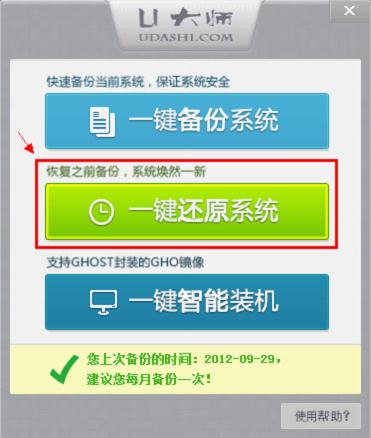
运行“电脑版一键备份还原系统.exe”文件,打开之后点击“一键还原系统”操作。(前提是需要先“一键备份系统”,原先有备份才可以还原)
2、弹出还原系统提示框,选择原先的备份文件“UDSBAK1.GHO”,点击“一键还原”。
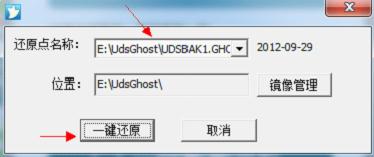
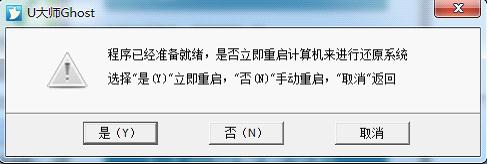
3、弹出程序已经准备就绪的提示框,此时选择重启即可进入还原阶段。“立即重启”、“手动重启”都可以,若暂时不需要还原则选择“取消”。
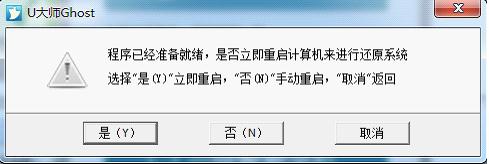
电脑进入重启阶段之后,选择“U大师一键备份还原系统” ==> 2.一键还原系统 ==> 还原(Y),系统开始处于还原阶段,系统会根据原先备份文件的大小而决定还原过程所需要的时间,请耐心等待。
备注:系统在还原完成之后会自动重启,重启后的电脑系统便是原先自己所备份的安全系统。
版本: 1.0.0.768 绿色版 | 更新时间: 2024-12-30
同类推荐







最新更新





极点一键备份还原评论
-
1楼 华军网友 2021-02-03 21:08:17极点一键备份还原很好用,谢谢啦!!
-
2楼 华军网友 2020-09-27 07:48:34极点一键备份还原界面设计很容易上手,功能很丰富,本人极力推荐!
-
3楼 华军网友 2019-05-21 16:06:07极点一键备份还原超级棒!点一亿个赞!!!