-
virtualbox虚拟机
- 大小:168M
- 语言:简体中文
- 类别: 系统辅助
- 系统:winall






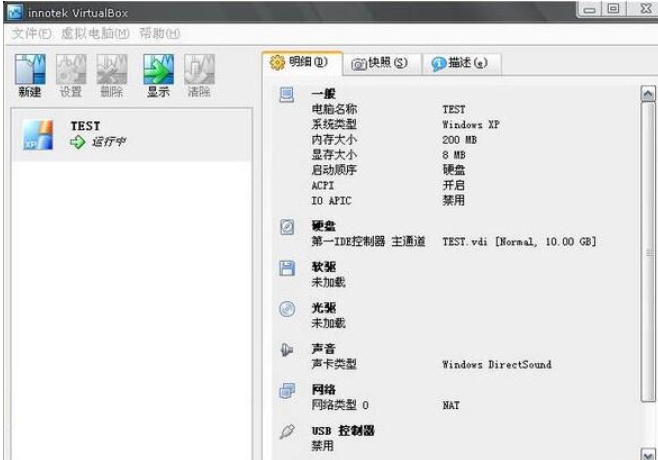
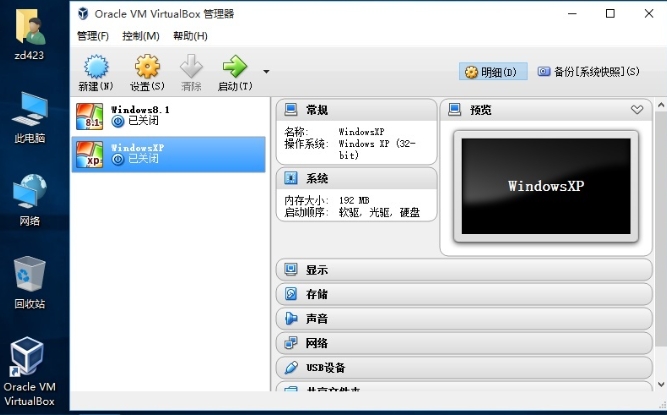
VirtualBox 是一款由甲骨文公司开发的功能强大且完全免费的开源虚拟机软件。它能够在 Windows、macOS、Linux 及 Solaris 等主流操作系统上运行,允许用户在一台物理主机中模拟出多台独立的虚拟计算机,用于操作系统测试、软件开发、网络实验及教学演示等多种场景。喜欢virtualbox虚拟机的朋友快来华军软件园下载体验吧!
VirtualBox虚拟机短评
VirtualBox 是一款"够用且诚实"的虚拟化工具。作为长期开源项目,它的优势在于零成本、跨平台和对异构磁盘格式的宽容度,安装过程简洁,Vagrant 集成对开发者尤为友好。然而在实际使用中,其 3D 图形性能与磁盘 I/O 吞吐量确实弱于商业竞品,运行 Windows 11 客户机或多虚拟机并发时,内存开销感知明显。网络配置界面略显陈旧,高级拓扑需手动敲命令。总体而言,它最适合预算有限、以命令行或轻量级 GUI 工作为主的用户;若追求极致性能或企业级生态,则需权衡取舍。对于个人学习、Linux 运维测试及临时环境搭建,VirtualBox 依然是稳妥可靠的首选。
VirtualBox虚拟机适用人群
软件开发与运维人员:需要在本地快速搭建 Linux 服务器环境、测试 Docker/Kubernetes 集群或验证跨平台部署脚本,VirtualBox 与 Vagrant 的无缝集成能显著提升效率。
计算机专业学生与IT爱好者:用于学习操作系统原理、网络实验或备考认证,免费开源特性降低了学习门槛,快照功能便于反复回滚练习。
跨平台办公用户:需要在 macOS 或 Linux 主机上临时运行 Windows 专属软件,或在 Windows 上体验其他发行版,VirtualBox 提供了低成本的系统兼容方案。
VirtualBox虚拟机软件特色
完全开源免费:核心引擎源代码公开,无授权费用,无功能阉割,企业部署亦无需支付许可费用。
真正的跨平台:宿主系统支持 Windows、macOS、Linux 与 Solaris,便于不同操作系统用户共享虚拟机镜像。
磁盘格式兼容广泛:原生支持 VDI、VMDK、VHD、QCOW2、HDD、QED 等多种虚拟磁盘格式,可直接挂载其他虚拟化平台的镜像而无需转换。
开发者生态友好:作为 HashiCorp Vagrant 的默认 Provider,与基础设施即代码(IaC)工作流深度集成,也支持 Docker Machine 等工具链。
扩展包机制:通过官方扩展包可额外获得 USB 3.0/NVMe 控制器支持、磁盘加密、RDP 远程桌面及 PXE 启动等高级功能。
VirtualBox虚拟机软件功能
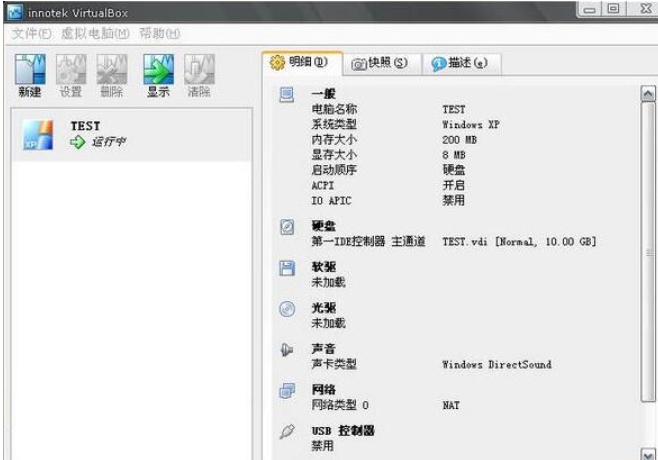
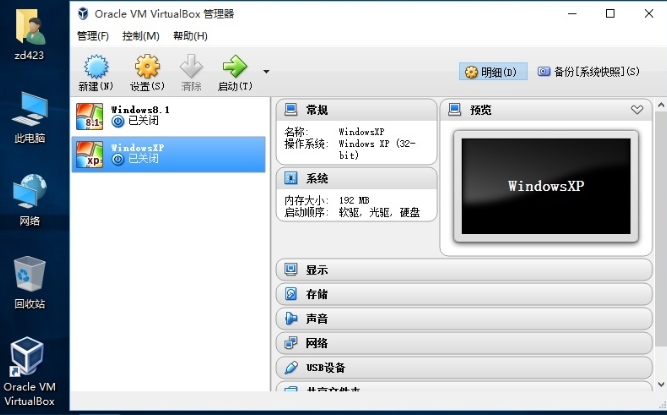
虚拟机创建与管理:支持向导式或专家模式创建虚拟机,可自定义 CPU 核心数、内存容量、显存大小、虚拟硬盘空间及启动顺序。
快照与备份:允许在任意时刻为虚拟机创建快照,保存当前系统状态,便于后续回滚或分支测试;支持完整克隆与链接克隆。
无缝模式:可将虚拟机窗口与宿主机桌面无缝融合,虚拟机应用仿佛直接运行在宿主机上,提升多系统协作效率。
共享文件夹与剪贴板:安装 Guest Additions 后,可实现宿主机与虚拟机之间的文件共享目录挂载,以及双向剪贴板同步与拖放传输。
灵活的网络配置:提供 NAT、桥接网卡、仅主机(Host-Only)网络及内部网络四种模式,支持端口转发与复杂网络拓扑模拟。
远程访问:内置 VRDP 服务器,无需第三方软件即可通过 RDP 协议远程连接虚拟机桌面。
硬件辅助虚拟化:自动检测并启用 Intel VT-x/AMD-V 硬件加速,支持嵌套虚拟化,可在虚拟机中再运行虚拟化环境。
现代操作系统支持:VirtualBox 7.0 及以上版本内置 TPM 2.0 模拟器与安全启动支持,可原生安装并运行 Windows 11 客户机。
VirtualBox虚拟机常见问题
启动失败或蓝屏
原因:CPU 未启用 VT-x/AMD-V 虚拟化技术,或与 Hyper-V 冲突。
解决:
进入 BIOS 启用虚拟化技术。
Windows 用户关闭 Hyper-V(通过“控制面板-程序-启用或关闭 Windows 功能”)。
启动虚拟机时提示 "Raw mode is unavailable courtesy of Hyper-V"
此错误源于 Windows 自带的 Hyper-V 或"虚拟机平台"功能与 VirtualBox 争夺硬件虚拟化资源。解决方式是在管理员命令提示符中执行 bcdedit /set hypervisorlaunchtype off 并重启电脑,或在 Windows 功能中关闭 Hyper-V 及内存完整性选项。
安装后首次启动报错 "Cannot create the COM object" 或程序无法打开
通常由配置文件损坏或权限不足导致。可进入用户目录下的 .VirtualBox 文件夹,将其重命名为 .VirtualBox_old 后重新启动程序,软件会自动重建配置;原有虚拟硬盘文件不会丢失,重新注册即可。
虚拟机运行卡顿、图形界面不流畅
多数情况下是因为未安装 Guest Additions(增强功能),导致显卡驱动、鼠标集成和剪贴板同步均未生效。应在虚拟机运行后点击菜单"设备"→"安装增强功能",并在客户机内完成驱动安装;同时建议为虚拟机分配至少 2 核 CPU 与 4GB 以上内存。
共享文件夹在客户机中无法显示或访问被拒
首先确认已安装 Guest Additions;其次在虚拟机设置的"共享文件夹"中正确添加宿主机路径并勾选"自动挂载";Linux 客户机通常挂载于 /media/sf_共享文件夹名,若提示权限不足,需将当前用户加入 vboxsf 用户组后重新登录。
VirtualBox虚拟机与 VMware Workstation Pro 的区别
1. 开源授权与成本差异
VirtualBox 核心采用 GPL v2 开源协议,代码可审计、无供应商锁定,基础功能与扩展包对个人用户均免费。VMware Workstation Pro 虽自 2024 年底起对个人用户免费开放,但代码完全闭源,企业级功能与生态集成仍受商业策略约束,开源合规要求严格的组织更倾向于前者。
2. 性能与资源占用差异
VMware Workstation Pro 在磁盘 I/O 与 3D 图形加速方面优势明显,其半虚拟化 SCSI 控制器顺序读取吞吐量约为 VirtualBox 的 3 倍,且支持 DirectX 12 与 OpenGL 4.3;同时内存压缩技术让同等配置下可并发运行更多虚拟机。VirtualBox 则更为轻量,安装包小、启动快,但在高负载编译或图形密集型场景中性能差距可被感知。
3. 生态集成与易用性差异
VMware 提供标签页式统一管理界面,与 vSphere/ESXi 企业生态无缝衔接,支持虚拟机加密与高级网络模拟,适合已有 VMware 数据中心的团队。VirtualBox 虽无原生企业级虚拟化桥接,但胜在跨平台宿主支持更广(含 macOS、Solaris),且原生兼容 VMDK、VHD、QCOW2 等多种磁盘格式,异构环境迁移成本更低。
VirtualBox虚拟机更新日志
1:优化了性能
2:解决bug问题我们是认真的
华军小编推荐:
华军软件园小编推荐您下载virtualbox虚拟机,小编亲测,可放心使用。另外华军软件园为大家提供的.NET、云机管家、批量小管家也是还不错的软件,如果需要不妨下载试试!风里雨里小编等你!
版本: 7.2.4 | 更新时间: 2026-08-24
同类推荐


最新更新




virtualbox虚拟机加载u盘 virtualbox虚拟机怎样识别U盘
virtualbox虚拟机怎么联网 virtualbox虚拟机连接网络的简单教程
virtualbox虚拟机不能识别u盘-virtualbox虚拟机识别U盘的详细教程
virtualbox虚拟机与主机共享文件-VirtualBox虚拟机如何与主机文件夹共享
virtualbox虚拟机安装linux-virtualbox虚拟机安装linux系统的方法-华军软件园
virtualbox怎么调整窗口大小-virtualbox虚拟机窗口大小调整的方法
virtualbox怎么退出独占模式-virtualbox虚拟机退出独占模式的方法
virtualbox虚拟机怎么退出鼠标 virtualbox设置鼠标自动切换的方法流程