-
SysGauge
- 大小:9.61M
- 语言:简体中文
- 类别: 其它工具
- 系统:winall






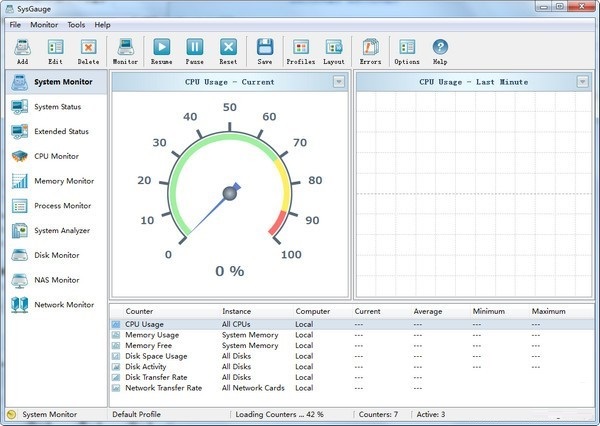
SysGauge官方版是一款专业实用的电脑系统性能监工具,SysGauge官方版功能强劲,便捷好用,能够帮助用户轻松的监测CPU使用占比,内存使用占比,网络传输速度,操作系统性能,运行进程的状态和资源使用情况等各种系统性能。
SysGauge功能介绍
1、系统状态分析
为了让用户快速检查当前系统状态,SysGauge官方版提供了自动分析当前系统资源使用情况的能力,检查所有关键问题,并显示易于理解的系统分析结果列表。只需按主工具栏上的“分析”按钮,SysGauge将执行快速系统状态分析,检查CPU使用情况,内存使用情况,操作系统状态,所有磁盘的磁盘空间使用情况,并显示系统状态分析结果对话框。
2、CPU使用监控
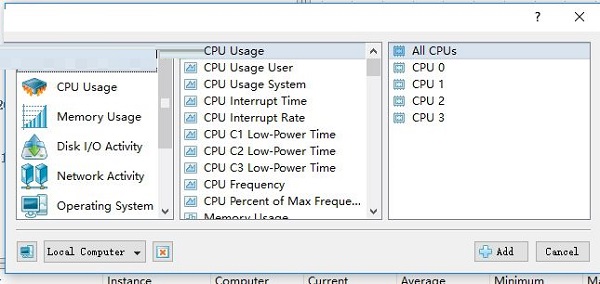
要添加CPU使用计数器,请按主工具栏上的“添加”按钮,在左侧视图中选择“CPU使用率”计数器类别,然后在中间视图中选择适当的CPU使用计数器。默认情况下,SysGauge官方版将监视所有CPU,但如果需要,用户可以在右侧视图中选择要监视的特定CPU。此外,为了通过网络监视远程计算机的CPU使用情况,请按位于左下角的“连接”按钮,并指定要监视的远程计算机的主机名。
3、内存使用监控
要添加内存使用计数器,请按主工具栏上的“添加”按钮,在左侧视图中选择“内存使用”计数器类别,然后在中间视图中选择适当的内存使用计数器。此外,为了通过网络监视远程计算机的内存使用情况,请按位于左下角的“连接”按钮,并指定要监视的远程计算机的主机名。
4、磁盘活动监视
要添加磁盘活动计数器,请按主工具栏上的“添加”按钮,在左侧视图中选择“磁盘活动”计数器类别,然后在中间视图中选择适当的磁盘活动计数器。默认情况下,SysGauge将监视计算机中安装的所有磁盘,但如果需要,用户可以在右侧视图中选择要监视的特定磁盘。此外,为了通过网络监视远程计算机的磁盘活动,请按位于左下角的“连接”按钮,并指定要监视的远程计算机的主机名。
5、网络活动监控
要添加网络活动计数器,请按主工具栏上的“添加”按钮,在左侧视图中选择“网络活动”计数器类别,然后在中间视图中选择适当的网络活动计数器。默认情况下,SysGauge将监视计算机中安装的所有网卡,但如果需要,用户可以在右侧视图中选择要监视的特定网卡。此外,为了通过网络监控远程计算机的网络活动,请按位于左下角的“连接”按钮,并指定要监视的远程计算机的主机名。
6、操作系统监控
要添加操作系统状态计数器,请按主工具栏上的“添加”按钮,在左侧视图中选择“操作系统”计数器类别,然后在中间视图中选择相应的操作系统状态计数器。此外,为了通过网络监视远程计算机的操作系统状态,请按位于左下角的“连接”按钮,并指定要监视的远程计算机的主机名。
7、过程状态监控
为了添加进程状态计数器,按主工具栏上的“添加”按钮,在左侧视图中选择“进程状态”计数器类别,在中间视图中选择一个适当的进程状态计数器,然后选择需要在右侧视图中监视进程。此外,为了通过网络监视远程计算机的进程状态,请按左下角的“连接”按钮,并指定要监视的远程计算机的主机名。
8、文件系统监控
为了添加文件系统计数器,请按主工具栏上的“添加”按钮,在左侧视图中选择“文件系统”计数器类别,然后在中间视图中选择适当的文件系统计数器。此外,为了通过网络监视远程计算机中的文件系统,请按位于左下角的“连接”按钮,并指定要监视的远程计算机的主机名。
9、系统监控报告
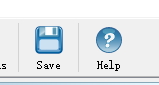
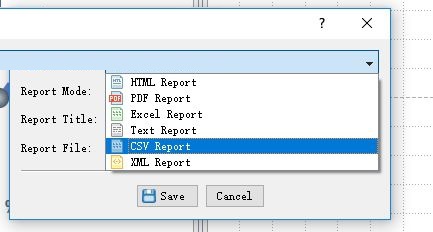
SysGauge提供了将系统监视报告保存为多种标准格式(包括HTML,PDF,Excel,文本,CSV和XML)的功能。为了保存系统监控报告,请按主工具栏上的“保存”按钮,并选择适当的报告格式。
10、系统监控动作
SysGauge能够为每个系统监控计数器指定用户定义的限制,然后播放通知声音,发送电子邮件通知和/或执行用户自定义命令,当一个或多个系统监视计数器上升或低于用户指定限制。
SysGauge安装说明
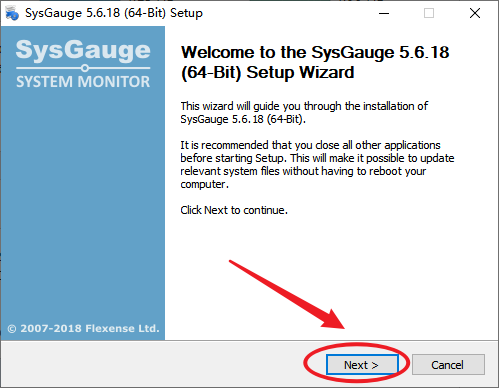
在华军软件园下载SysGauge官方版软件包,解压后直接双击运行安装:
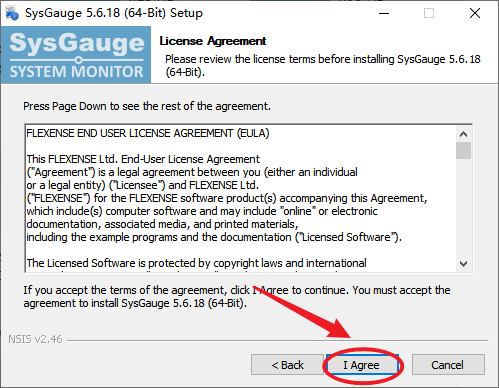
阅读并同意安装协议
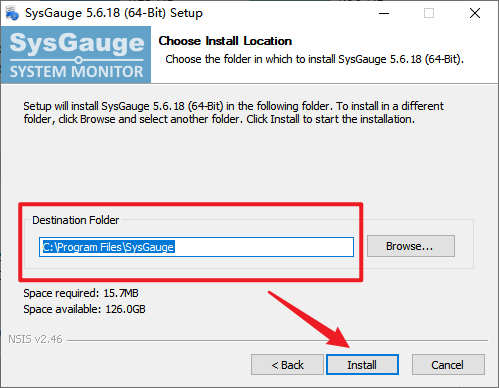
选择软件安装路径
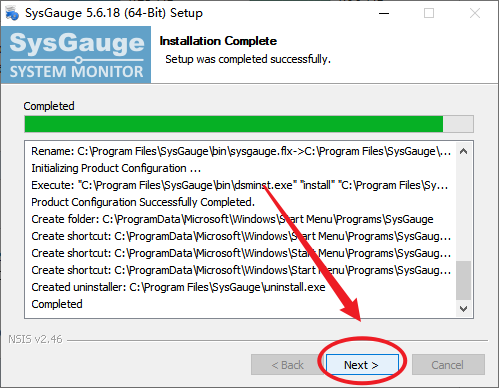
安装结束,点击next
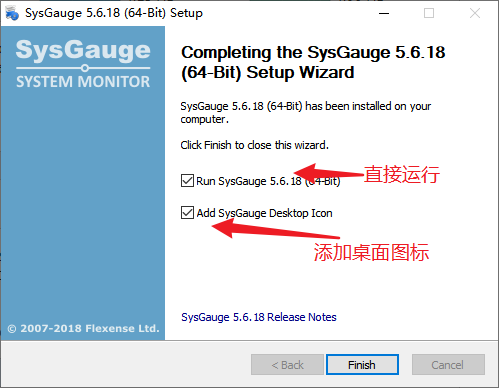
进入安装结束界面,选择直接运行和添加桌面图标:
SysGauge使用方法
1、打开SysGauge官方版软件之后大家可以在主窗口中稍等片刻,这样一来这款软件就会开始计算CPU的使用情况了
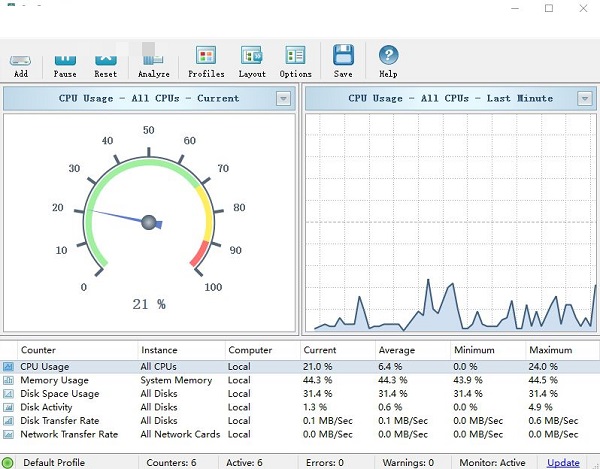
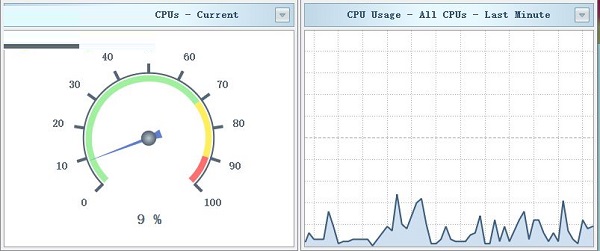
2、在下方大家可以通过左侧的图形或是右侧的波浪来了解目前CPU的使用率
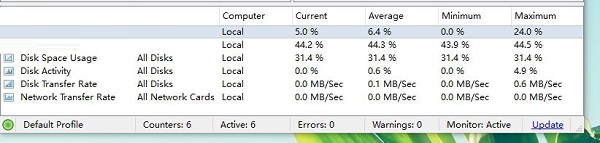
3、若是想查看详细的信息,可以在下方查看到运行软件的使用情况
4、若是需要添加自己常用的程序,监视程序的运行状态,可以点击左上角的“add”按钮

5、这样一来大家就可以将自己需要重点监视的对象添加到软件中
6、随后大家还可以使用上方的在暂停或是停止按钮来关闭CPU的监视
7、若是需要通过直观的方式阿里分析与预测CPU以后的使用情况,可以点击上方的“analyze”按钮进行操作

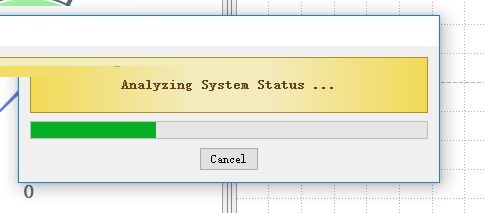
8、点击之后系统就会自动开始对你目前cpu的使用进行数据分析
9、分析之后会在窗口中以不同的颜色来显示cpu的使用情况
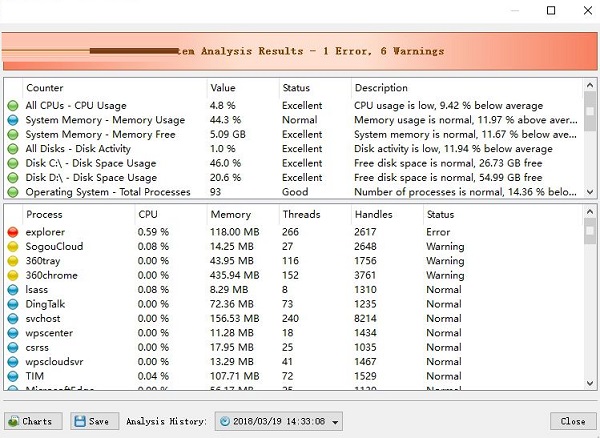
10、查看之后若是想要将cpu的使用情况记录下来,可以点击上方的“save”按钮保存分析结果
11、大家在保存的时候还可以设置文件的保存格式、保存位置等信息
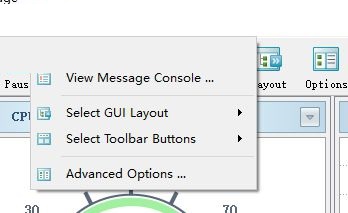
12、除了分析之外,大家还可以在这款软件中监视文件、查看分析结果、设置软件界面等
无法启动 SysGauge
问题表现:双击 SysGauge 图标后,程序无响应或无法启动。
解决方法:
检查系统要求:确保您的计算机满足 SysGauge 的最低系统要求。
重新安装软件:尝试卸载并重新安装 SysGauge,以确保软件安装完整。
检查兼容性:确保 SysGauge 与您的操作系统兼容,特别是在升级操作系统后。
SysGauge更新日志
修复bug的数据;
华军小编推荐:
非常不错的一款SysGauge,使用方便,功能强大,需要的不要错过哦。本站还提供名贯四海起名测名软件、精科姓名博士-专业版、.NET供您下载。
版本: 11.2.18官方版 | 更新时间: 2025-05-26
同类推荐





最新更新





SysGauge评论
-
1楼 华军网友 2019-08-10 11:24:50SysGauge超级棒!点一亿个赞!!!
-
2楼 华军网友 2020-05-02 20:19:14SysGauge整体感觉不错,还是挺满意的,安装运行很流畅!按照安装步骤指导来非常顺利!
-
3楼 华军网友 2020-03-19 04:30:23SysGauge希望可以越做越好,加油!