-
seetong
- 大小:54.06 M
- 语言:简体中文
- 类别: 远程控制
- 系统:Win All






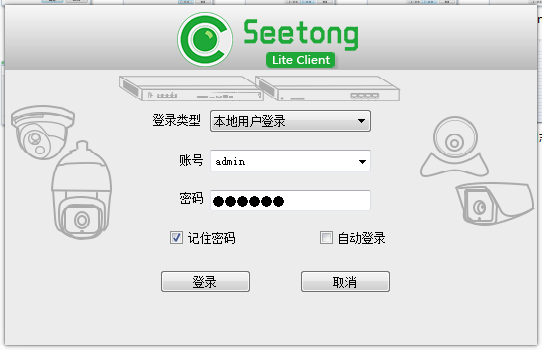
Seetong(石洞察)是一款功能强大的专业视频监控与安防管理软件。它支持多通道实时视频预览、录像回放与抓拍,并可通过手机或电脑远程查看IPC、NVR等设备。软件提供云台控制、语音对讲、报警消息推送及设备集中管理功能,适用于家庭、商铺、工厂等多种安防场景。其界面直观,操作简便,具备良好的跨平台兼容性与稳定的远程连接能力,喜欢seetong的朋友快来华军软件园下载体验吧!
seetong电脑监控软件常见问题
如何设置seetong电脑监控软件官方版开机自动启动?
打开seetong电脑监控软件官方版,点击右上角头像按钮,点击开机自动运行即可。
seetong监控如何连接网络?
1、首先开启seetong软件,选择右上角的加号
2、然后在设备添加中选择无线摄像机
3、进入之后,找到设备扫码添加选项。
4、最后将wifi的账号以及密码输入进去,并按照指示连接网络就可以了。
Seetong怎么添加设备?
1、首先第一步我们在手机上找到软件图标,然后登录进入到软件首页界面。
2、进入到软件界面之后我们看到设备列表是空的,然后点击界面右上角的添加按钮准备添加设备。
3、之后我们在增加设备的界面,我们输入设备的ID、用户名和密码之后,点击添加按钮即可。
4、或者我们可以点击扫一扫按钮来扫描设备二维码进行快速添加。
5、添加完成之后我们点击界面中的WiFi配置按钮,然后给添加的设备进行WiFi的配置。
6、点击进入到WiFi配置界面之后,我们点击刷新按钮搜索摄像机,然后填写WiFi密码之后就完成配置了,这样设备就添加完成了。
seetong设备离线怎么解决?
1.检查电源供应:
确认设备是否已经正确连接电源,并且电源适配器工作正常。
使用万用表检查电源输出端的电压和电流是否与设备的额定参数匹配。
2.检查网络连接:
确认设备的网络连接是否正常,包括网线是否插紧、水晶头是否连接正确。
如果使用WiFi连接,检查WiFi信号是否稳定,设备是否在信号范围内。
3.检查IP地址分配:
确认设备是否成功获取了IP地址。如果设备使用DHCP自动获取IP,检查路由器的DHCP设置是否正常。
如果设备IP地址冲突,尝试手动设置一个静态IP地址。
4.检查设备设置:
确认设备的网络设置是否正确,包括IP地址、子网掩码、网关等。
如果设备支持,尝试在SeetongAPP后台设置无线静态IP。
5.检查路由器设置:
如果设备离线是由于路由器停电后重新分配IP引起的,尝试在路由器设置中绑定设备的MAC地址与IP地址。
重启路由器,有时简单的重启可以解决连接问题。
6.检查设备硬件:
如果设备故障,可能需要更换设备或联系售后服务。
检查设备是否有物理损坏,如线路短路、水晶头损坏等。
7.检查软件和固件:
确认设备运行的软件或固件是否为最新版本,如果有更新,执行更新操作。
如果设备软件出现问题,尝试恢复出厂设置或重新初始化。
seetong摄像头怎么看回放?
1.打开Seetong云服务网站或者使用seetong电脑客户端。
2.登录您的监控设备,输入用户名和密码。
3.在设备列表中找到您想要查看回放的摄像头。
4.根据以下具体步骤进行回放操作:
通过云服务网站回放:
在设备列表中点击相应的监控设备,进入监控页面。
在监控页面上找到并点击“回放”按钮或选项。
根据需要选择回放的时间段或文件,注意选择正确的通道。
如果需要在本机浏览,选中文件后点击播放即可。
通过电脑客户端回放:
打开seetong电脑客户端后,点击“本地回放”选项。
选择需要回放录像的网络监控摄像头的IP地址。
使用右下方的进度条拖动,选择需要回放的时间段,也可以使用鼠标滚轮放大时间选择,以更精确地定位时间。
5.如果需要下载录像,选中文件后点击下载,选择合适的录像格式(如AVI),并指定保存的文件夹。
6.下载完成后,根据提示进行相应的操作,或者在下载过程中随时取消下载。
7.如果需要加速回放,可以在监控主机进入主菜单,选择回放录像,设置好时间和类型后播放。
seetong摄像头怎么对讲?
1.确认设备支持对讲功能:首先确保您使用的Seetong摄像头支持音频输入和输出功能,这是实现双向对讲的基础。
2.配置摄像头:在配置摄像头时,需要确保音频通道设置正确。以下是一些关键步骤:
打开伴音和混音设置。
确保音频传输设置与视频平台对接时,音频通道号与视频通道号填写相同的通道号。
如果是在国标GB28181协议下配置,需要将语音通道设置为TCP主动连接方式,而不是UDP。
3.使用Seetong软件:
在手机端:打开Seetong手机应用,登录后进入主界面,找到已添加的摄像头设备。
在电脑端:如果使用的是Seetong电脑客户端,同样需要先登录,然后在设备列表中找到对应的摄像头。
4.进行对讲操作:
在视频预览界面,找到对讲按钮(通常是一个麦克风图标)。
长按对讲按钮,开始与摄像头端进行语音通信。
对讲时,需要确保手机或电脑麦克风已正确连接并处于工作状态。
5.注意事项:
对讲时,声音的大小和清晰度可能会受到网络环境的影响,确保网络连接稳定。
如果在国标协议下配置,确保遵循相关设置要求,以保证语音通信的稳定性。
seetong怎么删除回放视频?
1. 打开seetong云服务网站。
2. 使用您的用户名和密码登录到监控设备。
3. 登录成功后,您将看到设备列表。在设备列表中找到您想要删除回放视频的监控设备。
4. 点击该设备,进入设备的详细页面。
5. 在详细页面中,找到视频回放列表或类似的功能选项。
6. 选择您想要删除的回放视频。
7. 根据网站提供的选项,点击“删除”按钮或选择删除操作。
8. 确认删除操作,系统可能会提示您确认删除,确保您选择正确的时间段或视频文件。
9. 删除操作完成后,所选视频将被移除。
请注意,删除操作是不可逆的,一旦删除,您将无法恢复这些视频。因此,在执行删除操作之前,请确保您确实想要删除这些视频,并且已经备份了重要数据。
seetong怎么恢复出厂设置?
1.使用设备上的恢复按钮:
如果您的Seetong摄像机上有恢复出厂设置的按钮,通常这个按钮位于电源线附近。
在设备断电的情况下,长按这个按钮几秒钟,直到设备开始重置。
2.通过SeetongAPP恢复:
如果您的设备已经添加到SeetongAPP中,可以在APP内进行恢复。
进入APP的设置菜单,找到高级设置选项,选择恢复出厂设置。
3.使用Seetong客户端软件:
如果您无法使用APP进行恢复,可以下载Seetong客户端到电脑上。
将摄像机与电脑连接到同一个局域网内。
打开Seetong客户端,搜索并找到您的设备,然后通过右键菜单选择恢复出厂设置。
seetong电脑监控软件软件功能
实时图像预览:支持多通道视频流的实时查看,用户可同时监控多个摄像头画面,画面清晰流畅,支持高清视频播放,满足不同场景下的监控需求。
远程控制与交互:提供双向对讲功能,支持远程调整摄像头角度、缩放画面、调整光圈及快门速度,并可远程触发拍照或录像操作。
智能存储与回放:支持本地录像截屏功能,可保存关键画面;提供远程录像回放服务,用户可随时调取历史视频数据,支持时间线拖动查看。
智能告警系统:当监控区域出现异常情况(如入侵、移动物体等)时,系统自动推送报警信息至用户手机或邮箱,实现实时风险预警。
多设备管理:支持设备列表智能排序与分类显示,可按在线/离线状态区分设备,并针对IPC大图显示、NVR设备小图分列布局,提升管理效率。
灵活部署与适配:提供横竖屏显示模式切换功能,适配不同使用场景;支持多网络环境播放模式切换,确保复杂网络条件下的稳定连接。

seetong电脑监控软件软件特色
跨平台兼容性:提供Android及iOS双平台版本,支持电脑、手机、平板等多设备安装使用,实现跨终端无缝监控。
智能设备管理:集成设备智能排序功能,可按设备状态、名称序号等维度自动排列;支持设备编辑工具,方便用户批量管理设备参数。
高效添加方式:支持手动输入设备云ID或扫描二维码两种添加方式,简化设备接入流程;提供WiFi配置向导,引导用户完成网络连接设置。
数据安全保障:支持云存储服务,用户可将监控视频存储至云端,节省本地存储空间;提供日志上传功能,便于问题追溯与系统维护。
个性化定制服务:支持多语言界面切换,满足跨国团队使用需求;提供API接口,支持与企业现有系统或第三方软件进行数据交换与集成。
seetong电脑监控软件安装步骤
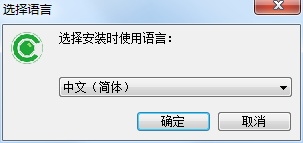
1、在华军软件园下载seetong电脑监控软件官方版的压缩包,解压后,双击exe文件,选择安装语言中文简体,点击确定
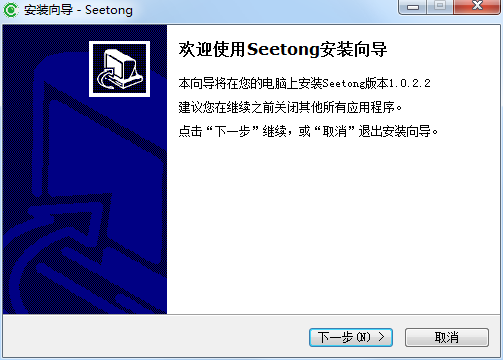
2、进入安装欢迎界面,点击下一步
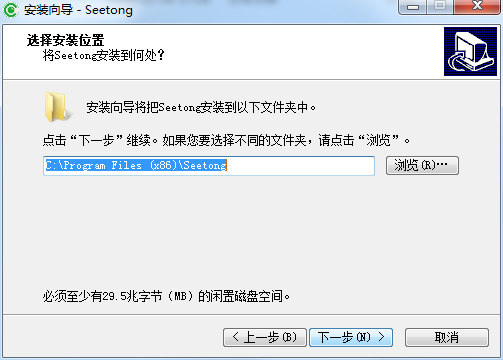
3、设置软件安装位置,点击浏览可以修改默认在C盘的安装位置,建议大家选择安装在D盘,然后点击下一步
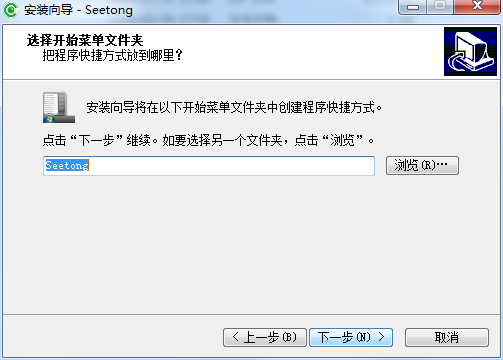
4、选择开始菜单文件夹,默认即可,点击下一步
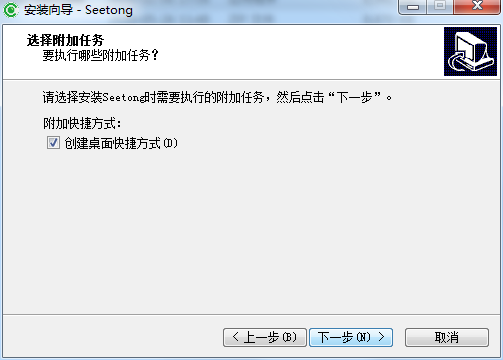
5、选择附加任务,默认即可,点击下一步
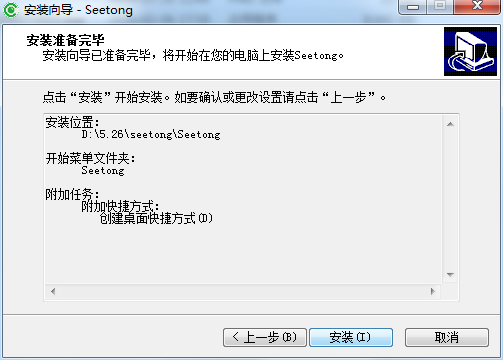
6、软件安装准备完毕,点击安装
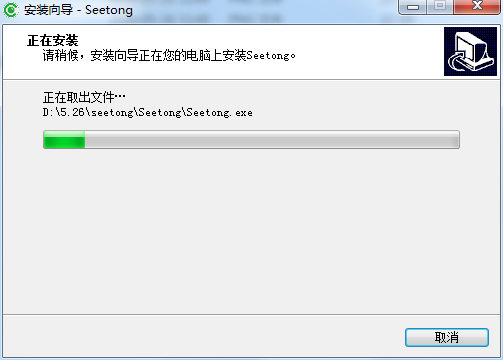
7、seetong电脑监控软件官方版正在安装,我们耐心等待
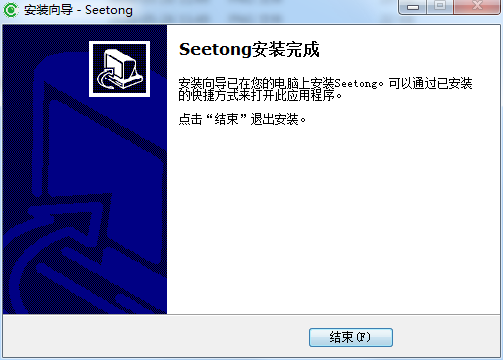
8、软件安装成功,点击完成即可
seetong电脑监控软件使用说明
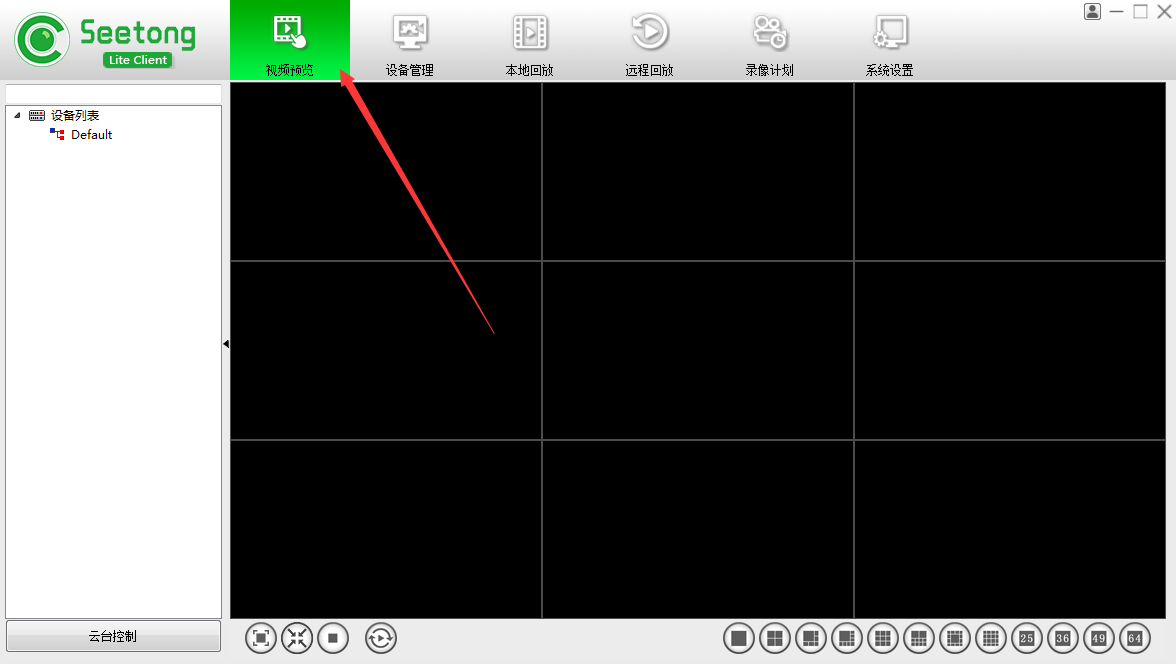
1、视频预览
可实时查看各个设备的监控情况,及早发现异常
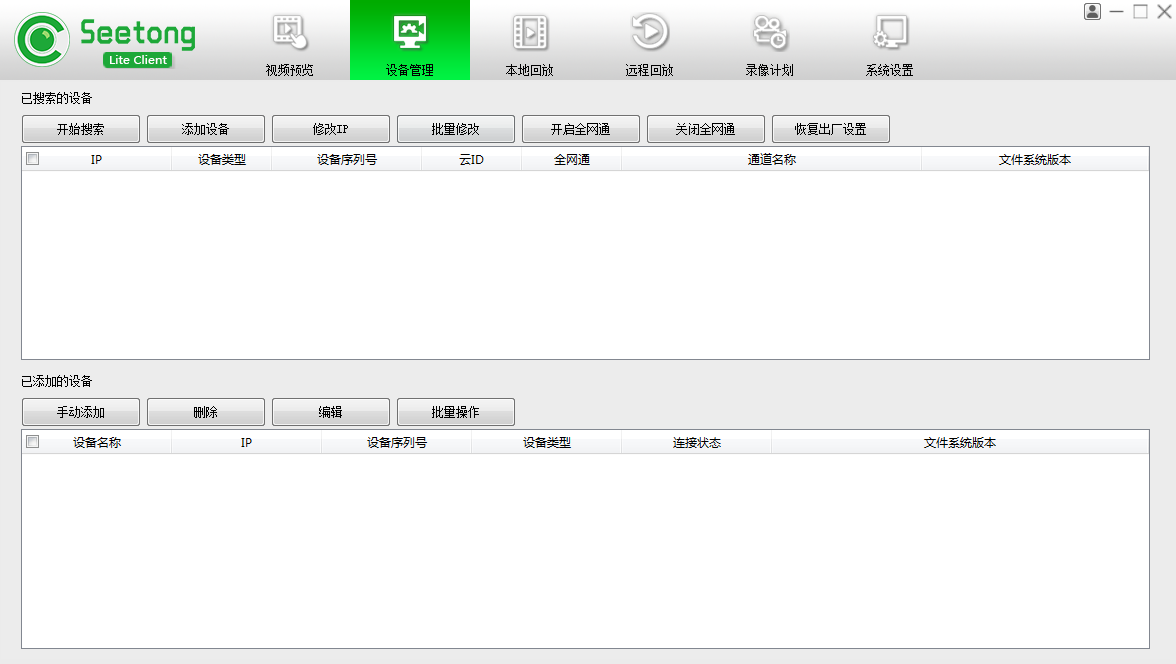
2、设备管理
可对设备进行管理,包括添加、删除、开启与关闭全网通等
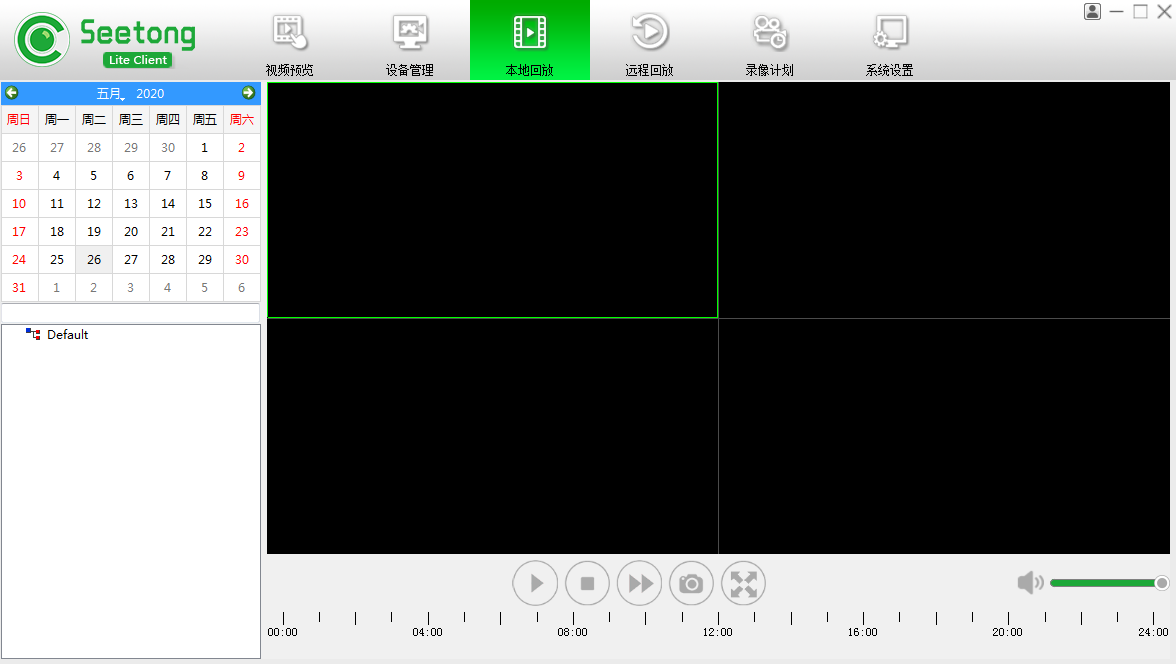
3、本地回放
可回看已录像的监控影像
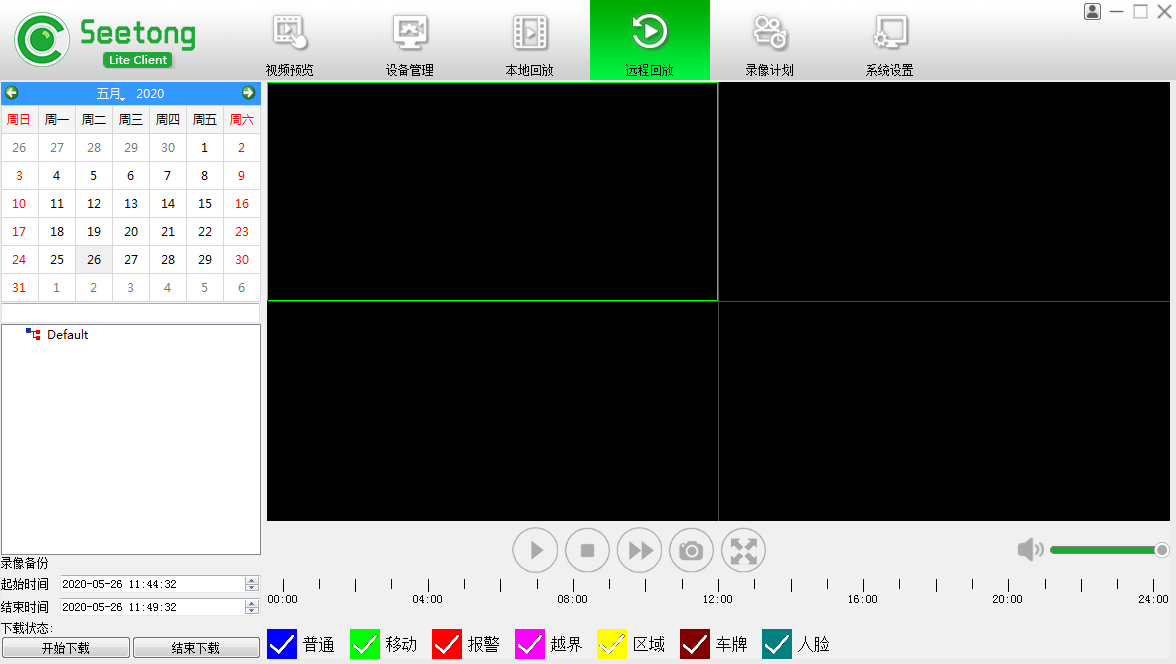
4、远程回放
可回看之前的录像
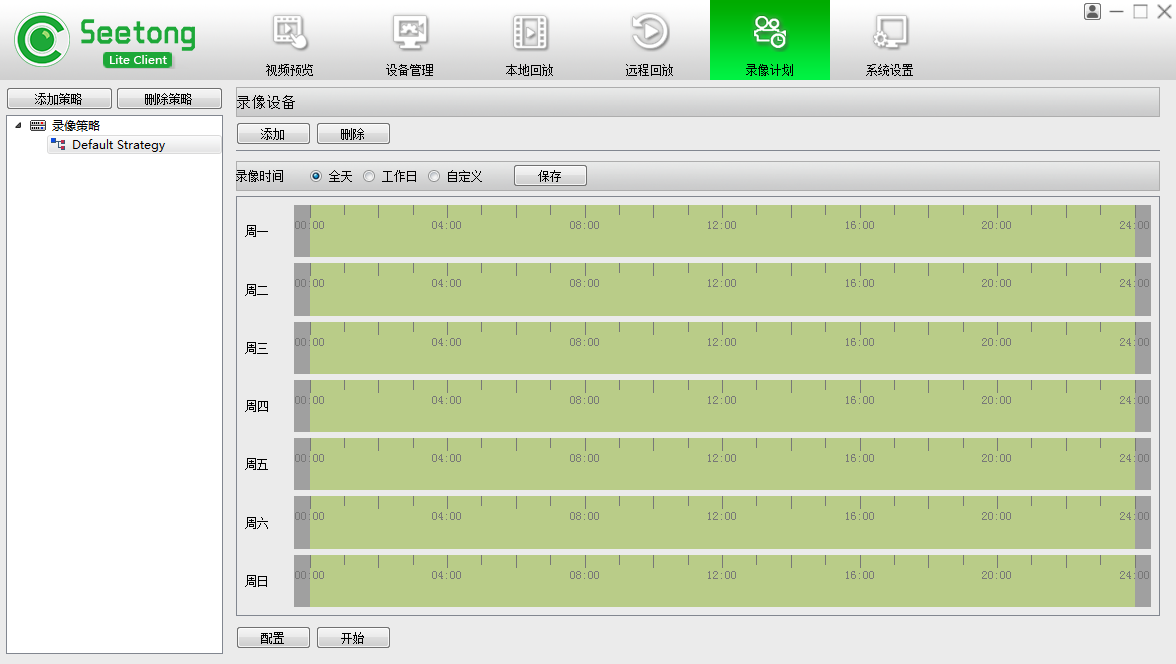
5、录像计划
可设置监控设备录像时段,全天、工作日、自定义皆可自行选择
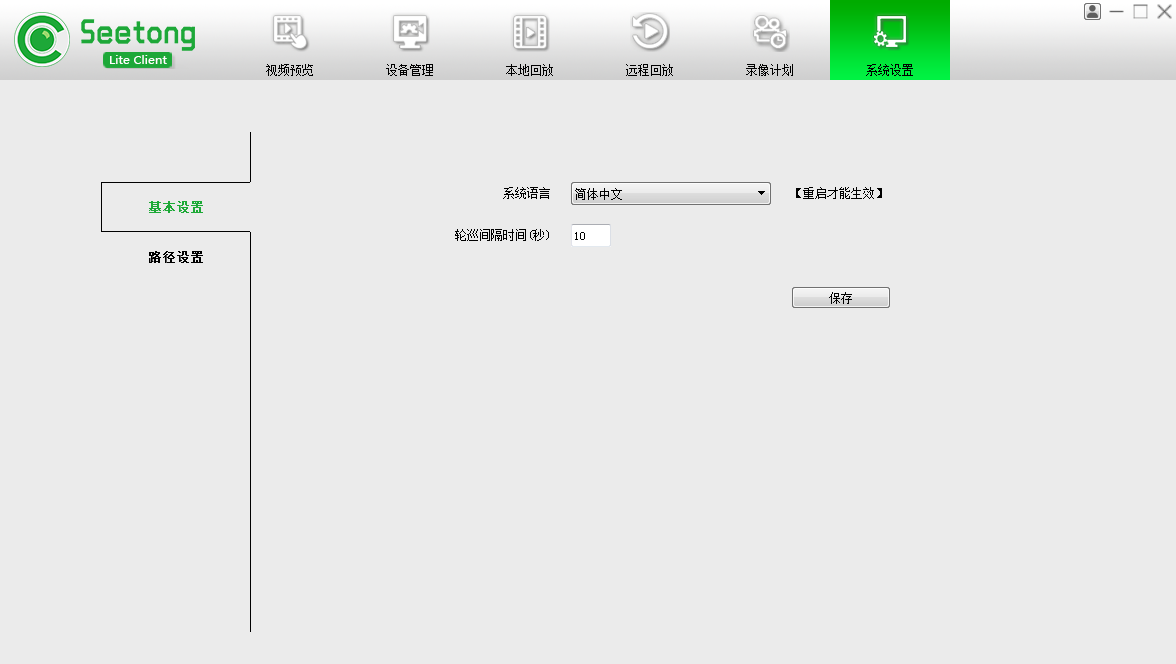
6、系统设置
系统设置中可更改影像、图片的存储位置及界面语言
seetong电脑监控软件同类软件对比
SVC网络视频监控软件是款针对各种行业中监控所打造的远程监控工具。SVC网络视频监控软件最新版能够轻松快捷的远程对店面、企业、家门口的摄像头进行实时监控。SVC网络视频监控软件主界面可以找到视频浏览、录像查询、告警查询、配置管理、电视墙、电子地图六个菜单功能,帮助用户更好查看监控内容。
灰鸽子远程控制软件,拥有多种功能,可以穿透防火墙去远程操控。它还支持多种系统,非常好用。还有其他例如上网,聊天内容,邮件,拷走文件,移动硬盘,服务,注册表操作和操作记录,拍照录像,语音监听和对话,摄像头功能等,如果是开公司的,就可以全方位监控员工电脑啦。
seetong电脑监控软件常见问题
添加设备后连接状态失败
原因:AI摄像机出厂默认静态IP地址,手动添加时无法修改,或设备与电脑不在同一网段。
解决方案:删除已添加设备,关闭软件后重新打开,确保设备与电脑处于同一网络并正常上电运行。软件会自动搜索网络,提示设备不在同一网段时选择修改,同意后自动修改IP并添加设备。
无法连接到远程服务器
原因:远程连接设置错误,如账号密码不正确、网络连接不稳定等。
解决方案:检查远程连接设置,确保账号密码正确、网络连接稳定。尝试重启路由器或联系Seetong客服寻求帮助。
seetong电脑监控软件更新日志
开发GG说这次真的没有bug了~
华军小编推荐:
seetong电脑监控软件官方版方便用户随时随地对自己的设备进行实时监控、监听、对讲、抓拍、录像甚至进行云台操作,绝对满足你的所有需求。小编还精心为您准备了PDQ Deploy Enterprise
版本: 1.0.9.3 | 更新时间: 2025-12-10
同类推荐






最新更新





seetong评论
-
1楼 华军网友 2022-03-10 06:21:56seetong电脑监控软件界面设计很容易上手,功能很丰富,本人极力推荐!
-
2楼 华军网友 2022-01-02 12:18:48seetong电脑监控软件软件非常好用,下载速度很快,很方便!
-
3楼 华军网友 2021-09-26 04:28:14seetong电脑监控软件超级棒!点一亿个赞!!!