-
虚拟机 VMware Workstation Pro
- 大小:615.58M
- 语言:多国语言
- 类别: 系统辅助
- 系统:WinAll







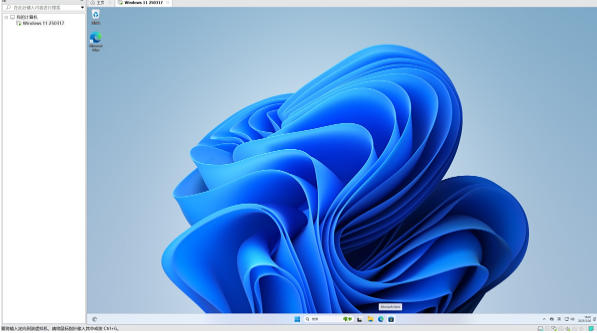
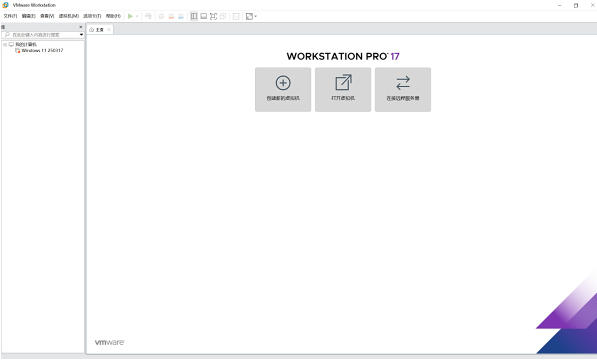
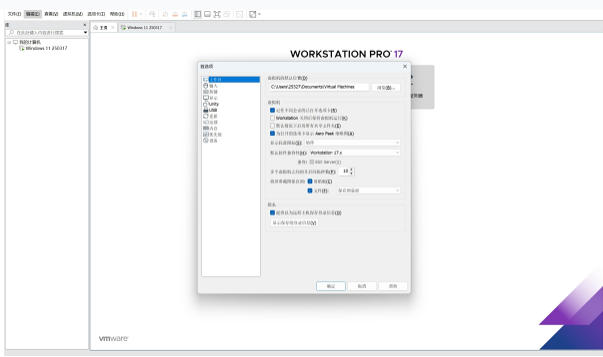
虚拟机 VMware Workstation Pro采用了完全不同的概念.多启动系统在一个时刻只能运行一个系统,在系统切换时需要重新启动机器.VMWare是真正“同时”运行,多个操作系统在主系统的平台上,就象标准Windows应用程序那样切换.而且每个操作系统你都可以进行虚拟的分区、配置而不影响真实硬盘的数据,喜欢虚拟机 VMware Workstation Pro的朋友快来华军软件园下载体验吧!
虚拟机 VMware Workstation Pro短评
VMware Workstation Pro 是成熟稳定的桌面虚拟化工具,兼容各类 Windows、Linux 系统,快照、虚拟网络、克隆功能实用性很强。软件图形加速表现优秀,多虚拟机同时运行稳定性较好,适合搭建实验环境。缺点是安装包偏大,低配电脑多开容易占用大量硬件资源,初次调试网络、硬件直通需要一定技术基础。虚拟机 VMware Workstation Pro适合人群
VMware Workstation Pro 适合三类人群:软件开发人员,搭建多系统测试环境;网络安全与运维工程师,模拟局域网、开展漏洞实验;计算机相关专业学生,学习操作系统、云计算相关课程。适合有一定电脑基础,需要长期使用专业虚拟机功能的用户。
虚拟机 VMware Workstation Pro软件特色
全面免费开放商用:2024年11月起博通宣布Workstation Pro对所有用户完全免费,涵盖商业、教育及个人用途,无需购买许可证密钥即可永久激活使用,大幅降低企业与个人虚拟化成本。
全面升级64位架构:2026年5月发布的26H1版本将Windows版全面升级至64位应用程序,所有二进制文件、库、安装程序组件及相关服务均以64位进程运行,显著提升大内存场景下的虚拟化性能与系统稳定性。
多操作系统并行运行:支持在同一台物理主机上同时运行多个基于x86架构的Windows、Linux、BSD等虚拟机,每个虚拟机可分配多个处理器内核、千兆字节主内存及显存,实现真正的多系统并行办公。
虚拟机生命周期管理:26H1版本新增创建时间与最后开机时间戳功能,帮助用户快速识别虚拟机的搭建日期与使用频率,便于清理闲置资源与优化虚拟机管理效率。
远程vSphere与ESXi集成:支持将ESXi和vCenter作为虚拟机在桌面上运行,同时可连接远程vSphere环境执行基本管理任务,2026年新增对ARM架构ESXi主机的远程连接支持。
高级安全隔离环境:可运行具有不同隐私设置、工具和网络连接配置的辅助安全桌面,通过快照功能保存系统状态以便随时还原,有效保护主机系统免受恶意软件威胁。
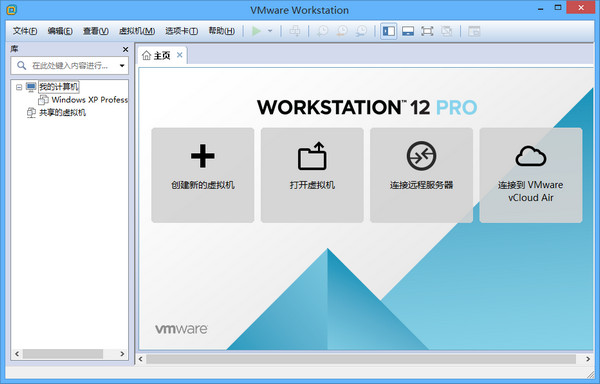
虚拟机 VMware Workstation Pro软件亮点
架构革新:Windows 平台完成从 32 位到全 64 位架构的彻底迁移,显著提升虚拟机性能与稳定性
远程连接支持:新增对 ARM 架构主机的远程连接能力,实现跨平台虚拟化协同
图形加速优化:增强 DirectX 12 与 OpenGL 4.6 支持,提升 3D 应用与游戏在虚拟机内的渲染表现
安全增强:内置虚拟 TPM 2.0 模块,原生支持 Windows 11 安装与安全启动策略
资源管理:改进内存与 CPU 调度算法,降低宿主机负载,提升多虚拟机并发运行效率
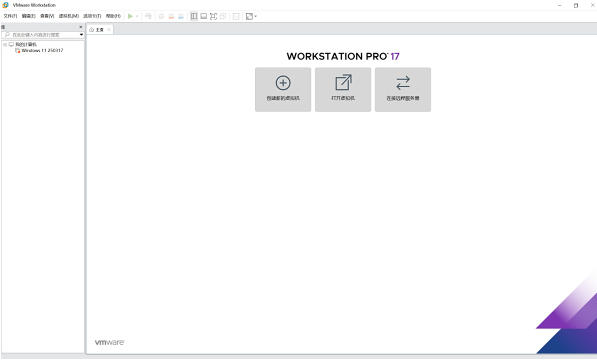
虚拟机 VMware Workstation Pro软件功能
虚拟机创建与配置:支持通过向导快速创建新虚拟机,可自定义CPU核心数、内存大小、硬盘容量、网络适配器等硬件参数,满足不同应用场景的性能需求。
快照与克隆管理:提供虚拟机快照功能,可保存任意时刻的系统状态并随时回滚;支持完整克隆与链接克隆,快速复制虚拟机环境用于测试与分发。
共享文件夹与拖拽传输:安装VMware Tools后可在主机与虚拟机之间设置共享文件夹,支持双向文件拖拽与复制粘贴,实现跨系统数据无缝传输。
虚拟网络编辑器:内置网络配置工具,支持创建和管理虚拟交换机、子网与DHCP服务,可模拟复杂的企业网络环境进行应用测试与故障排查。
USB设备直通映射:支持将物理主机的USB设备如U盘、加密狗、打印机等直接映射到虚拟机中使用,实现硬件资源的灵活共享与隔离。
远程连接与管理:支持连接远程vSphere、ESXi及Workstation服务器,可在本地管理远程虚拟机,执行开机、关机、重启、快照等基本操作。
屏幕录制与演示:内置屏幕录制功能,可捕获虚拟机操作过程生成视频文件,方便制作教学演示、软件测试报告与故障复现记录。
自动启动与后台运行:支持设置虚拟机随主机启动自动运行,并可在后台静默运行虚拟机服务,确保服务器类应用持续在线,不影响前台操作。
虚拟机 VMware Workstation Pro使用方法
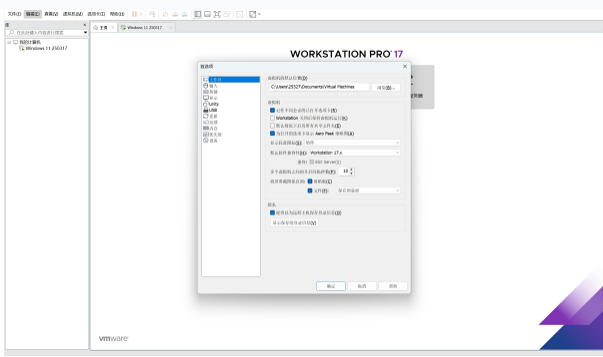
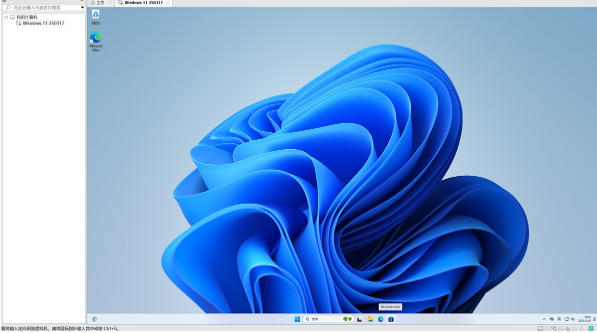
主界面图
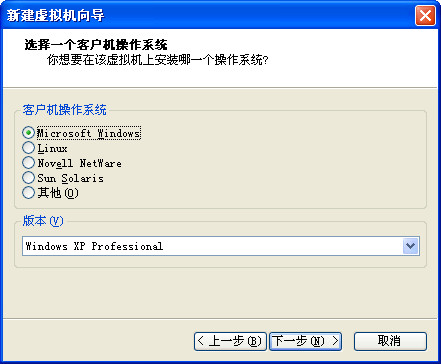
新建虚拟机图
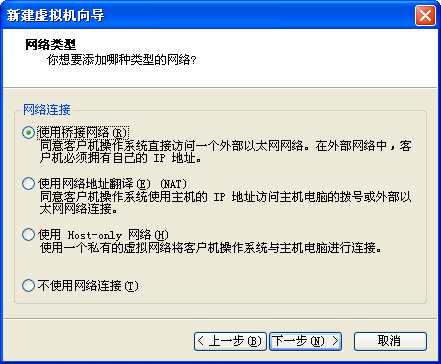
网络选择图
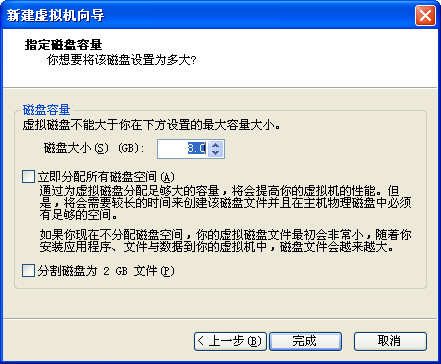
虚拟机大小
虚拟机 VMware Workstation Pro常见问题
安装程序无反应:
检查系统版本是否兼容,以管理员身份运行安装程序,暂时关闭防火墙和杀毒软件后重试。
安装报错hcmon驱动失败:
进入控制面板→程序和功能,找到Microsoft Visual C++ Redistributable,卸载后重新执行VMware安装程序。
虚拟机无法启动(内部错误):
导航到虚拟机所在文件夹,删除所有.lck/.lock文件或文件夹,然后重启VMware Workstation。
启动报错“/dev/vmmon: No such file”:
在Linux主机上,进入BIOS/UEFI禁用Secure Boot,因为VMware内核模块未签名导致。
VMware Authorization Service未运行:
按Windows+X→计算机管理→服务,找到VMware Authorization Service,右键启动即可。
虚拟机 VMware Workstation Pro软件与VirtualBox区别
1. 性能与图形支持上,VMware Workstation Pro 支持 DX11,3D 加速效果更好,多开虚拟机稳定性更强;VirtualBox 仅提供基础 3D 加速,高负载场景容易出现卡顿。
2. 功能与原生支持方面,VMware 原生支持 USB3.0,虚拟网络模式更丰富;VirtualBox 高级 USB 功能需要额外安装扩展包,网络自定义能力偏弱。
3. 使用成本与生态,VirtualBox 开源永久免费;VMware Workstation Pro 面向商业场景,专业功能完善,支持对接 ESXi 服务器,更适配企业技术工作。
虚拟机 VMware Workstation Pro更新日志
- 新增支持 Windows 10 周年更新版、Windows Server 2016 服务器操作系统;
- 修复其他一些问题、安全更新和改进性能方面;
华军小编推荐:
在经历了多次的更新与优化,虚拟机 VMware Workstation Pro变得更加的人性化,也更加的简单易操作,华军软件园小编亲测,推荐给大家下载,感兴趣的小伙伴还可以下载.NET、云机管家、云机管家。
版本: v26.0.0 | 更新时间: 2026-08-14
同类推荐


最新更新





虚拟机 VMware Workstation Pro评论
-
1楼 华军网友 2022-02-24 10:47:55虚拟机 VMware Workstation Pro很好用,谢谢啦!!
-
2楼 华军网友 2021-12-21 08:12:03虚拟机 VMware Workstation Pro界面设计很容易上手,功能很丰富,本人极力推荐!
-
3楼 华军网友 2020-11-03 03:48:40虚拟机 VMware Workstation Pro整体感觉不错,还是挺满意的,安装运行很流畅!按照安装步骤指导来非常顺利!