-
手机希沃白板5电脑版
- 大小:149.67M
- 语言:简体中文
- 类别: 教育教学
- 系统:Win All
- 厂商:广州视睿电子科技有限公司






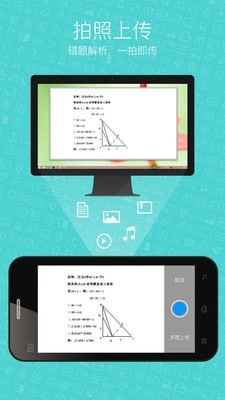

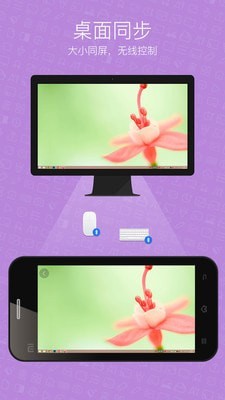
希沃白板电脑版是希沃(seewo)专为信息化教学研发的互动教学平台。该软件以生成式教学理念为核心,为教师提供云课件存储、丰富学科工具及海量教学资源等一体化备授课功能。通过整合多媒体交互手段,它致力于打造高效生动的课堂环境,助力教师轻松实现数字化教学,是提升课堂互动性与教学质量的理想工具。喜欢希沃白板5电脑版的朋友快来华军软件园下载体验吧!

希沃白板编辑短评
希沃白板电脑版是专为教师打造的备授课一体化工具,内置海量全学科课件模板与专业教学工具,支持 PPT 一键导入改造,课件云端自动同步。搭配希沃一体机可实现触控书写、游戏化答题,操作门槛低,一线老师易上手,能有效压缩备课时间,提升课堂互动氛围。
希沃白板适用人群
主要面向中小学全学科一线教师,也适配高校讲师、培训机构授课老师使用。班主任、教研人员可用来制作课件、开展班会与教研活动,教育管理者也可用于教学展示与会议汇报,需要制作互动教学课件的教学从业者都适用。
希沃白板软件功能
课堂教学:
支持教师创建、编辑和展示数字化的教学内容,提升课堂教学效率和互动性。
通过互动工具和学科工具,激发学生的学习兴趣和参与度。
远程教学:
通过双师直播课的方式,将优质资源高效传递,解开地点的束缚。
支持线上高品质实时直播课堂,结合交互式互动课件,有效支撑老师的协作教研、满足教育资源均衡的需求。
教学研讨与分享:
通过账号体系实现课件点对点分享,教师可将课件发送至指定用户,或加入学校校本资源库,共享教学成果。
提供教学时间胶囊功能,一键记录教学过程,方便教师进行教学反思和总结。
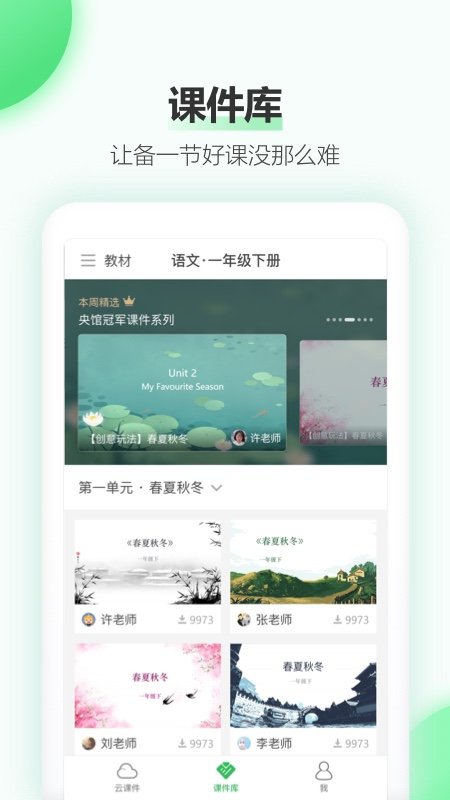
希沃白板软件特色
界面简洁直观:
界面设计简洁直观,功能入口清晰,新手教师可快速上手。
新建课件仅需点击“云课件-新建”,导入PPT支持一键转换格式。
操作便捷高效:
支持多种互动工具,如触控笔、聚光灯等,提升课堂趣味性。
提供多种编辑工具,支持自定义课件内容和布局。
资源丰富多样:
涵盖各科知识点,方便教师快速调用。
根据备课内容自动推荐相关学科工具,减少教师筛选时间。
希沃白板常见问题
问:安装失败、提示组件缺失怎么办?
答:安装时报错或提示组件缺失,先关闭杀毒软件临时权限,清理 C 盘存储空间;若提示缺少.NET 运行库,安装 4.7.2 及以上版本即可,也可右键以管理员身份运行安装包重试。
问:软件启动闪退、双击没反应怎么办?
答:大概率是杀毒软件拦截或显卡驱动不兼容,先将软件加入杀毒白名单,更新显卡驱动到最新版;持续闪退可用希沃管家检测修复系统运行库,或卸载后重新下载正版安装包。
问:登录失败、账号异常怎么解决?
答:连续输错 5 次密码会锁定 15 分钟,等待后重试;校园网登录失败可换手机热点测试,是网络拦截的话联系学校 IT 开放端口;学校统一账号异常联系校内管理员处理。
问:导入 PPT 后排版错乱怎么办?
答:建议电脑安装正版 Office 2010 及以上版本再导入,导入后可使用自带排版优化功能调整;少量错位可手动微调,复杂动画建议在希沃白板内重新制作效果更稳定。
问:云课件同步失败、找不到课件怎么办?
答:先检查网络是否稳定,可切换 DNS 重试;确认登录的是同一希沃账号,避免手机号和微信账号混淆;本地缓存异常可清理软件缓存后重新登录加载。
问:连接白板触控笔偏移、没反应怎么办?
答:优先使用主机后置 USB3.0 接口,用系统自带校准工具重新定位触控点;检查白板表面是否有强光直射或污渍,静电干扰可断电静置几分钟后重启设备。
安装步骤
特别说明:华军软件园提供的安装包中含有安卓模拟器和软件APK文件,电脑版需要先安装模拟器,然后再安装APK文件。
1、首先在华军软件园下载安装包,软件包中包含一个模拟器exe安装程序与一个APK文件并解压,先点击exe程序安装模拟器。
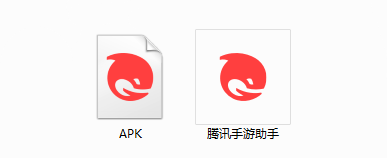
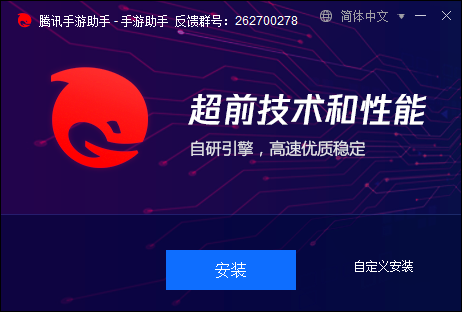
2、双击“腾讯手游助手.exe”文件,进入安装界面,用户可以点击“安装”选择系统默认的安装地址进行安装,也可以点击“自定义安装”自主选择安装路径,这里推荐自定义安装。
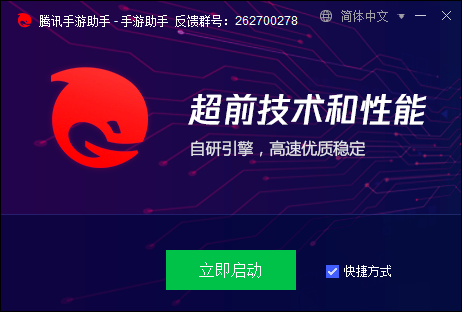
3、等待腾讯手游助手模拟器安装完成,然后点击“立即启动”打开模拟器。
4、进入模拟器主界面,点击右上角图标选择“本地APK安装”按钮。

5、在弹出的窗口中,点击解压后的APK文件,然后点击打开。
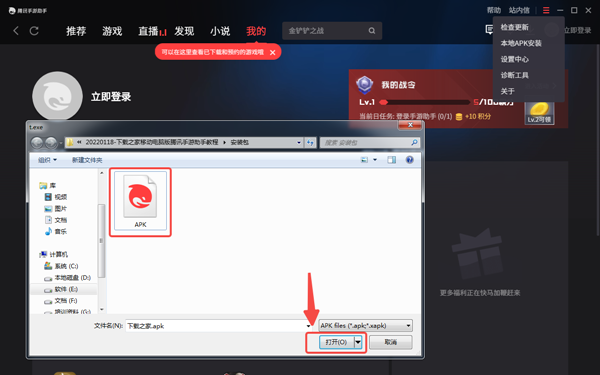
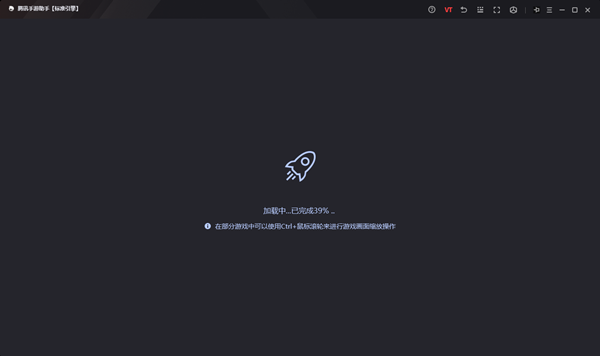
6、之后软件就会进入安装中,需要稍等片刻,软件安装完成后,就会出现在我的软件列表中,点击图标就可以双击打开了。
希沃白板更新日志
1. 优化的脚步从未停止!
2. 更多小惊喜等你来发现~
华军小编推荐:
希沃白板电脑版太好用了,在教育教学里面算是数一数二的软件,相信用过的小伙伴都会说好用的,如果不喜欢我们还有希沃学院、.NET、云机管家
版本: 2.1.52.2.9 | 更新时间: 2026-08-14