-
CLife健康校园家长端电脑版
- 大小:116.87 M
- 语言:简体中文
- 类别: 教育教学
- 系统:Win All
- 厂商:深圳和而泰家居在线网络科技有限公司






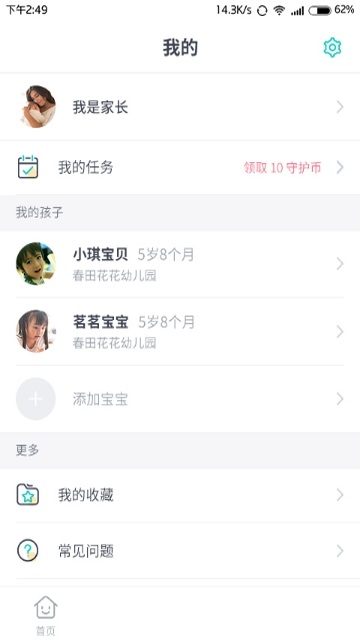

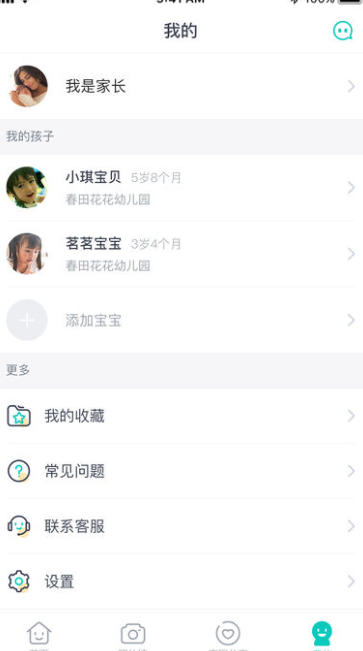
CLife健康校园家长端是一款专为家长设计的校园健康与安全服务移动应用。该软件与学校健康管理系统无缝对接,让家长能够实时掌握学生在校的健康动态,包括体温监测、考勤状态、日常活动及通知提醒等信息。通过便捷的消息推送与数据可视化报告,家长可以及时了解孩子的在校状况,并参与健康管理。喜欢CLife健康校园家长端电脑版的朋友快来华军软件园下载体验吧!

CLife健康校园家长端亮点
技术支撑
依托“物联网+互联网+大数据”技术,结合智能手环、晨检机器人、饮水机等硬件设备,实现健康数据的实时采集与分析。
数据呈现形式多样化,如事件流形式展示学生在园表现,增强故事性与可读性。
用户体验优化
界面交互:全新UI设计,操作流畅,信息分类清晰,便于家长快速获取所需内容。
消息提醒:未读消息数量显示,长按对话框可删除,避免信息干扰。
多端同步:支持手机、电脑等多设备登录,数据实时同步,方便家长随时查看。
安全与隐私保护
严格遵循隐私政策,确保学生健康数据的安全存储与传输,防止信息泄露。
家长需通过实名认证绑定孩子信息,确保数据准确性与关联性。
CLife健康校园家长端软件特色功能
健康数据监测
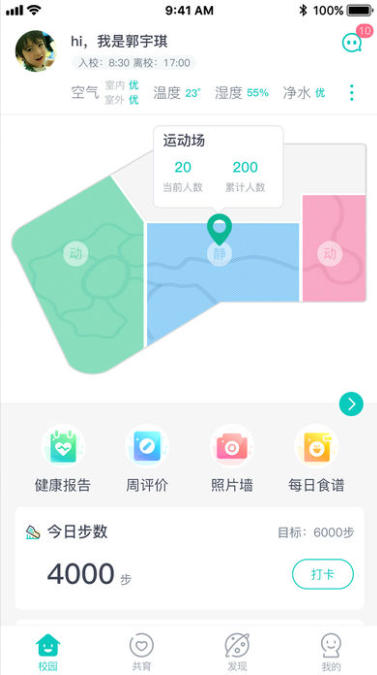
体征数据跟踪:实时查看孩子的体温、心率、身高、体重等基础健康指标,掌握孩子身体状况。
环境健康监测:通过智能设备采集校园空气质量、饮水健康等数据,确保孩子处于安全的学习环境。
疾病预警:基于大数据建模分析,建立学生健康成长指数模型,向家长推送疾病预警和儿童计划免疫提醒,提前防范健康风险。
学习与生活动态
班级动态与相册:浏览老师分享的班级活动照片、视频,记录孩子在校的精彩瞬间,支持下载保存。
课程表与通知:查看孩子每日课程安排,接收校园通知、请假记录等,确保信息同步。
亲子任务:参与学校发布的“家庭作业”或“日常打卡”任务,增进亲子互动,共同守护孩子成长。
家校沟通平台
即时交流:通过消息提醒功能,随时与老师、其他家长沟通,了解孩子在校表现,反馈问题或建议。
在线客服:提供使用疑问反馈渠道,及时解决操作难题。
个性化健康建议
膳食管理:根据孩子的健康数据、天气、运动量等,推荐个性化晚餐建议,优化营养摄入。
睡眠与运动监测:统计孩子睡眠质量、运动量及卡路里消耗,提供改善建议,培养健康生活习惯。
CLife健康校园家长端常见问题
绑定学生信息失败
问题表现:输入学生姓名和身份证号后,提示学生不存在或无法绑定。
解决方案:
确认输入的姓名和身份证号是否正确,注意身份证最后一位X需大写。
检查学生是否已申领安康码(针对需要安康码的地区),且档案中填写的姓名和身份证号与申领安康码的信息一致。
若学生是新入学或转学的,确认校医已将信息上传系统。
联系班主任或系统管理员,核对后台系统中该学生信息是否维护准确。
安装步骤
特别说明:华军软件园提供的安装包中含有安卓模拟器和软件APK文件,电脑版需要先安装模拟器,然后再安装APK文件。
1、首先在华军软件园下载安装包,软件包中包含一个模拟器exe安装程序与一个APK文件并解压,先点击exe程序安装模拟器。
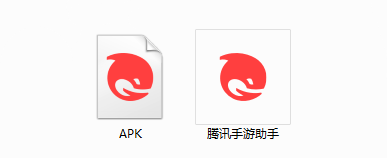
2、双击“腾讯手游助手.exe”文件,进入安装界面,用户可以点击“安装”选择系统默认的安装地址进行安装,也可以点击“自定义安装”自主选择安装路径,这里推荐自定义安装。
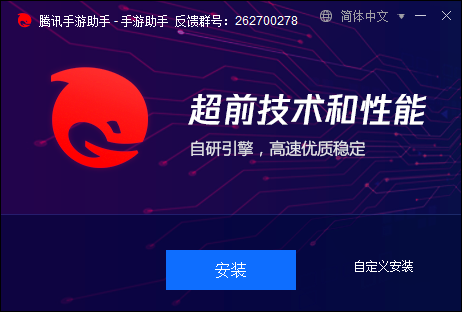
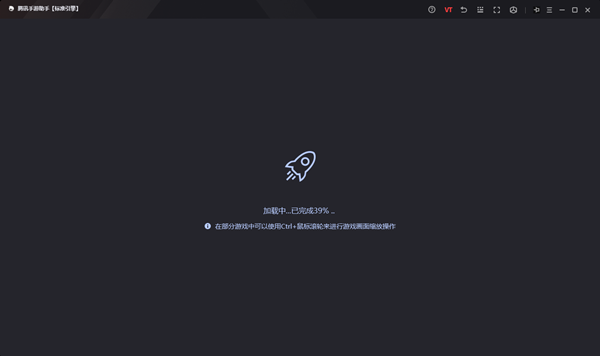
3、等待腾讯手游助手模拟器安装完成,然后点击“立即启动”打开模拟器。

4、进入模拟器主界面,点击右上角图标选择“本地APK安装”按钮。

5、在弹出的窗口中,点击解压后的APK文件,然后点击打开。
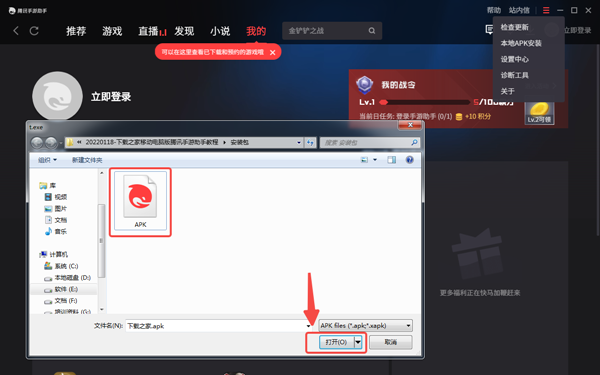
6、之后软件就会进入安装中,需要稍等片刻,软件安装完成后,就会出现在我的软件列表中,点击图标就可以双击打开了。
CLife健康校园家长端更新日志
1.将bug扫地出门进行到底
2.有史以来最稳定版本
华军小编推荐:
CLife健康校园家长端电脑版能够帮助你解决很多问题,相信只要你敢用,绝对会让你爱不释手的,还推荐给您作业帮2021、批量小管家、云机管家
版本: 6.15.2 | 更新时间: 2025-12-31