
-
学科网e备课
- 大小:220.83 M
- 语言:简体中文
- 类别: 教育管理
- 系统:win7及以上







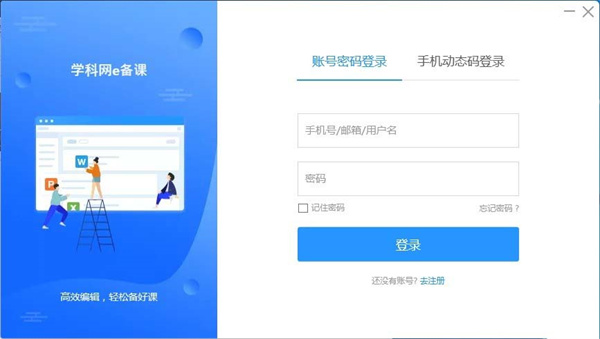
学科网e备课最新版是一款专为教师量身打造的专业高效备课工具。软件集成了微组卷、在线编辑及PPT备课助手等核心功能,支持教师便捷管理微卷组,快速完成资源整合。通过简化备课流程,该工具帮助教师节约时间,实现课件的简单快速制作,让备课工作更轻松、更智能。喜欢学科网e备课的朋友快来华军软件园下载体验吧!

学科网e备课编辑短评
学科网 e 课堂电脑版是面向 K12 教师的备授课一体化工具,覆盖小初高全学段教学资源,支持智能组卷、随堂互动测验、实时学情分析等功能。操作门槛低,课前备课、课中互动、课后作业批改全流程覆盖,能有效减轻教师备课负担,提升课堂互动性与教学效率,是日常教学的实用辅助工具。
学科网e备课适用人群
主要适用于小学、初中、高中各学科在职教师,尤其是需要日常备课、线上线下授课、组织随堂测验的一线教学人员;也适合学校教研团队搭建校本资源库、开展集体教研;新晋教师与师范生可借助平台优质资源快速积累教学经验。
学科网e备课软件功能
海量资源整合
覆盖全学段(小学至高中)、全学科(含音体美等副科)及多版本教材(人教版、北师大版等259个版本),每日更新近万套精品资源,包括课件、教案、试题、素材等。
资源分类清晰,支持按学段、学科、版本、章节快速检索,并智能推送符合教师习惯的优质内容。
在线编辑与协同备课
支持Word、PPT在线编辑,无需下载到本地,修改内容实时保存,避免丢失。
多人协作功能允许教师团队同时编辑同一份教案或课件,修改记录实时同步,支持历史版本回溯与对比。
集体备课过程中可发表研讨评论、批注共享,并一键生成会议纪要,便于沉淀成果。
智能组卷与学情分析
内置超1000万套试题库,覆盖单元测试、期中期末卷、中考高考真题等,支持按知识点、难度、题型快速组卷。
根据学生成绩数据推荐分层教学方案,如基础题与拓展题搭配,助力个性化教学。
云端存储与个性化管理
提供2TB超大云空间,支持文件按教材章节分类存储,摆脱U盘束缚。
个人备课空间支持资源编辑、下载、移动、重命名等操作,并可通过标签、目录实现轻松管理。
跨平台与离线使用
支持Web端(浏览器直接访问)、移动端(学科网APP)及离线编辑(需提前缓存资源),满足多场景备课需求。
移动端可同步备课进度,随时查看或修改内容,提升灵活性。
学科工具与模板化设计
针对不同学科提供特色工具,如数学的几何画板、公式编辑器,物理/化学的实验模拟动画,语文的古诗词朗诵工具等。
提供大量预设模板(如新课导入、课堂小结),帮助教师快速搭建备课框架。
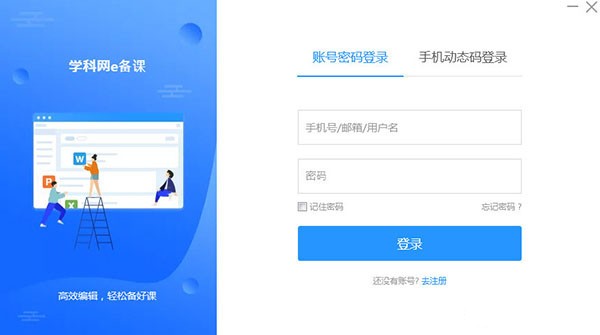
学科网e备课软件亮点
个人备课:教师可独立使用软件完成课件制作、试题编排等任务,提升备课效率。
集体备课:支持教研组在线协作,打破时空限制,凝聚团队智慧。
学校管理:通过数据统计与可视化分析功能,实现备课管理的智能化、精细化。
学科网e备课软件特色
资源权威性与时效性
与全国90%以上百强校建立合作,由2000多位教育专家严格审核原创内容,确保资源准确、无错误。
资源库定期更新,紧跟最新课程标准(如2022版义务教育课标)及教学热点(如“双减”政策下的作业设计)。
数据驱动的管理支持
为学校管理者提供备课进度与质量实时监控功能,支持数据统计与可视化分析。
助力教师考核评价、评优评先,推动优质教学成果的体系化沉淀与传承。
零基础友好与版权保护
拖拽式资源添加、一键式格式调整等设计降低技术门槛,适合不同信息化水平的教师使用。
明确资源使用范围(如禁止商业售卖),保护原创作者权益。
学科网e备课安装步骤
1.在华军软件园下载学科网e备课的安装包,双击exe程序,进入安装界面,单击自定义安装

2.点击“浏览”选择安装路径,单击立即安装
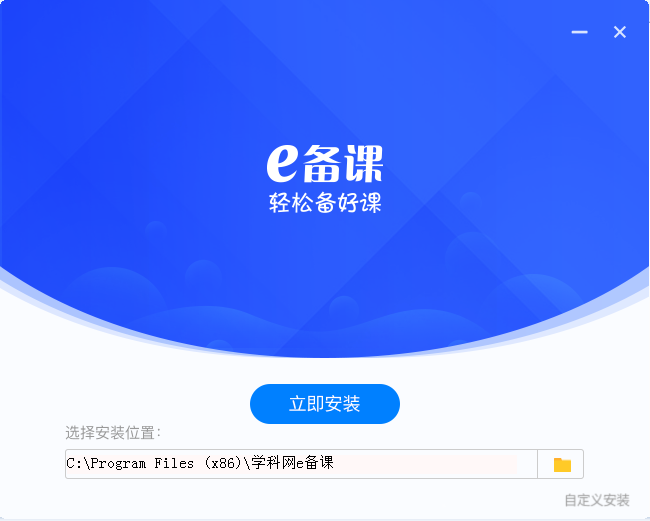
3.软件正在安装,请耐心等待

4.安装完成,点击立即体验

学科网e备课常见问题
问:如何解决资源下载失败?
答:检查网络连接 → 清除浏览器缓存 → 尝试更换浏览器(如Chrome/Edge)。
确认账号权限(免费用户每日有限次下载,可通过完成任务增加次数)。
问:课件中的动画无法播放?
答:确保使用Microsoft PowerPoint或最新版WPS打开(部分动画效果需Office 2016以上版本支持)。
避免直接修改PPTX文件内部结构,建议通过e备课平台编辑后重新导出。
问:学科网 e 备课中课件怎么下载?
答:双击打开学科网 e 备课软件,随即弹出软件登录弹框,在弹框的手机号输入框与密码输入框中分别填写对应信息,确认无误后点击 “登录” 按钮,即可完成软件登录。
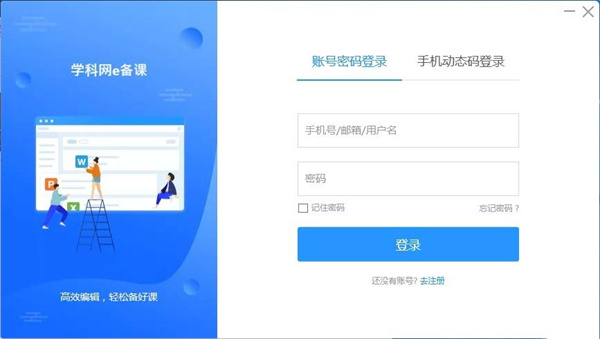
若未注册账号,点击登录弹框中的 “注册” 按钮,进入软件注册界面,在指定区域依次输入用户名、手机号,获取并填写短信验证码,补充完其他必要信息后提交,即可完成账号注册。
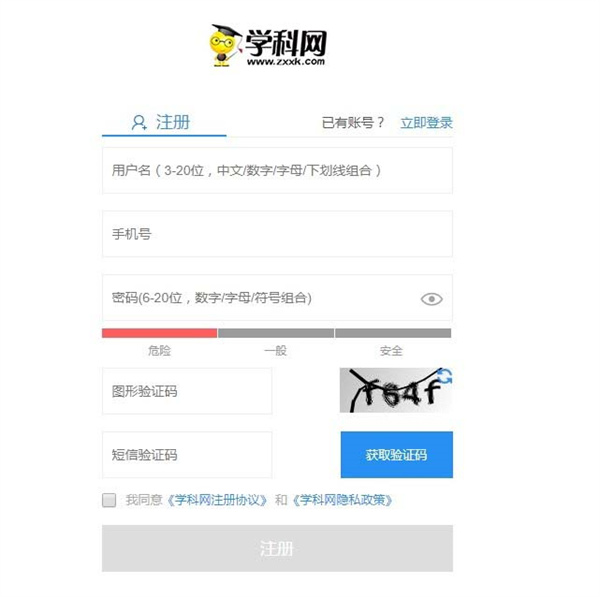
完成软件的登录或注册流程后,即可进入软件的主备课界面;首次进入软件的用户,系统会自动弹出备课教材选择引导窗口,需根据自身教学需求选择对应学段、学科及教材版本。
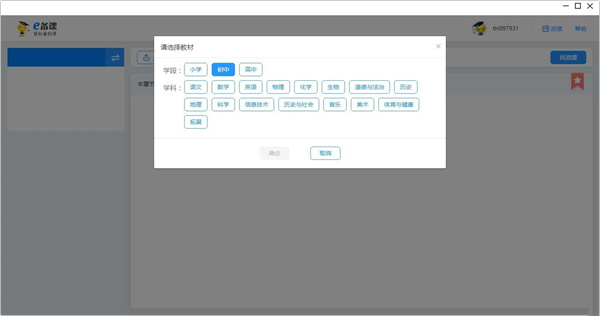
完成教材选择并确认后,系统会依据所选教材,自动为用户推荐适配的部分备课课件素材,素材涵盖对应教材的不同课时内容。
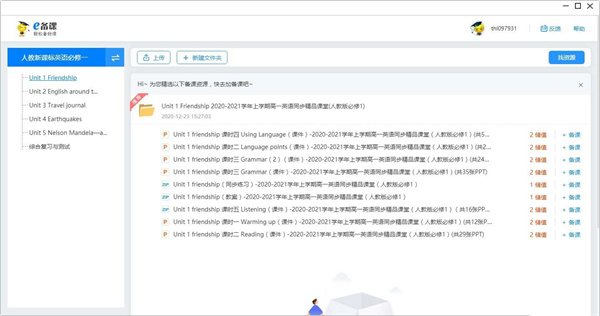
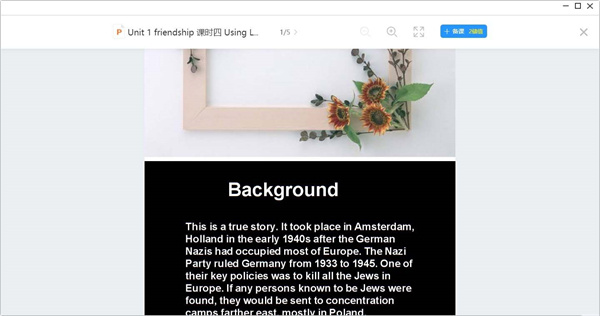
在推荐的课件素材列表中,点击目标课件,即可进入课件内容详情界面;界面支持分页浏览、内容放大等操作,方便用户完整预览课件内容。
在课件内容界面或软件主功能区,点击 “上传” 按钮,弹出本地文件选择窗口,选中需上传的本地课件文件(支持 PPT、Word 等常见格式),确认文件后即可将其上传到软件,上传完成后可用于分享给他人或进行云端保存。
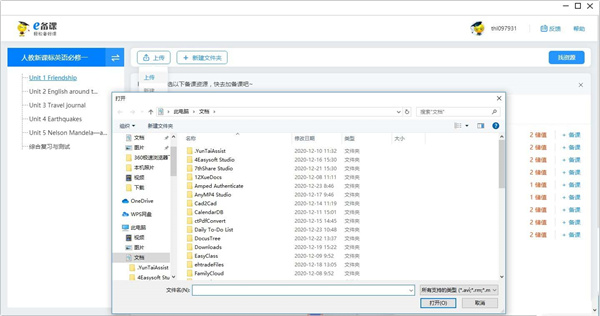
在软件备课主界面的功能菜单栏中,点击 “新建” 按钮,在下拉选项里选择 “新建课件”,随后可根据空白模板、学科模板或自主设计框架,开始备课课件的创建。
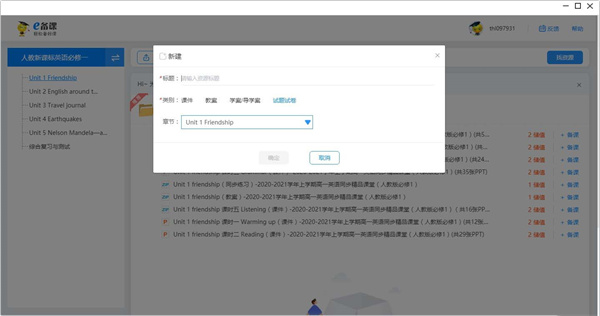
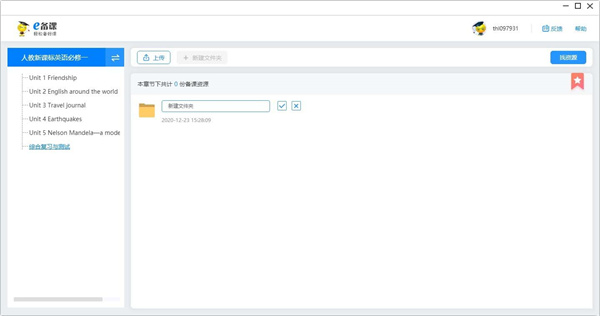
若需分类管理课件资源,在软件的资源管理区域或备课主界面,点击 “新建文件夹” 按钮,在弹出的命名窗口中输入文件夹名称(如 “八年级语文下册课件集”),点击确认后即可完成文件夹创建。
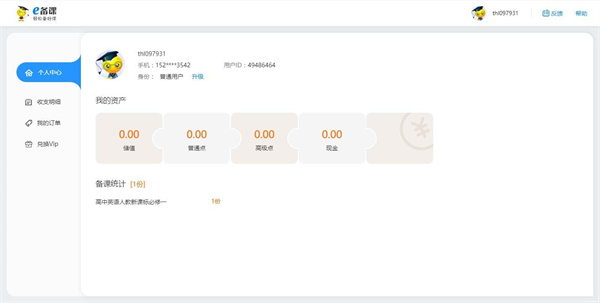
点击软件主界面右上角的个人图标按钮(通常为头像样式或 “我的” 标识),即可进入个人中心界面;在该界面可进行账号安全设置、个人信息修改、学习记录查询等操作。
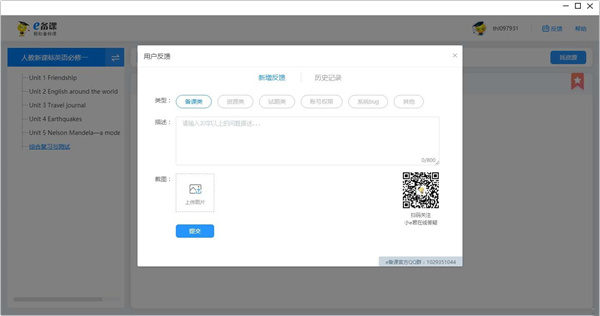
在软件主界面底部或个人中心界面中,点击 “反馈” 按钮,弹出用户反馈弹框,在弹框的 “描述内容” 输入框中,详细填写遇到的问题、操作场景等信息,确认内容无误后点击 “提交” 按钮,即可完成反馈提交。
问:学科网 e 课堂电脑版怎么创建课堂?
答:登录软件后进入 “我的课堂” 页面,点击 “新建课堂”,设置课堂名称、时间、参与人数上限,生成课堂码或链接后分享给学生即可。
问:登录时提示账号密码错误怎么办?
答:先检查用户名、密码的大小写是否输入正确;若忘记密码,可在登录界面点击 “忘记密码”,通过绑定的手机号重置密码;若账号存在异常登录,完成短信验证后即可正常使用。
问:下载的课件资料打不开怎么办?
答:优先检查办公软件版本,建议使用 Office 2010 以上版本或 WPS 2019 及以上版本打开;若为 docx 格式文件,可修改后缀为 doc,或直接用 WPS 打开;压缩文件需先解压再查看。
问:怎么更换账号绑定的手机号?
答:进入用户中心,点击左侧 “个人信息 - 密保工具”,选择绑定手机号后的 “修改”,输入登录密码与页面验证码,再填写新手机号及对应短信验证码,即可完成换绑。
问:随堂测验功能怎么使用?
答:课中在工具栏找到随堂测验入口,可选择题型、知识点发布测验,学生作答后系统实时反馈答题数据,支持查看正确率、错题情况,方便老师快速掌握课堂学情。
学科网e备课更新日志
1:优化了性能
2:解决bug问题我们是认真的
华军小编推荐:
学科网e备课,软件是一款非常实用的软件,经过不断优化,功能非常不错,强烈推荐需要的用户下载体验,此外还推荐大家使用伯索云学堂学生端、中国汉语成语字典电子版、.NET等,快来下载吧
版本: v4.0.4.0 | 更新时间: 2026-08-10
同类推荐




最新更新




学科网e备课评论
-
1楼 华军网友 2022-08-03 16:38:21学科网e备课很好用,谢谢啦!!
-
2楼 华军网友 2022-08-07 21:40:43学科网e备课界面设计很容易上手,功能很丰富,本人极力推荐!
-
3楼 华军网友 2022-07-31 02:16:13学科网e备课软件非常好用,下载速度很快,很方便!