-
ScreenCapture for Mac
- 大小:13.59M
- 语言:简体中文
- 类别: 媒体工具
- 系统:Mac OS X






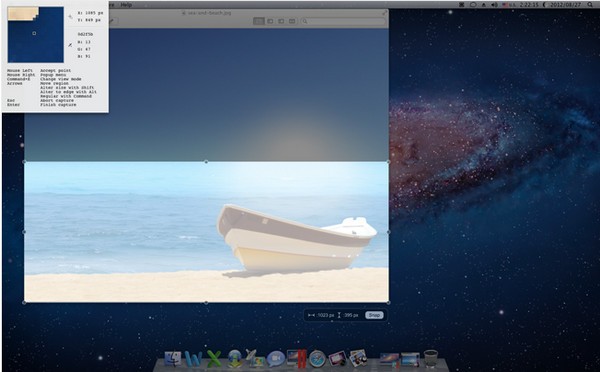
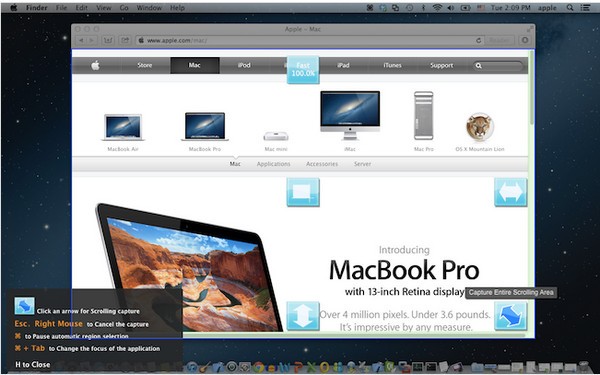
ScreenCapture for Mac正式版是运行在mac平台上的屏幕录像应用,ScreenCapture for Mac软件功能强悍,能够支持用户轻松制作出视频教程以及录制视频聊天内容,ScreenCapture for Mac还支持进行视频剪切的功能操作,提高视频质量,从而完善的解决屏幕录像的难题。
注意事项:
使用mac安装或下载应用软件的朋友时常会遇到下面三中报错情况,小编在这给大家提供了解决方案帮助大家解决mac报错问题:
1、“...软件已损坏,无法打开,你应该将它移到废纸篓”
2、“打不开xxx软件,因为Apple无法检查其是否包含恶意软件”
3、“打不开xxx软件,因为它来自身份不明的开发者”
遇到上面三种情况不用慌张,跟着小编一起操作,轻松解决。
1、将电脑设置中的任何来源开启。开启任何来源。
2、开启任何来源会解决绝大多数软件报错的情况,如果不奏效,说明需要通过执行命令行代码来绕过应用签名认证。 执行命令绕过ios的公证Gatekeeper。
3、以上操作如果还未能解决,那么需要关闭SIP系统完整性保护才可以。
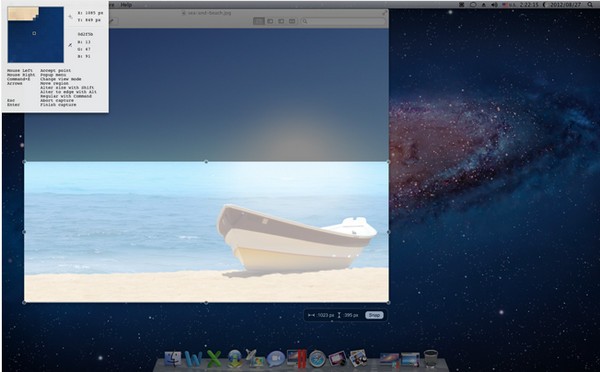
ScreenCapture for Mac软件功能
1、制作视频教程以及录制视频聊天内容;
2、录制在线视频等实用化操作;
3、即时录制屏幕的视频或采取截图和编辑效果;
4、内置的视频编辑功能能够帮助我们将平庸的原始录像画面转变成时尚的视频片段;
5、剪切掉不想要的视频片段,提高视频质量;
6、加入背景音乐,混合插入不同的视频片段;
7、设置所需的帧速率,从你的Mac屏幕捕捉画面达到每秒60帧,或在5-10帧捕获减少输出文件的大小;
8、调整记录区,捕获窗口或全屏,或屏幕的特定部分;
ScreenCapture for Mac软件特色
1.该软件使用CTRL-F12激活抓屏程序
2.启动截图的功能,可自由选择截图启动截图区域
3.截图完成后,可以将图保存到剪贴板。支持输出JPN和PNG格式。
4.软件启动后可自动隐藏到托盘,随点随用。
5.可一键浏览截图的目录,随时查找截图
6.可删除、保存截图,支持windows自动启动功能。
ScreenCapture for Mac使用方法
1、启动My Screen Capture软件,然后自动隐藏,用户只需点击操作菜单即可。
2、在截图之前,点击【lmage format】设置截图的输出格式,可选择【PNG JPG 】,JPG quality可调整JPG质量。
3、可将截图保存在剪贴板中,或者保存在文件夹中所用。
4、截图可选择任意区域。
5、截图成功会自动弹出提示。
6、用户一键查找截图。
ScreenCapture for Mac更新日志
1.细节更出众!
2.BUG去无踪
华军小编推荐:
当然我们华军软件园除了ScreenCapture for Mac这样一款非常方便的媒体工具软件,还有研报客、百度输入法 For Mac、Mac OS X等相关软件提供下载,有需要的小伙伴请点击下载使用。
版本: 1.0 正式版 | 更新时间: 2024-12-30
同类推荐






最新更新





ScreenCapture for Mac评论
-
1楼 华军网友 2022-04-14 17:00:39ScreenCapture for Mac很好用,谢谢啦!!
-
2楼 华军网友 2022-04-09 03:35:38ScreenCapture for Mac界面设计很容易上手,功能很丰富,本人极力推荐!
-
3楼 华军网友 2022-04-18 07:03:50ScreenCapture for Mac超级棒!点一亿个赞!!!