-
sharpdesk扫描软件
- 大小:332.16M
- 语言:简体中文
- 类别: 文件管理
- 系统:winall






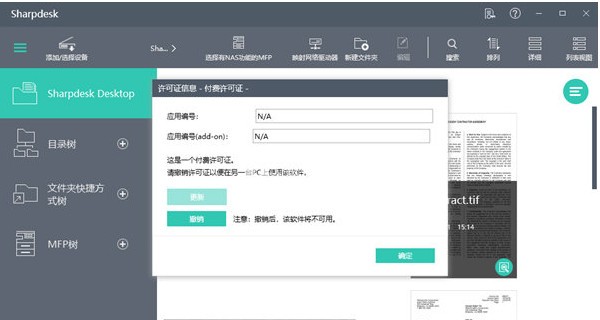
sharpdesk扫描软件最新版是一款专业实用的文档管理工具。通过sharpdesk扫描软件官方版用户可以快速处理计算机文件以及扫描的文档和图像,并对其进行管理。sharpdesk扫描软件支持文件管理、文件删除、数据擦除、文件分类以及文件同步等功能,满足用户多种办公需求。

sharpdesk扫描软件亮点
提高工作效率:
Sharpdesk扫描软件简化了纸质文档的扫描和存档过程,使用户能够便捷地从网络驱动器上查找、编辑和修改存储在共享文件夹中的文件。
通过自动设备发现和IP地址同步功能,提高管理效率并最大程度地减少IT参与。
保障数据安全:
支持文件删除和数据擦除功能,确保用户能够安全地处理敏感信息。
提供文件分类和同步功能,帮助用户更好地管理文档,防止数据丢失或泄露。
易于操作:
Sharpdesk扫描软件的用户界面简洁明了,操作流程简单易懂。
即使对于初学者来说,也能快速上手并熟练使用各项功能。
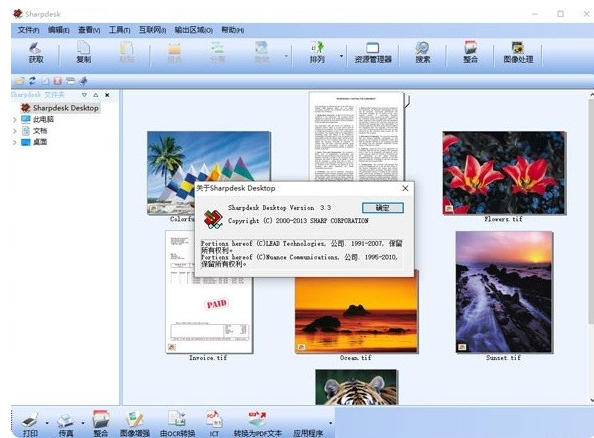
sharpdesk扫描软件功能
文档扫描与管理:
支持通过TWAIN扫描仪或带有网络扫描扩展块工具包的SHARP多功能外围设备,将纸张文件读入计算机。
提供文件管理、文件删除、数据擦除、文件分类以及文件同步等功能,满足用户多种办公需求。
高质量扫描:
提供“简单”和“高级”两种扫描选项,让用户完全控制扫描参数,如分辨率、颜色深度等。
支持预览窗口,用户可以迅速而简单地查看存储的图像、扫描的图像和数码照片图像。
OCR识别技术:
使用高级的光学字符识别(OCR)引擎,将扫描的文本图像转换为可编辑的文本,用于常用的文字处理程序。
甚至可以保存文档布局,确保转换后的文档格式与原文档一致。
文件格式转换:
支持将图像文件和图像PDF转换为可搜索PDF以及各种MS Office文件格式(如DOCX、XLSX、PPTX),以便用户编辑内容。
一体化操作:
提供一体化的组织、查看、打印、传真和电子邮件发送等功能。
用户只需将文件拖曳到输出区域栏的相应图标上,即可轻松完成打印、传真或发送电子邮件等操作。
强大的搜索功能:
支持通过搜索全文,并利用包括图像PDF和TIF文件的元数据字段来快速查找文档。
帮助用户更快地识别正确的文件,提高工作效率。
sharpdesk扫描软件使用说明
使用您的扫描仪,您可以把任意文档扫描到该软件指定的一个文件夹。扫描好的文档可以在该软件上显示为缩略图或在预览窗口中显示为全图。
您扫描的每一幅图像都作为一个TIFF文档存放在一个文件夹里。这些图像都是用该软件的输出区域栏上的参数选项(即“获取”标签)中定义的方法来存储和命名的。
一个已扫描的文档可以查看,打印,传真,增强,转换为文本或作为Email附件发送。
1、使用TWAIN扫描仪扫描一幅图像:
将您想要扫描的图像放到您的扫描仪里。
在软件中,单击工具栏上的“添加/选择设备”按钮,选择获取(为了选择扫描设备,请选择扫描仪命令)。
关闭控制扫描过程的TWAIN对话。图像会出现在所选的文件夹内。
2、使用WIA扫描仪扫描一幅图像:
将您想要扫描的图像放到您的扫描仪里。
在软件的“添加/选择设备”按钮中选择从扫描仪或者照相机。
选择一个扫描设备(如果仅安装了一个WIA设备,则跳过该步骤)。
设定所需的扫描选项并在扫描对话框中单击扫描按钮。
3、使用WIA照相机扫描一幅图像:
在该软件的“添加/选择设备”按钮中选择从扫描仪或者照相机。
从对话框中选择您的WIA照相机(如果仅安装了一个WIA设备,则跳过该步骤)。
选择您想要扫描的照片。
在对话框中单击获取照片按钮。
注意扫描对话框是照相机或者扫描仪附带的软件的一部分,它将随着生产商和扫描仪类型的不同而不同。请参照您的扫描仪或照相机中附带的特定指示来完成将图像扫描到 软件的过程。
注意在保存图片到指定文件夹前必须先关闭TWAIN扫描对话。
sharpdesk扫描软件常见问题
扫描仪无法连接或无法识别
可能原因:
扫描仪电源未开启或连接线松动。
Sharpdesk未正确安装扫描仪驱动。
扫描仪与计算机的USB接口或网络连接异常。
解决方案:
检查扫描仪电源及连接线,确保物理连接正常。
在Sharpdesk中重新安装扫描仪驱动(通过“设备管理器”或官方驱动包)。
尝试更换USB接口或重启路由器(针对网络扫描仪)。
sharpdesk扫描软件更新日志
1.修复若干bug;
2.优化细节问题;
华军小编推荐:
sharpdesk扫描软件一直以来是大多数小伙伴常用文件管理软件,在网民心目中的可是有这霸主地位可见一般,华军软件园小编同学推荐广大用户下载sharpdesk扫描软件使用,快来下载吧,另外还有EXCEL合并小工具、云机管家、.NET提供下载。
版本: v5.1 | 更新时间: 2025-12-03
同类推荐






最新更新



sharpdesk扫描软件评论
-
1楼 华军网友 2022-03-08 13:07:27sharpdesk扫描软件很好用,谢谢啦!!
-
2楼 华军网友 2022-03-08 12:28:50sharpdesk扫描软件界面设计很容易上手,功能很丰富,本人极力推荐!
-
3楼 华军网友 2022-03-22 09:29:58sharpdesk扫描软件软件非常好用,下载速度很快,很方便!