-
图片标记管理
- 大小:0.06M
- 语言:简体中文
- 类别: 图像处理
- 系统:winall






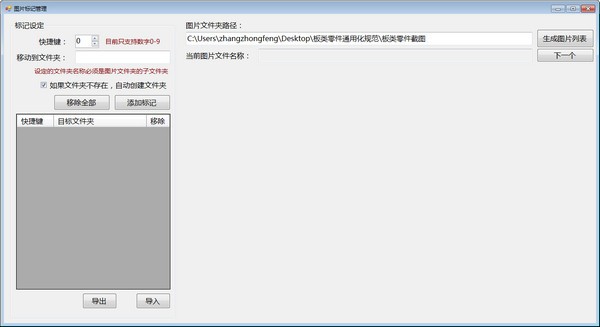
图片标记管理正式版是一款小巧实用的图片标记管理软件。图片标记管理官方版能够帮助用户对电脑上的所有图片进行分类管理,并能够快速的将同类型的图片整合到一起。通过图片标记管理软件用户可以自动预览图片,判断图片并移动图片到对应文件夹,方便用户查看。
图片标记管理开发介绍
现在手头上有很多模型图片(大概11000多张),要根据特征进行分类(板、折弯和其他),不同类别的图片分别移到对应的文件夹中。
(当然了,这只是其中一步,后续还要汇总文件,然后交相关同事处理)
最开始,尝试手工,预览,判断,右键剪切,找到对应文件夹,粘贴,搞了10分钟,完成60个。这样一算,平均20秒一个,还要不断重复操作。
这样算下来,总共需要不停操作60小时,无法接受。后面就想开发这样一个处理程序,开发程序大概花了30分钟,测试平均2秒一个,完成整个分类也差不多花了一天时间。
图片标记管理使用说明
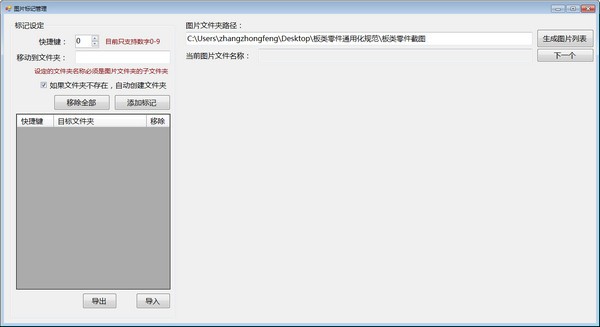
1.先在左侧设定输入分类文件夹名称和对应的快捷键(当前只支持数字0-9),点击“添加标记”到表格中。
2.点击"移除全部"按钮,清除所有表格数据;
3.点击“导出”按钮,把表格中的分类标记设置保存到文件(默认保存在程序同一目录,文件名称keyIni.ini),点击“导入”按钮把导出的文件设置保存到表格中。
4.右侧“图片文件夹路径”下的文本框可以直接输入文件夹路径,也可以双击文本框浏览选择。
5.点击“生成图片列表”按钮,将会搜索到文件夹中所有的图片(目前支持.bmp,.jpg,.tif,.png,.jpeg,.gif),并把第一个图片显示下下方。
6.点击“下一张”按钮,切换预览到下一个图片。
7.点击一下图片(程序自动切换预览时,不需要),按下键盘快捷键,图片自动移动到快捷键对应的文件夹中,并自动切换到下一个图片。
图片标记管理注意事项
【已知不足】
1.没能显示文件列表;
2.只支持0-9数字快捷键;
3.只能移动到下一级子文件夹中;
4.表格“移除”操作按钮功能没有实现。
图片标记管理更新日志
1.修复部分bug
2.优化了部分功能
华军小编推荐:
图片标记管理安装非常简单、功能强大,且无安装垃圾,特地推荐给大家,欢迎大家下载!本站还有Photo BlowUp、AutoCad 2020、批量小管家,供您下载!
版本: 1.0 正式版 | 更新时间: 2024-12-30
同类推荐





最新更新





图片标记管理评论
-
1楼 华军网友 2021-09-06 19:05:18图片标记管理很好用,谢谢啦!!
-
2楼 华军网友 2021-12-11 00:21:32图片标记管理超级棒!点一亿个赞!!!
-
3楼 华军网友 2021-12-22 22:33:58图片标记管理整体感觉不错,还是挺满意的,安装运行很流畅!按照安装步骤指导来非常顺利!