-
win11镜像vmware
- 大小:293M
- 语言:简体中文
- 类别: 系统辅助
- 系统:winall






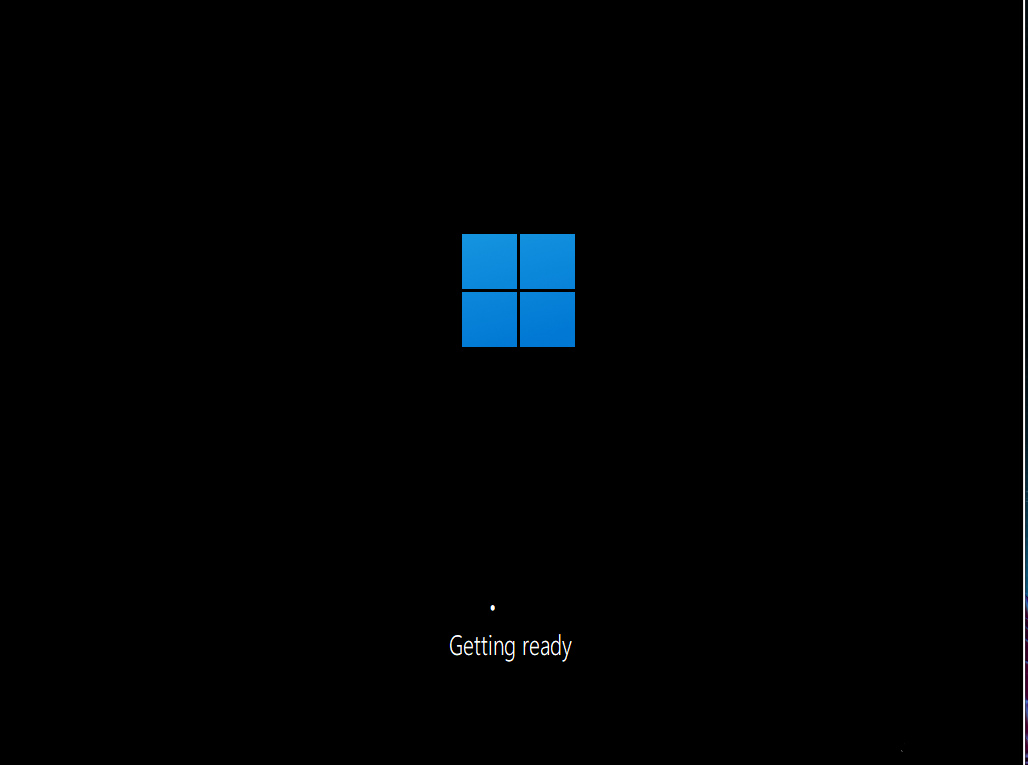
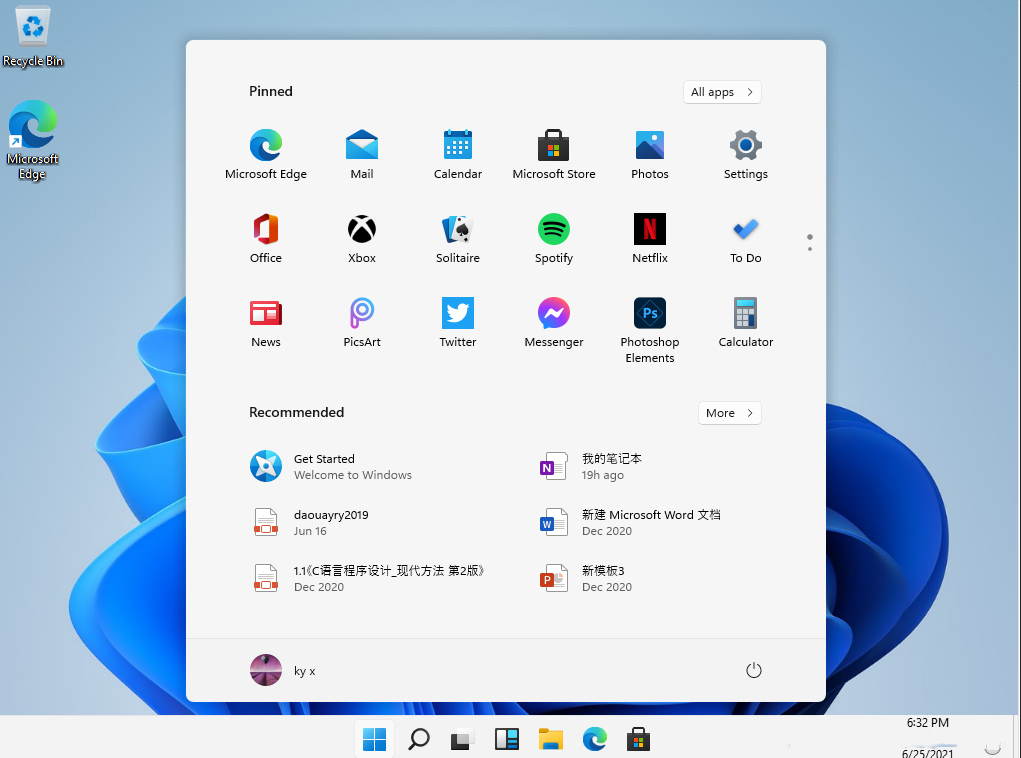
win11镜像vmware正式版是一款专业的桌面虚拟计算机软件。win11镜像vmware官方版库在计算机上模拟整个网络环境,让一台电脑使用多个不同的系统,实现一机多用。win11镜像vmware内置了多达16个虚拟CPU、8TB虚拟磁盘以及64GB内存的大规模虚拟机,满足用户的不同需求。
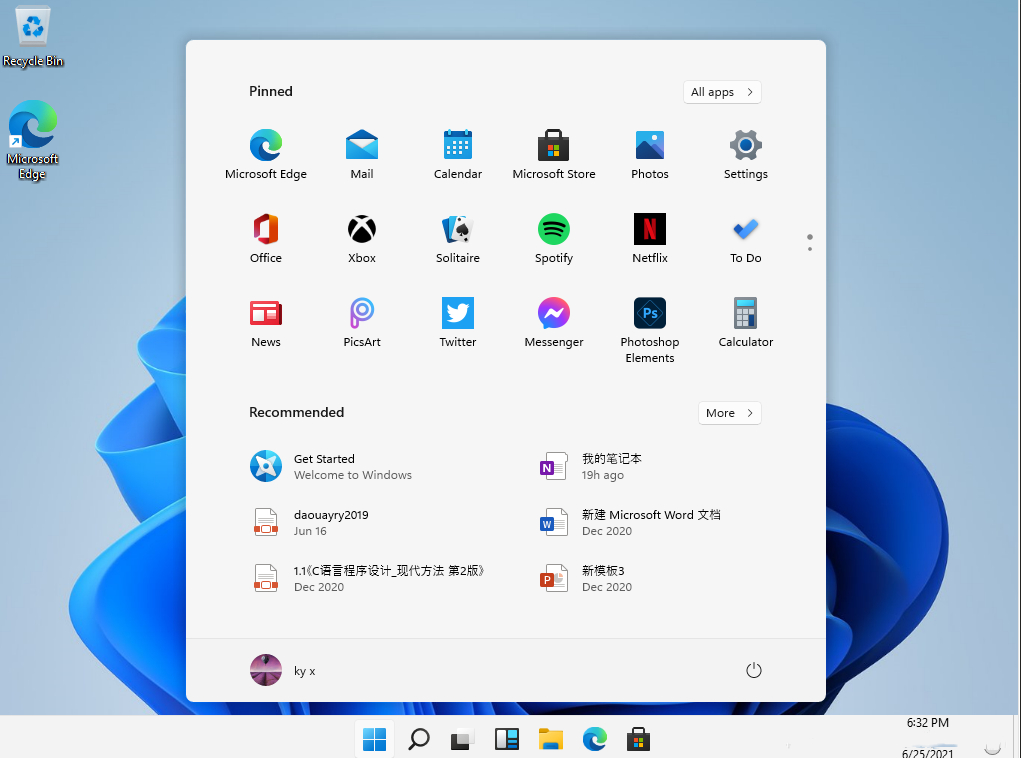
win11镜像vmware功能介绍
1、新增系统支持:Windows10技术预览版、Win8.1Update、WindowsServer2012R2、Ubuntu14.10、RHEL7、CentOS7、OpenSUSE13.2、SUSELinuxEnterprise12
2、硬件版本方面:硬件版本在引入新虚拟硬件功能和新特性的同时,还允许VMware在虚拟机中运行旧操作系统。该硬件版本中包含的新功能特性:
•新的CPU支持,包括IntelHaswell微体系结构扩展支持。
Workstation11进行了优化以充分利用新的Haswell扩展,从而将CPU密集型操作的性能最多提高45%,例如,多媒体、加密/解密以及其他高强度性能测试。
•更新xHCI控制器、NDIS驱动器
•改进了Windows8.1虚拟机的Unity、改进了高DPI显示器、最多为虚拟机分配2GB显存
•与VMwarevCloudAir集成在一起
您现在可以连接到vCloudAir并从Workstation11界面中上传、运行和查看虚拟机,从而在外部云中扩展您的虚拟机。
•引导虚拟机并提供EFI支持
•为虚拟机创建桌面快捷方式
•Workstation11进行了优化以支持更高分辨率的显示器,例如,笔记本电脑和x86平板电脑中使用的新QHD+(3200×1800)显示器。
win11镜像vmware软件特色
1、热迁移,高可用性。
2、能够设定并且随时修改操作系统的操作环境,如:内存、磁碟空间、周边设备等等。
3、不同的OS之间还能互动操作,包括网络、周边、文件分享以及复制粘贴功能。
4、有复原(Undo)功能。
5、不需要分区或重开机就能在同一台PC上使用两种以上的操作系统。
6、完全隔离并且保护不同OS的操作环境以及所有安装在OS上面的应用软件和资料。
win11镜像vmware安装步骤
1. 打开VMware,新建虚拟机

2. 选择典型即可
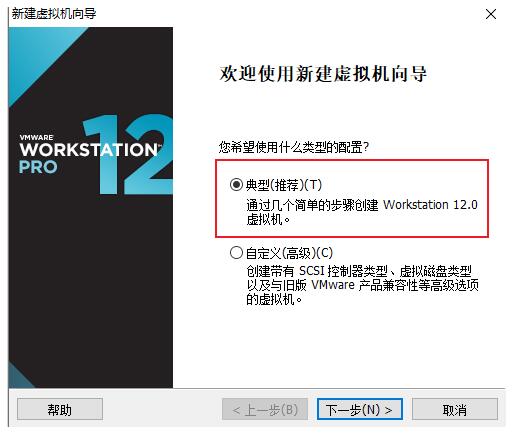
3. 选择稍后安装操作系统即可
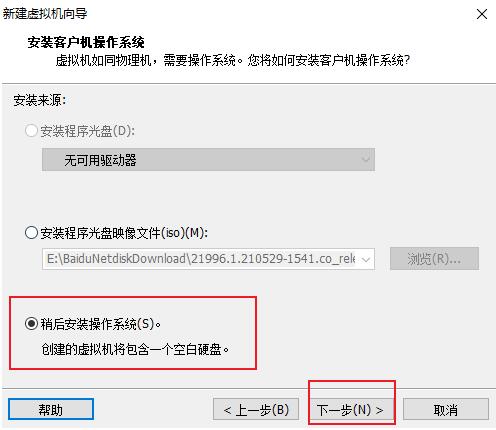
4. 选择Microsoft Windows和Windows 10 x64后,选择下一步即可
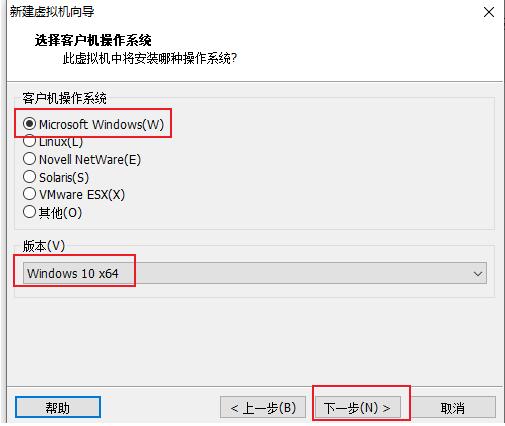
5. 给虚拟机去一个名字(名字可以随便取),选择一个安装位置
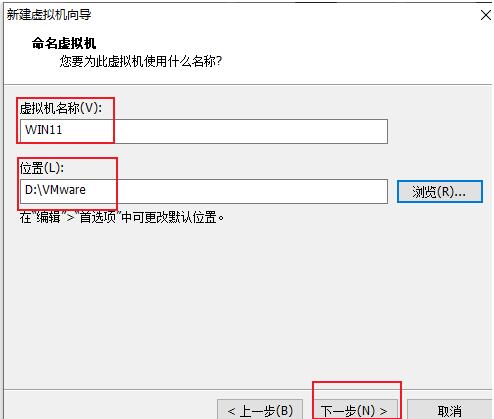
6. 磁盘可以大一点
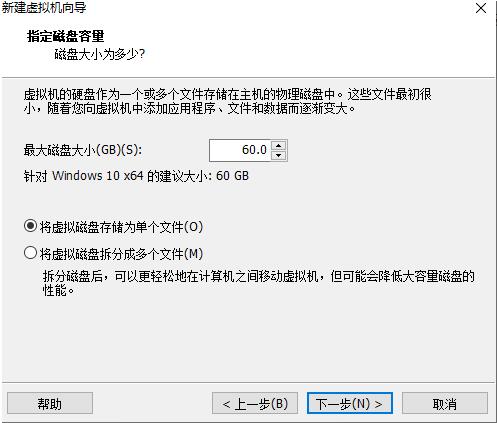
7. 选择自定义硬件

8. 这边建议内存大一点,要不然有点卡

9. 选择镜像所在位置

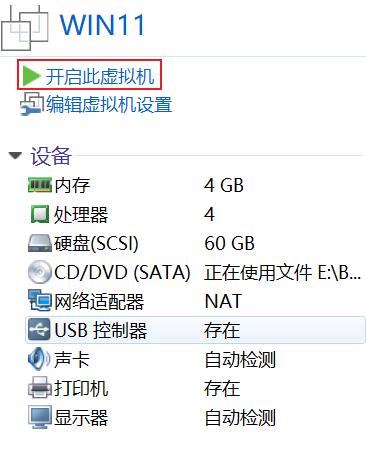
10. 选择开启此虚拟机就可以开始安装了,后面就和win10安装基本没差别了。
win11镜像vmware更新日志
1.将bug扫地出门进行到底
2.有史以来最稳定版本
华军小编推荐:
什么?还没用过win11镜像vmware,你知不知道你的好朋友都在用?快来下载吧。小编还为您准备.NET、批量小管家、云机管家
版本: 正式版 | 更新时间: 2024-12-30
同类推荐


最新更新





eMule怎么启用在线签名功能-eMule启用在线签名功能的方法
eMule怎么启用自动完成历史功能-eMule启用自动完成历史功能的方法
eMule怎么设置语言为中文繁体-eMule设置语言为中文繁体的方法
eMule怎么设置启用MiniMule功能-eMule设置启用MiniMule功能的方法
eMule怎么设置启动时自动更新服务器列表-eMule设置启动时自动更新服务器列表的方法
eMule怎么启用Windows7任务栏特效-eMule启用Windows7任务栏特效的方法
eMule怎么使用UPnP来设置端口-eMule使用UPnP来设置端口的方法
win11镜像vmware评论
-
1楼 华军网友 2022-02-01 18:14:43win11镜像vmware界面设计很容易上手,功能很丰富,本人极力推荐!
-
2楼 华军网友 2021-08-21 16:08:54win11镜像vmware整体感觉不错,还是挺满意的,安装运行很流畅!按照安装步骤指导来非常顺利!
-
3楼 华军网友 2021-07-05 21:17:34win11镜像vmware方便实用,很给力,软件非常好用!