经常在电脑上截取长文、长聊天记录,每次都得一张一张截、一张一张拼,拼完还要担心对不齐?别慌!Windows/Mac微信更新,长截图功能上线。7月14日,微信官方发布文章,详细介绍了电脑端微信的截图功能。
原来微信截图有这么多隐藏玩法。
我们今天话不多说,直接上手为大家带来微信截图功能全网最全的保姆级使用教程。

一、有哪些实用功能
1、基础编辑
2、智能识别:文字翻译、文字提取(OCR)、一键打码
3、专业辅助:提取色值、显示比例
二、如何使用
1、截图后可以对图片本身进行操作:画框、写字、涂鸦、添加箭头标注等。
2、遇到外文内容,截图一下就能即时翻译,无需切换其他工具。
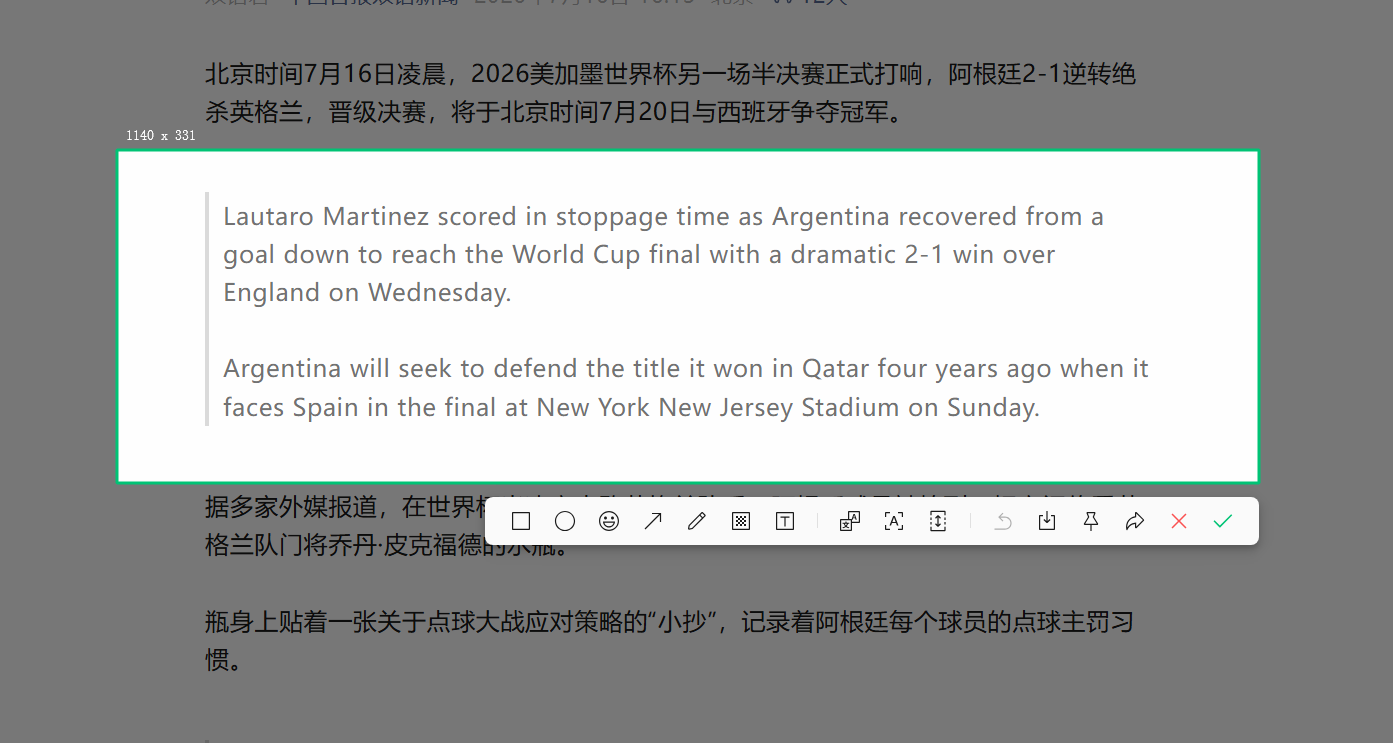
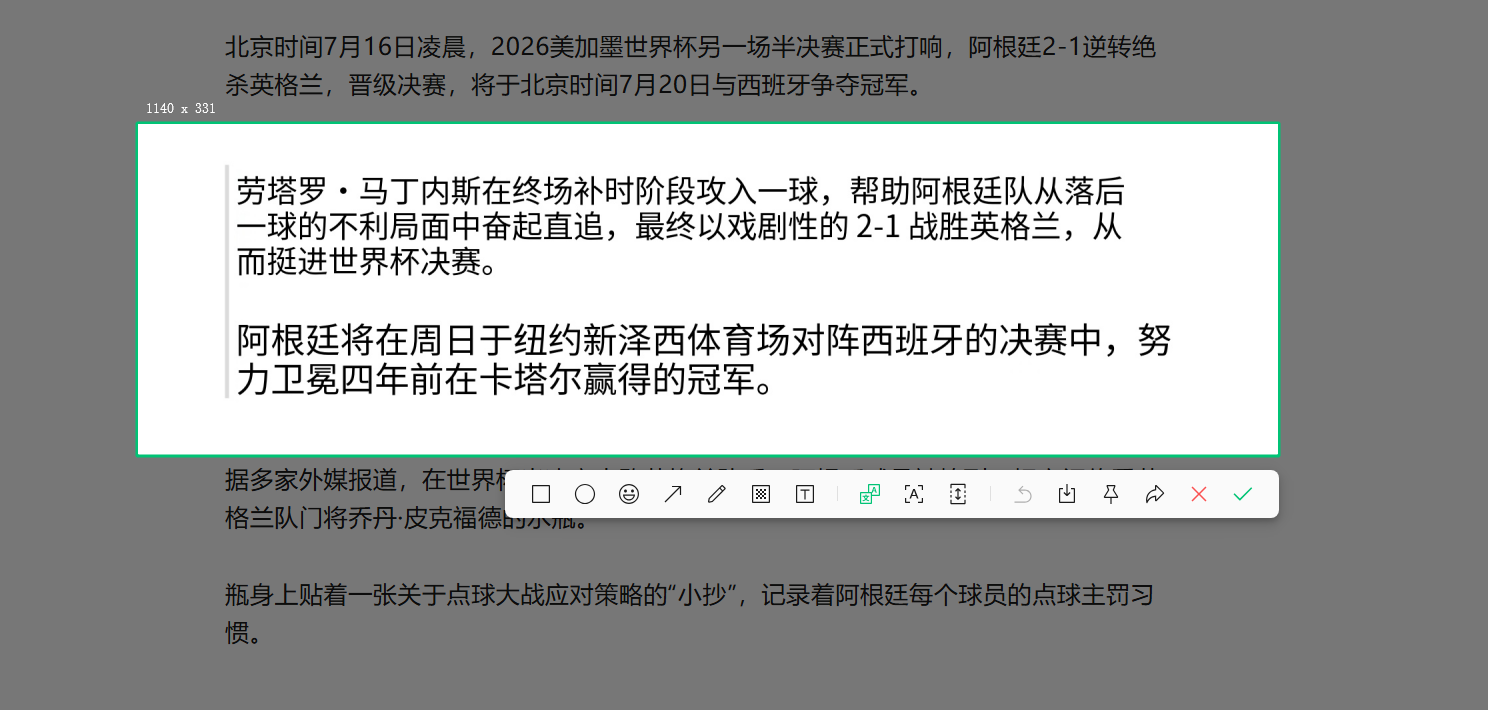
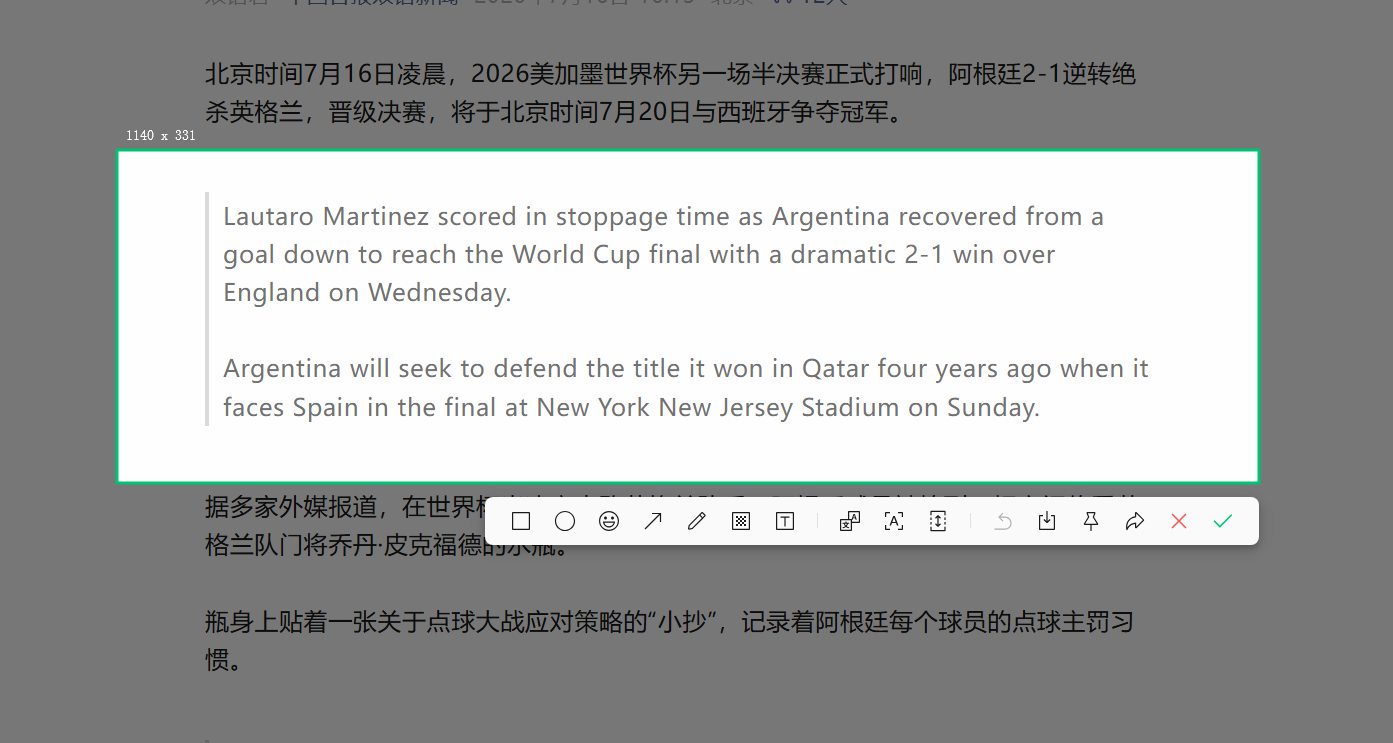
3、图片里的文字无法直接复制?截图后启用文字提取,自动将图像文字转换为可编辑、可复制的文本。
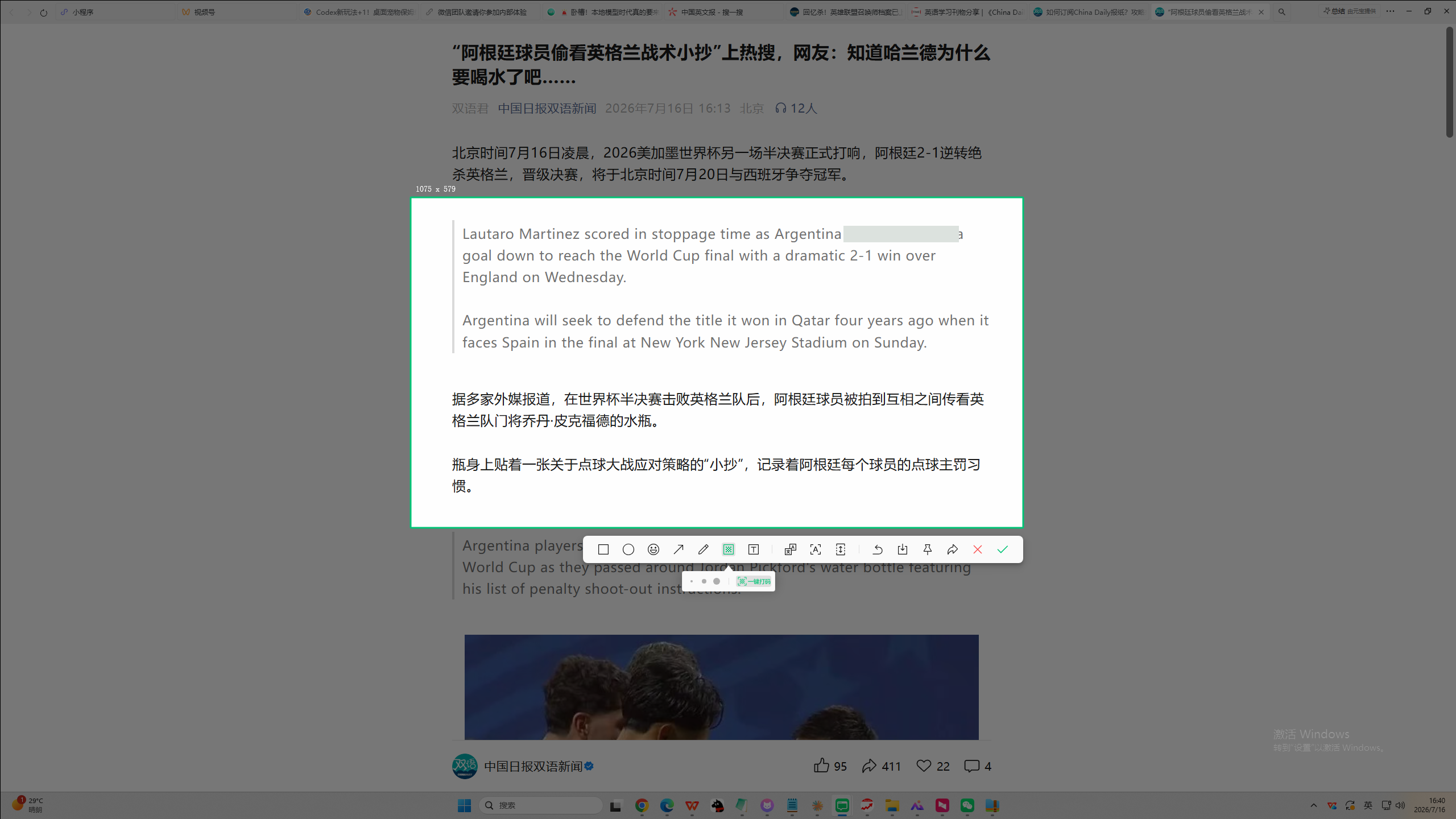
4、截图后点击“一键打码”,自动识别头像、名字、电话号码等隐私信息并完成遮蔽。也可以手动框选需要打码的区域。
5、按下截图键后,鼠标移动到画面任意位置,会实时显示当前颜色的色值,并支持快捷键复制。设计师和修图用户狂喜。
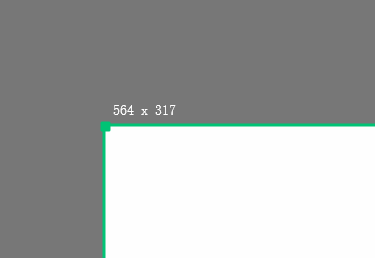
6、框选区域后,左上角会显示当前区域的画面像素尺寸。
3、长截图功能怎么用
第一步:我们通过快捷键(Windows:Alt+A;Mac:Option+A)或点击截图按钮,框选需要截取的区域。
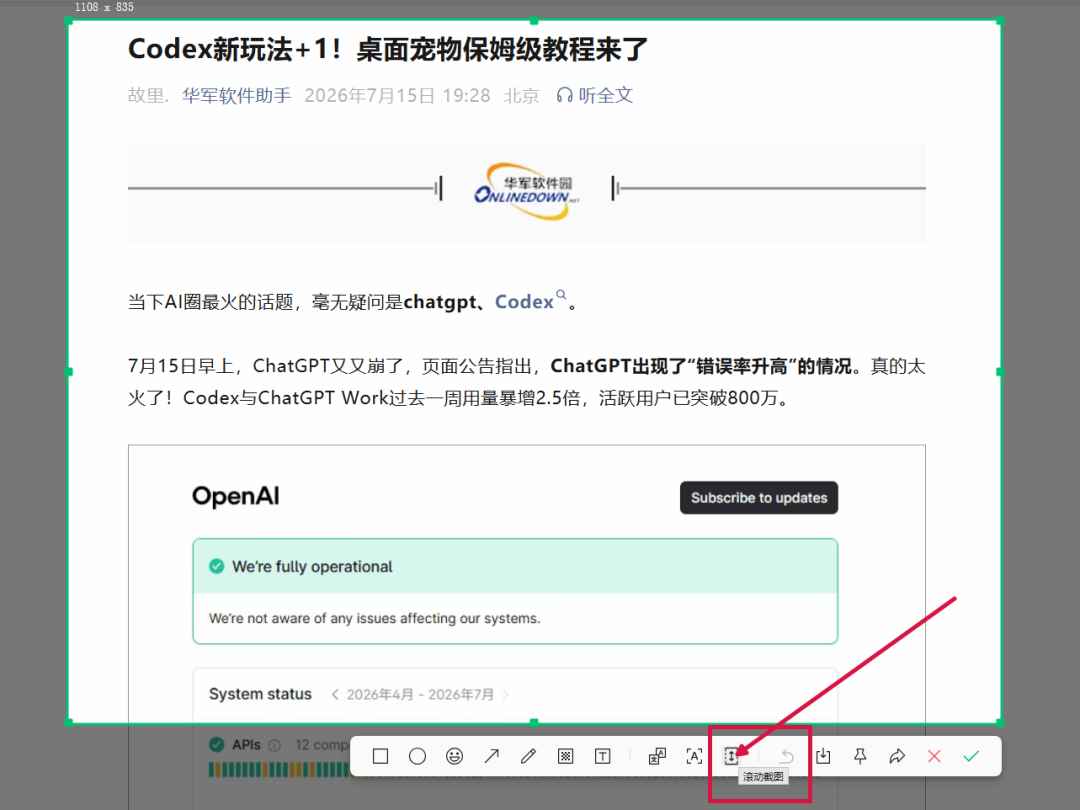
然后,我们在截图工具栏中选择“滚动截图”选项。
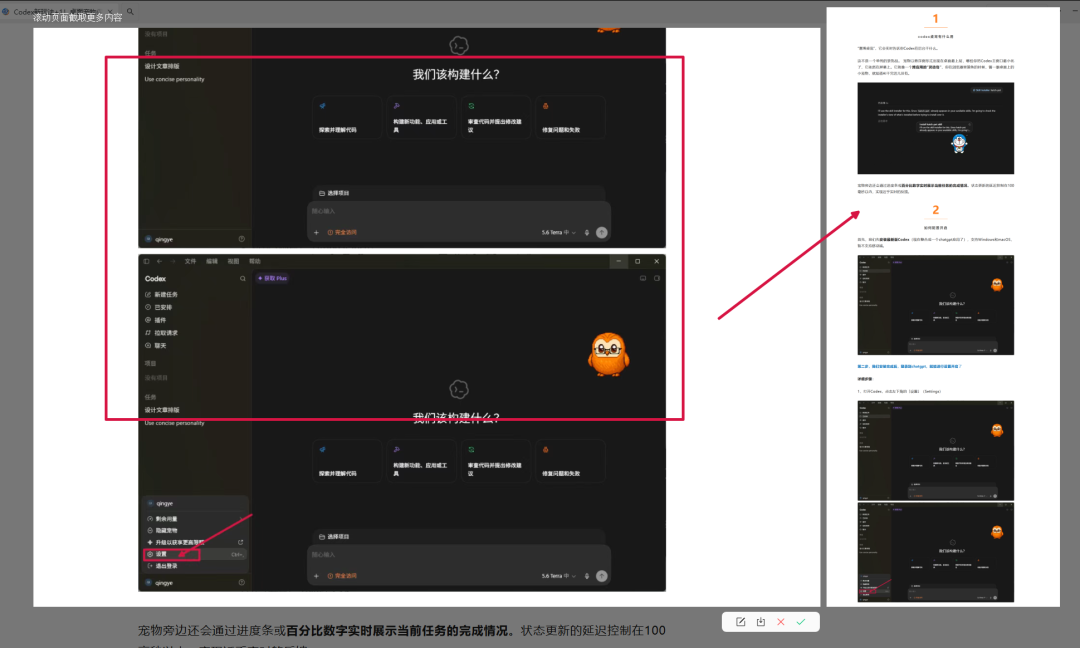
第三步,滑动鼠标滚轮,页面下方未显示的内容便会自动被捕获进来。
最终生成的是一张完整的纵向长图,支持PNG、JPG两种常用图片格式。
无论是整理会议聊天记录、保存公众号长文章,还是分享完整的活动流程,过去要花几分钟拼接的内容,现在十几秒就能完成。