迅雷是专业高效的下载与资源管理软件。采用多资源超线程及P2SP核心技术,大幅提升下载速度,兼容HTTP、BT、eMule等多种协议。内置超大云盘空间,支持云端保存与在线播放,新增百度网盘、阿里云盘直连功能,实现多平台资源统一管理。简洁界面与智能任务管理,满足高速下载、云端存储、便捷播放等多元需求。接下来就让华军小编为大家解答一下迅雷怎么下载BT文件以及迅雷下载BT文件的方法吧!
第一步
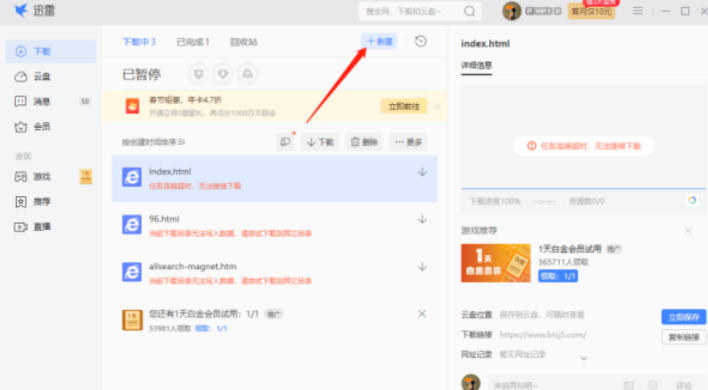
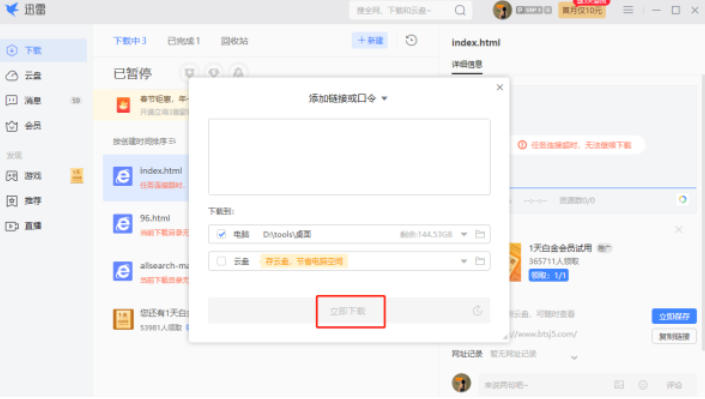
打开迅雷电脑版,进入软件主界面,在界面上找到“新建”按钮并点击它,以此开启下载任务创建流程。
第二步
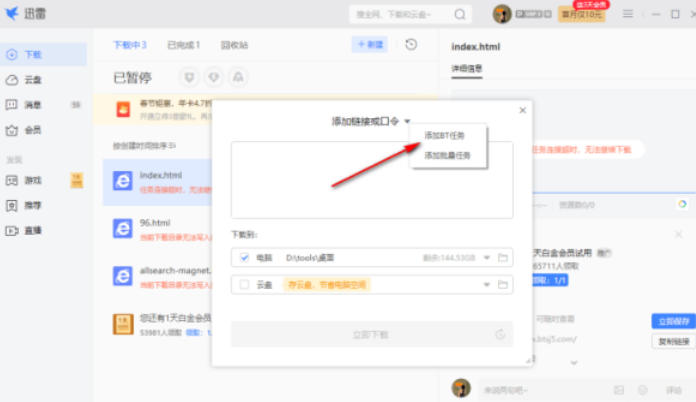
点击“新建”后,会弹出新建窗口,找到窗口中【添加链接或口令】的下拉按钮并点击打开,从下拉选项中选择【添加BT任务】。
第三步
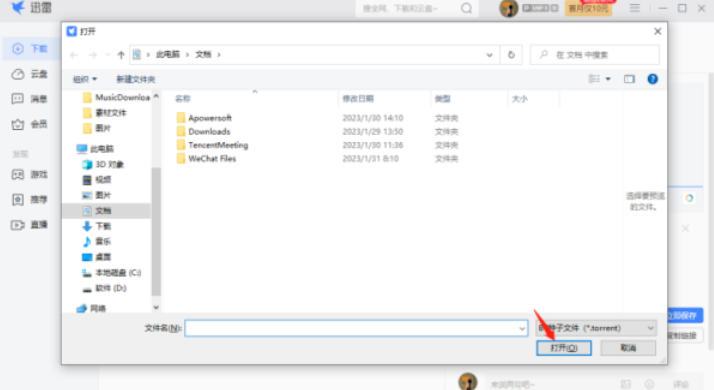
接着会进入“添加文件”的浏览页面,在这个页面里仔细查找之前保存的BT文件,找到后将其选中,然后点击页面右下角的“打开”按钮,此时该BT文件就会添加到迅雷中,迅雷会自动对其进行识别。
第四步
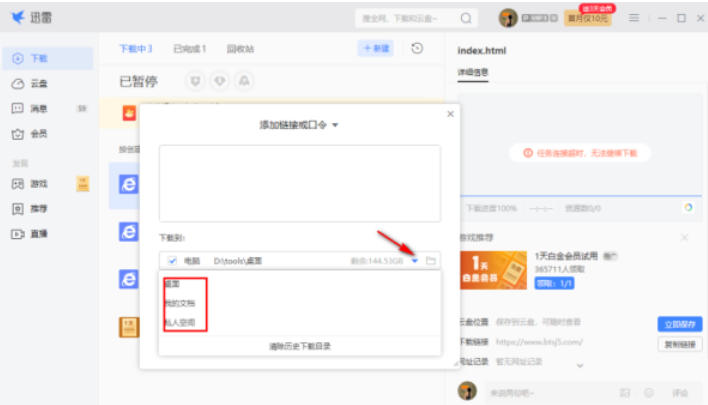
完成BT文件添加后,需要设置一个用于保存该BT文件下载内容的文件夹路径,确保下载的文件有合适的存放位置。
第五步
路径设置好后,仔细检查各项设置是否准确无误,确认无误后,点击“立即下载”按钮,迅雷就会开始下载该BT文件。
第六步
需注意,一般BT类型的文件下载速度相对较慢,大家只需耐心等待下载完成即可。
以上就是华军小编为您整理的迅雷怎么下载BT文件以及迅雷下载BT文件的方法啦,希望能帮到您!