7-Zip 是一款完全免费的文件压缩与解压工具,凭借出色的算法优化实现超高压缩率,能有效减小文件体积,节省存储空间与传输时间。软件基于对 LZ77 算法优化改进的 LZMA 压缩算法,具备高压缩率、可变字典大小、超快解压速率以及低解压内存消耗等核心优势,运行高效稳定。接下来就让华军小编为大家解答一下7z怎么制作自解压文件以及7z制作自解压文件的方法吧!
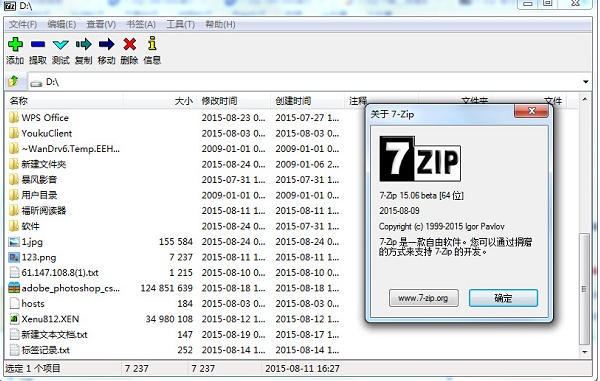
第一步
打开7-Zip(7zFM.exe),在主界面中选择需要打包的文件或文件夹(支持任意类型文件)。
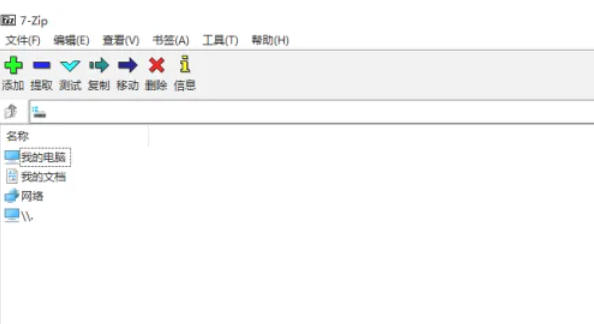
第二步
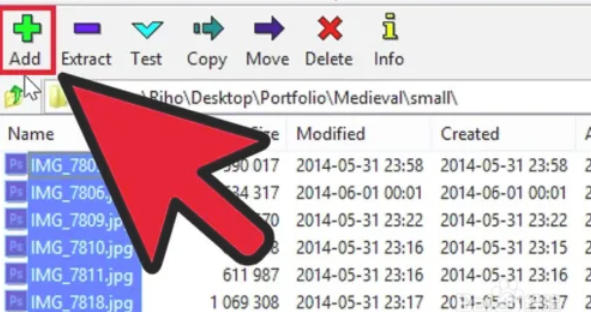
单击顶部工具栏的绿色 “添加” 按钮(或按快捷键 Alt+A),弹出“添加到存档”对话框。
第三步
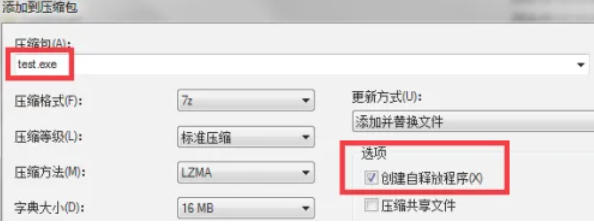
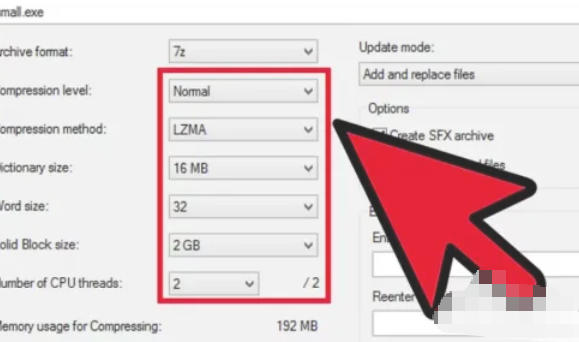
在“存档格式”下拉菜单中选择 .7z(必须选择此格式才能创建自解压文件)。勾选 “创建SFX存档” 选项(此选项通常在存档格式下方或右侧,中文界面会明确标注)。
第四步
解压路径:在“路径”栏设置默认解压目录(如 C:目标文件夹)。
解压后操作:可添加运行程序、显示消息等(通过“高级”→“SFX选项”设置)。
图标/版本:可替换自解压程序的图标或添加版本信息(需在“SFX选项”中配置)。
第五步
检查所有设置无误后,点击 “确定” 按钮。7-Zip会自动生成一个 .exe 格式的自解压文件(文件名与存档名相同)。
第六步
双击生成的 .exe 文件,测试是否能自动解压到指定路径。如需修改设置,可重新通过7-Zip打开该文件并调整参数后重新生成。
以上就是华军小编为您整理的7z怎么制作自解压文件以及7z制作自解压文件的方法啦,希望能帮到您!