Office2016怎么显示隐藏的标尺-Office2016显示隐藏的标尺的方法
时间:2026-02-24来源:华军软件教程作者:清晨
Office 2016 是微软官方推出的经典办公软件套装,作为 Office 2013 的年度升级版本,在操作体验与功能细节上全面优化。套件集成 Word、Excel、PowerPoint 等常用组件,覆盖文字处理、数据统计、演示文稿等全场景办公需求。新增功能区智能搜索,可快速定位所需工具,大幅提升操作效率;界面更简洁流畅,稳定性更强,接下来就让华军小编为大家解答一下Office2016怎么显示隐藏的标尺以及Office2016显示隐藏的标尺的方法吧!
第一步
启动Office 2016中的Word程序。

第二步
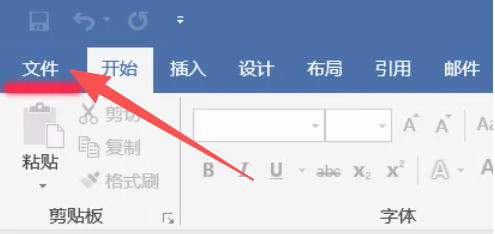
点击Word界面左上角的“文件”选项。
第三步
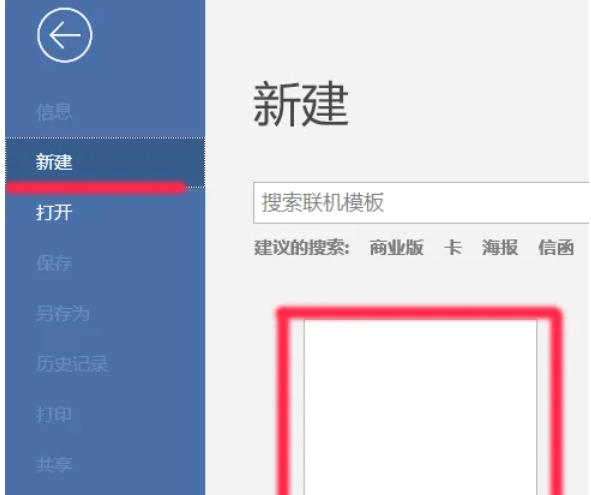
在文件菜单中,依次点击“新建”→“空白文档”(若已有文档可跳过此步)。
第四步
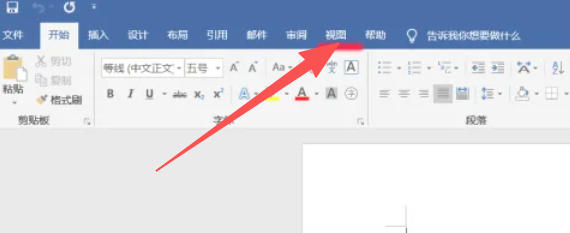
在Word界面顶部的菜单栏中,点击“视图”选项。
第五步
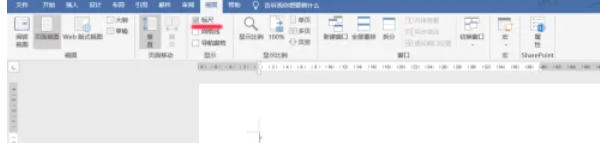
在“视图”菜单下方的工具栏中,找到“标尺”选项。点击“标尺”前的复选框(或直接点击“标尺”按钮),使其处于勾选状态。
第六步
此时,Word文档的左侧和上方应会显示标尺线。
以上就是华军小编为您整理的Office2016怎么显示隐藏的标尺以及Office2016显示隐藏的标尺的方法啦,希望能帮到您!

热门推荐
-
WPS Office
版本: 12.1.0.26895大小:248MB
WPSOffice是金山软件出品的办公软件,可实现文字、表格、演示等核心办公功能,软件内存占用低、运行速度快、...
-
wps office 2019校园版
版本: v12.1.0.26895大小:248MB
WPSOffice校园版是由北京金山办公软件股份有限公司推出的一款专门面向校园老师和学生的office办公软件。...
-
WPS Office
版本: 12.1.0.26895大小:248MB
WPSOffice是由金山软件自主研发的全平台办公套件,自1988年发布以来已服务全球超6.47亿月活用户,其中PC端月...
-
wps office
版本: 12.1.0.26895大小:248MB
WPSOffice官方版是金山软件推出的跨平台办公套件,深度兼容Windows、Mac、Linux、iOS及Android系统。其整...
-
WPS Office 2013 商业版
版本: 12.1.0.26895大小:248MB
WPSOffice2013商业版是金山软件面向企业用户推出的专业办公软件套装,采用创新的正版软件租赁授权模式,为...