夸克浏览器是一款功能丰富的轻量智能浏览器,核心特色为极简快速、智能搜索与稍后读离线功能,界面简洁省电省流,无后台驻留进程运行极速,智能提示补全提升搜索效率,离线模式保障贴心阅读体验。软件还拥有新奇趣发现、WIFI 省流量、游戏畅快玩等亮点,支持五星 WiFi 一键连,聚合奇闻趣料和全网热门手游,配套福利攻略与交友功能,一站式满足浏览、娱乐、游戏等多元上网需求。接下来就让华军小编为大家解答一下夸克浏览器怎么设置截图功能以及夸克浏览器设置截图功能的方法吧!
第一步
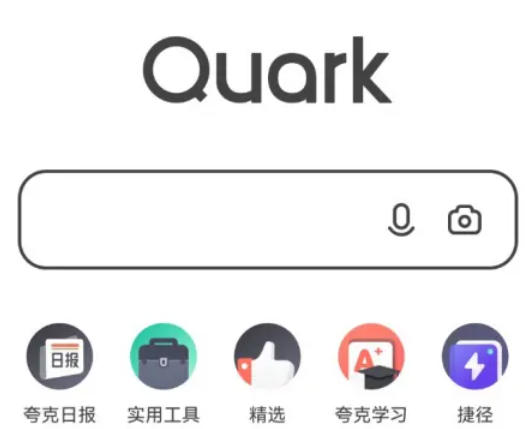
找到“夸克”应用图标,轻点将其启动,进入夸克主界面。
第二步
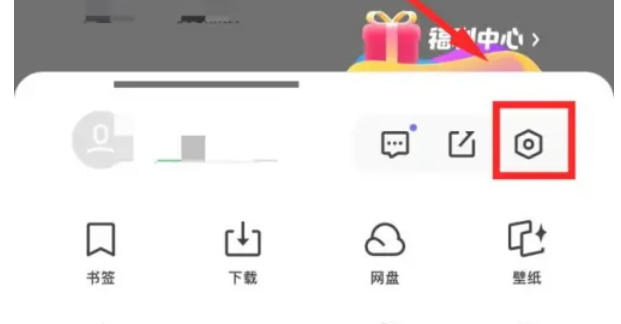
在夸克主界面右下角,有一个“三横杠”图标,点击该图标,会弹出功能菜单选项。
第三步
在弹出的功能菜单里,仔细寻找“齿轮”图标,此图标代表设置功能,点击它进入设置页面。

第四步
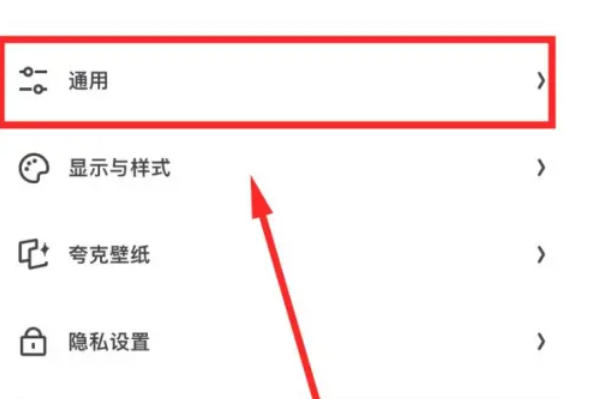
进入设置页面后,在众多设置选项中找到“通用”选项,点击“通用”进入通用设置界面。
第五步
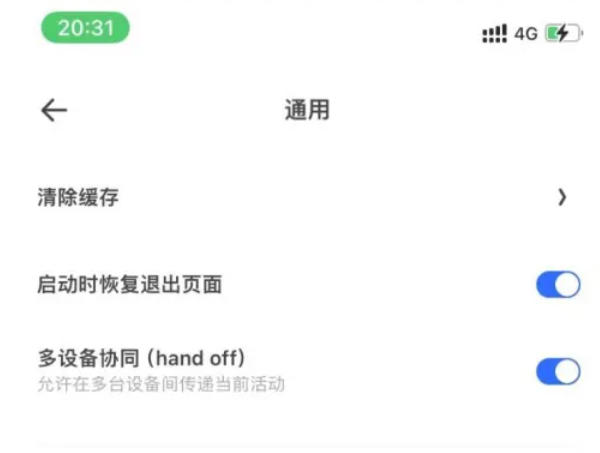
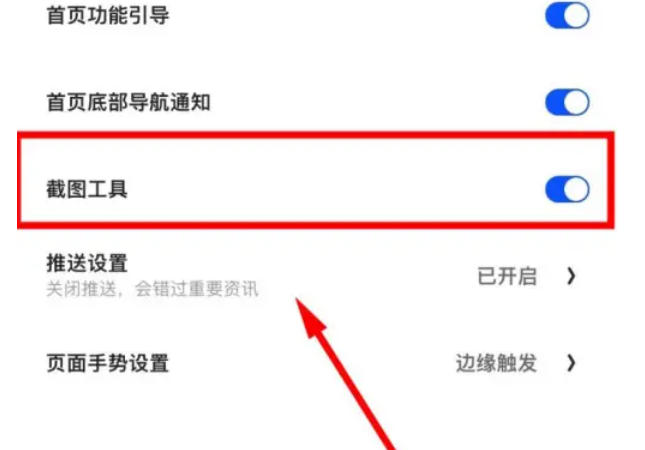
在通用设置界面中,上下滑动屏幕,查找“截图工具”选项,找到后做好点击准备。
第六步
找到“截图工具”选项后,点击该选项,即可成功开启夸克的截图工具功能。
以上就是华军小编为您整理的夸克浏览器怎么设置截图功能以及夸克浏览器设置截图功能的方法的方法啦,希望能帮到您!