Internet Explorer 9(IE9)中文官方版是由微软公司开发的第九代IE浏览器。它采用全新设计的简洁界面,深度融合HTML5与现代Web技术,显著提升了页面渲染速度与浏览流畅度。该版本增强了对HTML标准的支持,并强化了安全防护功能,致力于为用户提供更快速、更安全且高效稳定的网络浏览体验。接下来就让华军小编为大家解答一下ie9怎么导出备份以及ie9导出备份的方法吧!
第一步
双击桌面IE9图标(蓝色“e”标志)启动浏览器。
第二步
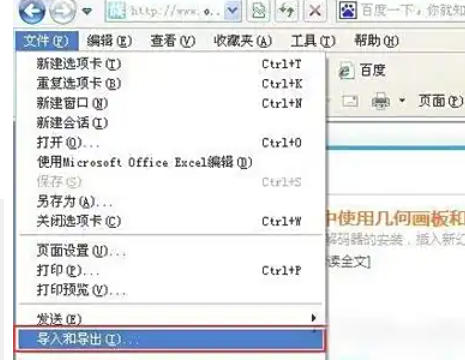
点击菜单栏的 【文件】 → 在下拉菜单中选择 【导入和导出】。
第三步
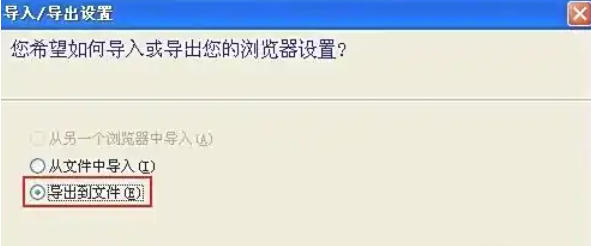
在弹出的 【导入/导出设置】 窗口中,选择 【导出到文件】 → 点击 【下一步】。
第四步
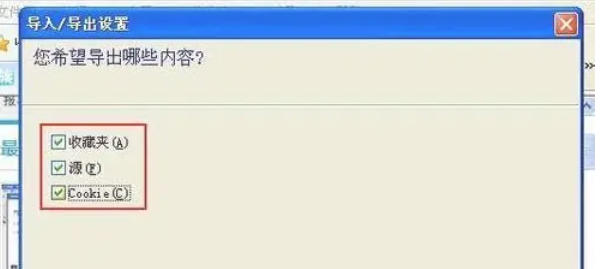
勾选 【收藏夹】(系统默认全选,也可根据需求取消其他选项如“Cookie”“密码”等)→ 点击 【下一步】。
第五步
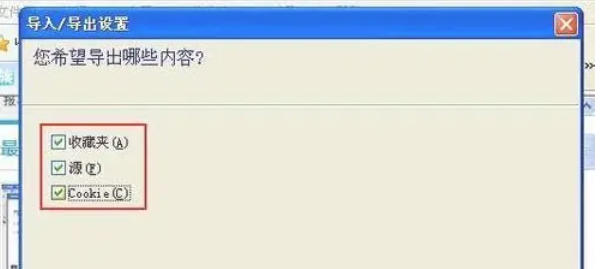
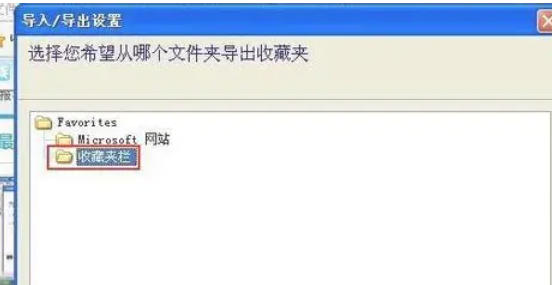
根据需求选择:
【收藏夹栏】:仅导出快捷访问栏中的网址。
【收藏夹】:导出全部收藏(包括子文件夹)。
点击 【下一步】。
第六步
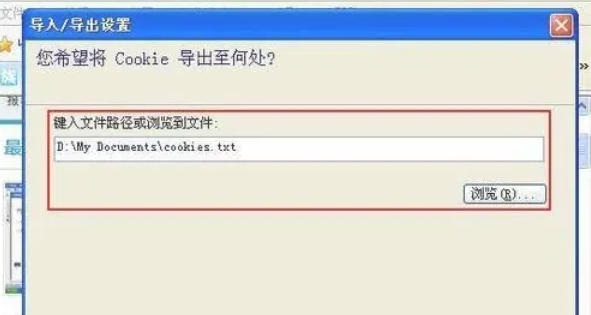
系统默认路径为 C:Users用户名Favoritesbookmark.htm(.htm为导出文件格式)。
可点击 【浏览】 自定义路径(如U盘、桌面等)→ 输入文件名(如IE9_Favorites_Backup)→ 点击 【保存】 → 返回窗口后点击 【下一步】。
第七步
确认信息无误后,点击 【导出】 → 系统提示 “导出成功” → 点击 【完成】。
以上就是华军小编为您整理的ie9怎么导出备份以及ie9导出备份的方法啦,希望能帮到您!